
Microsoft met un terme au support de Windows 10 le 14 octobre 2025, incitant les utilisateurs à envisager la mise à niveau vers Windows 11. Bien que cette mise à jour soit gratuite, elle nécessite du matériel compatible, et les problèmes de sécurité liés à l’abandon des mises à jour pourraient affecter les utilisateurs. Explorez vos options !
Windows 10, lancé le 29 juillet 2015, arrive à sa fin. Après presque dix ans, Microsoft prépare la transition vers Windows 11, offrant un upgrade gratuit. Cependant, tous les appareils Windows 10 ne pourront pas migrer vers la nouvelle version ; des mises à jour matérielles pourraient être nécessaires, à moins de choisir un autre système. Analysons donc les options qui s’offrent à vous !
Que signifie la fin du support pour Windows 10 ?
À partir du 14 octobre 2025, Microsoft cessera les mises à jour logicielles gratuites pour Windows 10, incluant les mises à jour fonctionnelles et de sécurité.
Tandis que de nombreux utilisateurs peuvent se passer de nouvelles fonctionnalités, l’arrêt des mises à jour de sécurité constitue un véritable problème.
Des vulnérabilités observées dans le système d’exploitation pourraient être exploitées par des cybercriminels pour voler des données ou rendre des systèmes inopérants. À partir du 15 octobre 2025, Microsoft ne corrigera plus les vulnérabilités de Windows 10.
Le support technique prendra également fin, et Microsoft ne répondra plus aux demandes d’aide concernant les problèmes Windows 10.
Les seules exceptions concernent les versions LTSC de Windows 10 Enterprise, qui sont en général sans intérêt pour les utilisateurs privés, visant des organisations qui fonctionnent sur une version exacte d’un système d’exploitation pendant une période prolongée, comme les appareils médicaux ou les distributeurs automatiques.
Que peuvent faire les utilisateurs de Windows 10 ?
Bien que Windows 10 ait longtemps été efficace, il est temps de ne pas s’accrocher par nostalgie.
Si vous êtes un utilisateur satisfait de Windows, passer à Windows 11 semble être la meilleure option. Ce nouveau système est similaire en termes de performances, plus convivial, plus sécurisé et, il faut l’admettre, bien plus esthétique.
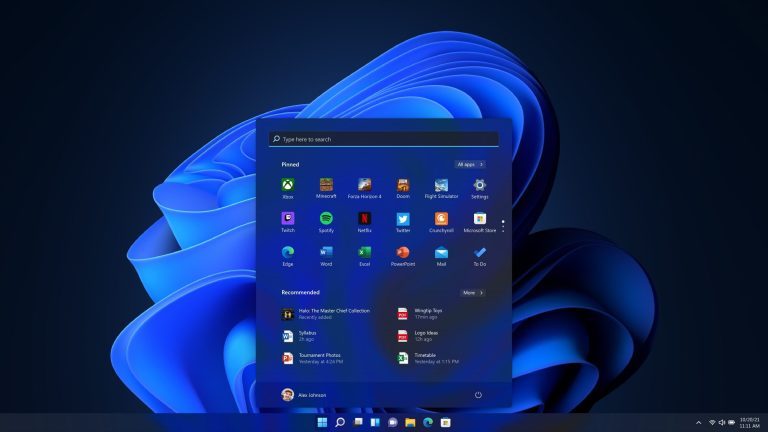
De plus, la fonctionnalité Copilot, basée sur l’IA, peut alléger votre quotidien professionnel.
Si Windows 10 ne vous a jamais vraiment satisfait, c’est aussi une excellente occasion de changer de système d’exploitation. Linux, Chrome OS ou macOS d’Apple sont parmi les options les plus connues. Mais commençons par l’option la plus simple et la plus économique : passer à Windows 11.
Passer de Windows 10 à Windows 11 – gratuit, mais avec des exigences matérielles
Pour convaincre les utilisateurs de rester fidèles à Microsoft, la société propose une mise à jour gratuite de Windows 10 à Windows 11. Après la version 22H2 de Windows 10, cela est également possible via Windows Update.
Cependant, le nouveau système impose des exigences matérielles élevées. Pas tant en performance brute ou en capacité de stockage – Windows 11 reste raisonnable à ce niveau.
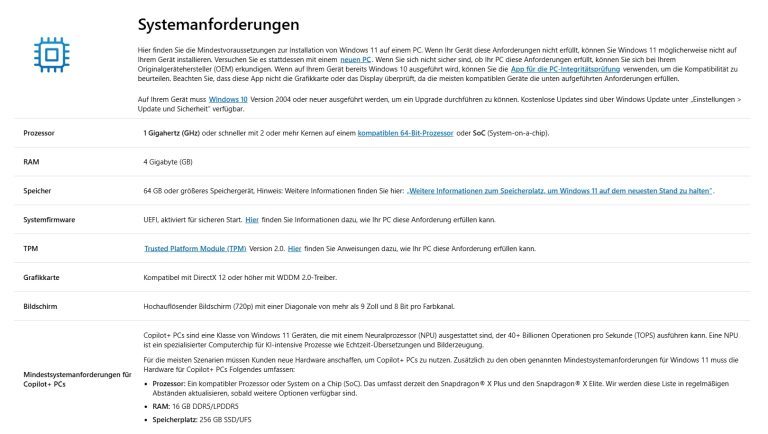
Cependant, un processeur supportant certaines fonctionnalités est requis. Cela peut paraître complexe, mais ce n’est pas le cas.
Si vous avez au moins un processeur AMD Ryzen 2000 (sorti en 2018) ou Intel Core i-8000 (sorti en 2017), vous êtes déjà en sécurité du côté du processeur.
De plus, Windows 11 nécessite un minimum de 8 Go de RAM pour un fonctionnement normal, et un total de 16 Go pour utiliser les fonctions IA de Copilot. La plupart des ordinateurs de bureau peuvent répondre à cette demande, alors que beaucoup de portables d’entrée de gamme étaient souvent équipés de 4 Go et ne seront pas éligibles pour Windows 11.

La plus grande exigence matérielle est le module TPM 2.0. Ce dispositif protège votre matériel contre les manipulations et supporte également le cryptage des disques. Cela dit, le TPM 2.0 est essentiel pour Microsoft.
Les solutions permettant d’installer Windows 11 sans TPM 2.0 sont désormais bloquées.
Comment savoir si vous pouvez passer à Windows 11 ?
Processeur, mémoire, TPM 2.0 – plusieurs paramètres matériels sont à considérer pour une mise à jour majeure de Windows. Avez-vous tous ces critères ? Voici comment le vérifier facilement :
- Téléchargez l’application de vérification de l’intégrité du PC depuis le site officiel de Windows.
- Installez le programme après le téléchargement.
- Ouvrez l’application de vérification de l’intégrité du PC, comme elle est désormais appelée.
- Cliquez sur le bouton bleu Maintenant vérifier dans la section Introduction de Windows 11.
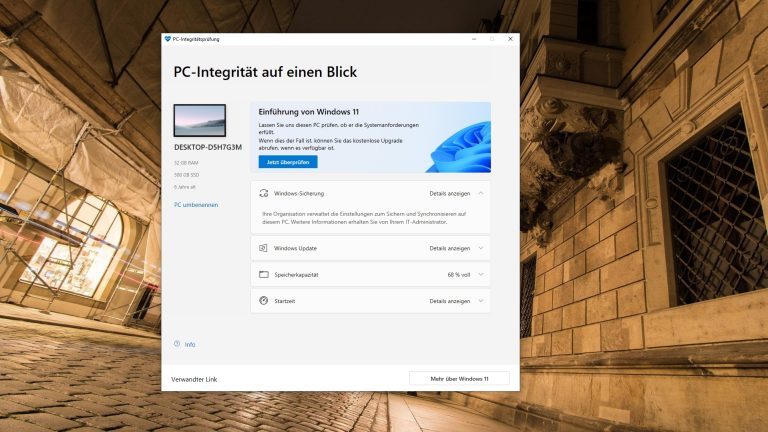
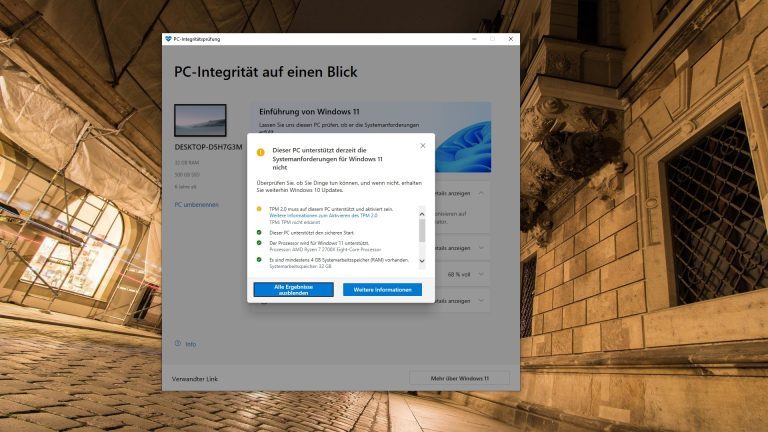
- La vérification prend généralement seulement un instant. Vous recevrez un résultat. Parfois, cela peut être positif, ou, comme dans notre exemple, négatif, car TPM 2.0 n’est pas présent.
Si votre matériel est compatible, voici comment passer à Windows 11
Si votre matériel est prêt pour Windows 11, vous devrez patienter un peu. Microsoft vous informera lors d’un prochain démarrage de votre système de l’opportunité de mettre à jour gratuitement vers Windows 11.
Lorsque la mise à jour est disponible, suivez ces étapes :
- Appuyez sur la touche Windows et tapez Windows Update – choisissez l’option Rechercher des mises à jour.
- La fenêtre de Windows Update s’ouvrira. Le système devrait proposer Windows 11, version 23H2.
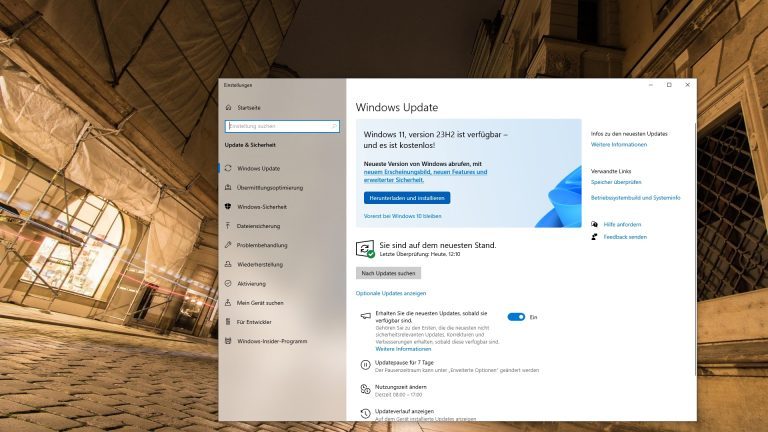
- Cliquez sur Télécharger et installer.
- Suivez les instructions d’installation et redémarrez finalement votre ordinateur.
Pas de mise à niveau vers Windows 11 possible ? Quelles options avez-vous ?
Trop d’utilisateurs vont se retrouver bloqués en ce qui concerne la mise à niveau vers Windows 11. Et la question se pose : comment réaliser cette mise à niveau quand même ?
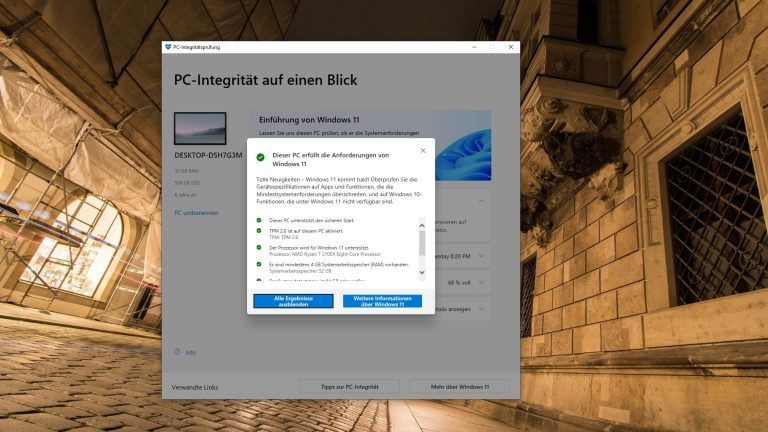
Commencez par vérifier dans le BIOS si le TPM n’est pas activé. Dans notre cas, le module de sécurité était simplement désactivé. Nous avons redémarré l’ordinateur, avons accédé au menu BIOS en appuyant sur la touche Suppr (ou F2), et avons pu activer le module TPM installé dans la section Avancé.
Après une nouvelle vérification de l’intégrité du PC, Windows 10 a, avec joie, annoncé que nous étions prêts pour la mise à niveau. Cela pourrait aussi être le cas pour vous !
En cas de matériel manquant, les utilisateurs de PC de bureau ne sont pas encore hors course. Il est tout à fait possible d’acheter un module TPM 2.0 et de l’installer assez facilement sur la carte mère. Le port nécessaire est généralement libre.
Malheureusement, il est rare que les utilisateurs de portables puissent ajouter un module TPM 2.0.
Alternative #1 : Acheter un nouvel ordinateur pour Windows 11
Il y a plusieurs alternatives pour faire face à la fin du support de Windows 10. La première est sans doute de mettre à niveau votre PC ou d’acheter un nouvel appareil.
Depuis le lancement de Windows 11 le 5 octobre 2021, le segment des ordinateurs portables a beaucoup évolué.
Les nouveaux ordinateurs avec Copilot+ sont parmi les meilleures options, alliant puissance de calcul élevée et outils IA efficaces qui fonctionnent nativement sur votre machine.
Actuellement, les modèles les plus recommandés comprennent :
- Lenovo Yoga Slim 7x : un tout-en-un compact avec un écran haute résolution, écran 80 Hz, processeur ARM et 16 Go de RAM.
- ASUS Vivobook S15 : idéal pour les amateurs de pavés numériques, avec un écran ultra-haute résolution, processeur ARM de Qualcomm, 16 Go de RAM et 18 heures d’autonomie.
- ACER Swift 14 AI : un écran OLED ultra lumineux, 16 Go de RAM généreux et jusqu’à 29 heures d’autonomie.
- Samsung Galaxy Book4 Edge : un excellent point d’entrée vers le monde de l’IA avec un écran Full HD, processeur Snapdragon et 26 heures d’autonomie.
- HP OmniBook X : une puissance compacte avec processeur Snapdragon X-Elite, 16 Go de RAM, 1 To de stockage flash et boîtier en métal à un prix avantageux.
Et puisque rien n’est plus constant que le changement : n’hésitez pas à vous rendre dans un magasin Netcost-security.fr près de chez vous pour découvrir les nouveaux processeurs Copilot+ ou consultez l’eshop Netcost-security.fr pour les dernières nouveautés.
Alternative #2 : Changer de système d’exploitation
Nous avons déjà mentionné que la fin de Windows 10 présente également une occasion de changer de système d’exploitation. Actuellement, trois alternatives sérieuses à Windows 11 existent.
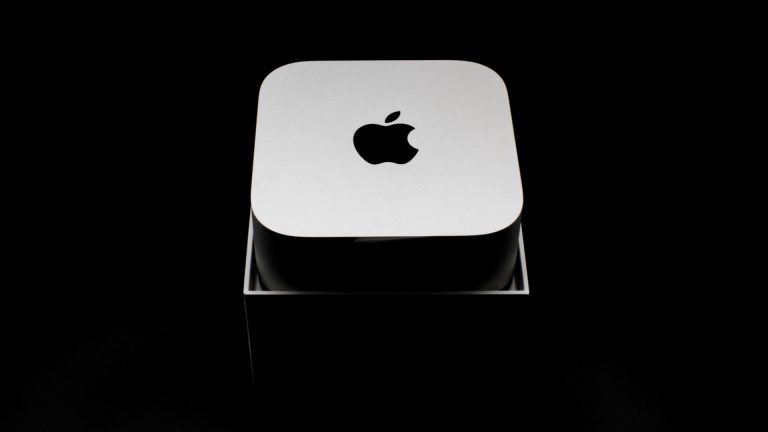
Il y a d’abord macOS d’Apple, qui proposera également des fonctionnalités IA profondément intégrées en allemand à partir d’avril 2025. Ce système est un peu plus facile à utiliser que Windows 11 et nécessite peu d’entretien. De plus, il fonctionne sur tous les microprocesseurs M d’Apple et y fonctionne à une vitesse remarquablement rapide. Pour remplacer un ordinateur de bureau, jetez un œil au Mac mini M4 d’Apple, à mon sens le meilleur ordinateur de bureau à moins de 700 euros.
Il y a environ quinze ans, Chrome OS a commencé son ascension sur les Chromebooks, d’ailleurs nommés ainsi. Ce système d’exploitation développé par Google intègre désormais des fonctionnalités IA grâce à Google Gemini : directement dans les modèles Chromebook-Plus, via le cloud sur tous les autres Chromebooks.
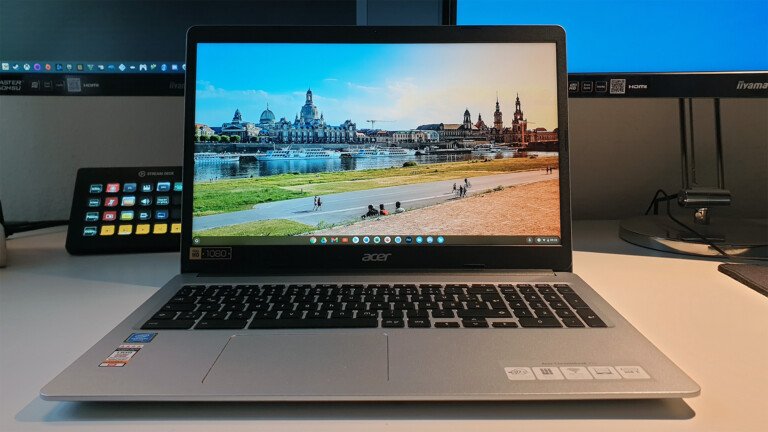
De plus, Chrome OS est particulièrement adaptée aux enfants et aux utilisateurs peu enclins à s’occuper de la gestion de leur système d’exploitation. Grâce à son intégration avec Android et Linux, une multitude d’applications sont disponibles. En plus, le rapport qualité-prix est excellent, et la politique de mises à jour de Google est généreuse : les nouveaux modèles reçoivent des mises à jour pendant 10 ans. Aucun fabricant n’offre autant.
Linux : Un système pour chaque type d’utilisateur
Enfin, il y a Linux. Ce système d’exploitation fonctionne sur presque tous les matériels. Étant donné qu’il existe plusieurs distributions Linux, chacune ciblant différents types d’utilisateurs, il y en a forcément une qui conviendra aux utilisateurs de Windows comme aux créatifs ou aux joueurs. Toutefois, l’apprentissage peut prendre un certain temps.
La voie la plus simple et la moins coûteuse, si possible, est de mettre à jour vers Windows 11. Le rajout de TPM 2.0 n’est une option que dans de rares cas. En alternative, envisagez un nouvel ordinateur ou un autre système. Ne vous précipitez pas, vous avez encore un peu de temps. Toutefois, d’ici octobre 2025, il vous faudra agir, car bien que Windows 10 ne devienne pas immédiatement inutilisable, il deviendra potentiellement moins sûr.