
Découvrez comment tirer parti des Atividades en temps réel sur votre iPhone et Apple Watch. Cette fonctionnalité, lancée avec iOS 16.1, permet de suivre des évènements directement depuis votre écran verrouillé. Suivez notre guide pour apprendre à configurer et à optimiser cette outil pratique pour un quotidien simplifié.
Apple a lancé la fonctionnalité Activités en temps réel avec le lancement de l’iOS 16.1, en 2022. Les Activités en temps réel sont, essentiellement, des notifications interactives qui permettent de suivre les événements en temps réel depuis l’écran verrouillé de l’iPhone. L’Apple Watch prend également en charge des options pour rester informé de ces mêmes activités en temps réel. Aujourd’hui, nous allons vous montrer comment configurer cet outil utile.

L’Apple Watch suit votre commande Uber, par exemple
Vous pouvez configurer l’Apple Watch pour afficher les Activités en temps réel et également pour qu’elle montre les Activités en direct même lorsque votre poignet est baissé.
Voyez alors comment configurer et utiliser les Activités en direct sur votre Apple Watch.
- Ouvrez l’application Watch sur votre iPhone;
- Appuyez sur Smart Stack pour commencer;
- Activez l’option « Permettre les activités en temps réel »;
- Vous pouvez également activer « Démarrer automatiquement les activités en temps réel ». Cela fera en sorte que l’Apple Watch démarre automatiquement lorsque l’activité en direct commence sur l’iPhone.
Comme nous pouvons le voir sur la troisième image, juste au-dessus, Apple vous donne également la possibilité de choisir les applications pour lesquelles vous souhaitez avoir de la visibilité sur votre Apple Watch, lorsque l’application commence à afficher « Activités en temps réel » sur l’iPhone.
Cette option se trouve dans la section Miroir des activités en temps réel de l’iPhone à partir de et appuyez pour sélectionner une application dont vous souhaitez refléter les « Activités en temps réel » depuis votre iPhone.
Sur cet écran, activez l’option « Miroir des activités en direct depuis l’iPhone » et désactivez l’option Auto-ouvrir ou dirigez-la vers la pile intelligente de l’Apple Watch.
Remarque : Par défaut, lorsque vous activez « Permettre les activités en temps réel », toutes les applications qui supportent « Activités en temps réel » sont activées pour être affichées sur l’Apple Watch.
Vous pouvez choisir de supprimer la fonctionnalité Activités en temps réel pour des applications spécifiques en utilisant cette section de l’application.
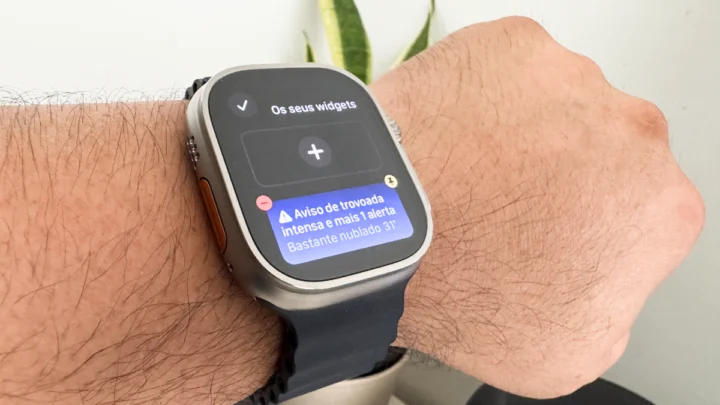
Tirer le meilleur parti de la Pile intelligente
Un dernier conseil pour utiliser la fonctionnalité Pile intelligente sur l’Apple Watch. Actuellement, cette fonctionnalité vous permet d’ajouter jusqu’à 8 widgets.
Pour ceux qui sont nouveaux dans l’utilisation de la Pile intelligente et qui se sentent souvent gênés de les voir apparaître automatiquement sur la montre, rappelez-vous qu’ils sont activés par la rotation de la couronne digitale. Donc, si la couronne entre accidentellement en contact avec les poignets de la chemise, etc., vous pourriez voir les widgets apparaître sur votre montre.