
Windows 11 cache des fonctionnalités utiles, dont l’option « Fin de tâche » via un clic droit sur une icône d’application. Bien que désactivée par défaut, son activation simplifie la gestion des applications qui ne répondent plus. Découvrez comment tirer parti de cette option pratique et améliorer votre expérience utilisateur.
La grande image: Windows 11 propose une multitude de fonctionnalités cachées qui sont encore inconnues de la grande majorité des utilisateurs. L’une de ces fonctions est une option pratique « Fin de tâche » à laquelle on peut accéder en cliquant avec le bouton droit de la souris sur l’icône de la barre des tâches d’une application. Il s’agit d’une petite fonctionnalité intéressante, qui peut faciliter la fermeture rapide et sans effort d’une application si elle plante, se bloque ou commence à mal se comporter.
Malheureusement, cette fonctionnalité est désactivée par défaut et doit être activée manuellement à partir du menu des paramètres. Heureusement, le processus est assez simple et peut être effectué en quelques clics. Voici comment activer l’option de clic droit « Terminer la tâche » sur l’icône de la barre des tâches d’une application :
- Ouvrez les paramètres de Windows 11, soit en utilisant le raccourci clavier Win+I, soit en cliquant sur l’option « Paramètres » dans le menu Démarrer.
- Cliquez sur « Système » dans le volet gauche de la page Paramètres.
- Sélectionnez maintenant l’option « Pour les développeurs » dans le volet de droite.
- Enfin, faites défiler vers le bas et activez l’option « Terminer la tâche ».
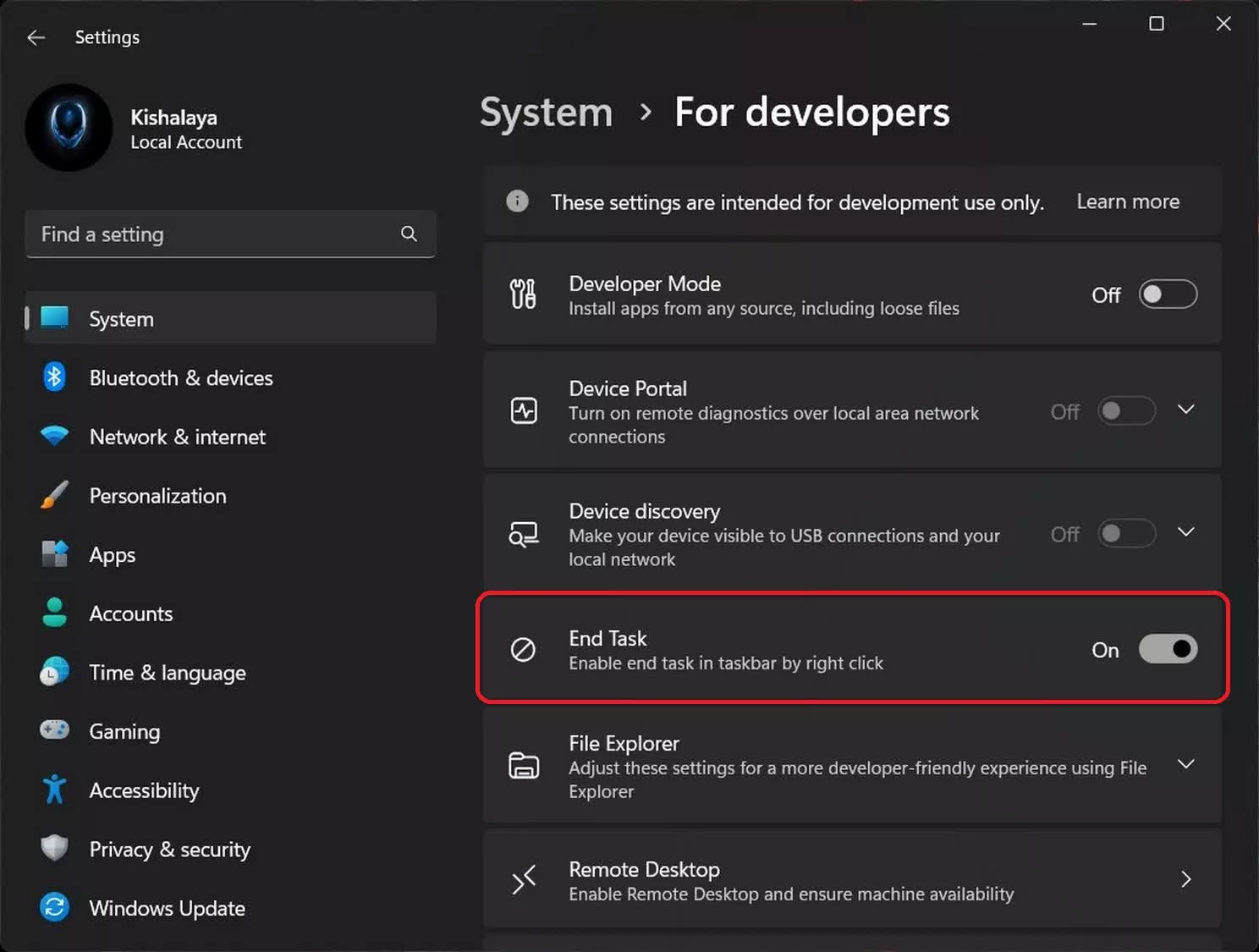
La fonctionnalité sera activée immédiatement et vous pourrez y accéder en cliquant avec le bouton droit de la souris sur l’icône de la barre des tâches de n’importe quelle application pour mettre fin à cette tâche. Dans le cas où vous n’aimeriez pas cette fonctionnalité, vous pouvez toujours revenir sur vos pas et la désactiver à partir des options de développement.

Cette nouvelle fonctionnalité est un excellent ajout à Windows 11, en particulier pour les personnes qui utilisent des applications alpha ou bêta à des fins de test. Comme celles-ci peuvent planter souvent sans aucun avertissement, la fonction Fin de tâche peut fonctionner comme un coupe-circuit pratique qui aide les utilisateurs à fermer les applications erronées sans avoir à ouvrir le Gestionnaire des tâches.
Cela étant dit, certaines applications et certains jeux peuvent se bloquer ou planter avant même qu’une icône n’apparaisse dans la barre des tâches, la nouvelle fonctionnalité peut donc ne pas être d’une grande aide dans de tels cas. Si vous rencontrez une telle application ou un tel processus, vous devrez toujours le terminer à l’ancienne en ouvrant le Gestionnaire des tâches à l’aide du raccourci clavier alt+ctrl+esc, en cliquant avec le bouton droit sur le processus erroné, puis en sélectionnant l’option « Terminer la tâche » dans le menu contextuel.