
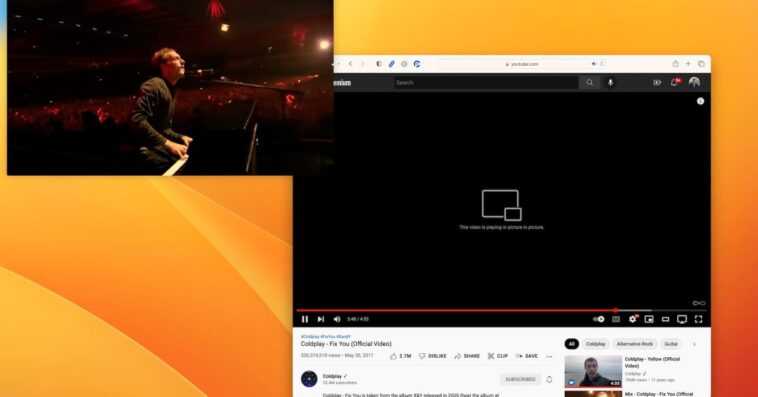
La possibilité de regarder YouTube en utilisant l’image dans l’image sur Mac n’est pas nouvelle, mais c’est nouveau pour moi. Apple a ajouté la prise en charge de la vidéo native image dans l’image à Safari sur Mac en 2016, et YouTube la prend en charge depuis le premier jour. L’option est cachée derrière quelques clics…
Je serai le premier à admettre que la plupart d’entre vous qui lisez ceci savent probablement déjà comment activer le mode image dans l’image sur le site Web de YouTube dans Safari. Pour ceux d’entre vous qui sont comme moi et qui ont passé plus de quatre ans sans, cet article est pour vous.
YouTube semble vouloir masquer l’option permettant de regarder des vidéos en image dans l’image. Comme nous l’avons vu du côté de l’iPhone et de l’iPad, YouTube ne souhaite pas donner à ses utilisateurs la possibilité de regarder facilement des vidéos n’importe où en dehors de l’application ou du site Web YouTube natif. Contrairement à iOS, cependant, les efforts de YouTube ne peuvent aller que jusqu’à présent.
Comment utiliser l’image dans l’image de YouTube dans Safari sur Mac
Il n’y a que quelques étapes pour commencer à regarder une vidéo YouTube en image dans l’image sur le Mac dans Safari.
- Ouvrez la vidéo YouTube dans Safari sur votre Mac comme d’habitude
- Faites un clic droit sur cette vidéo YouTube
- Lorsque le menu contextuel natif de YouTube apparaît, faites un clic droit une fois de plus.
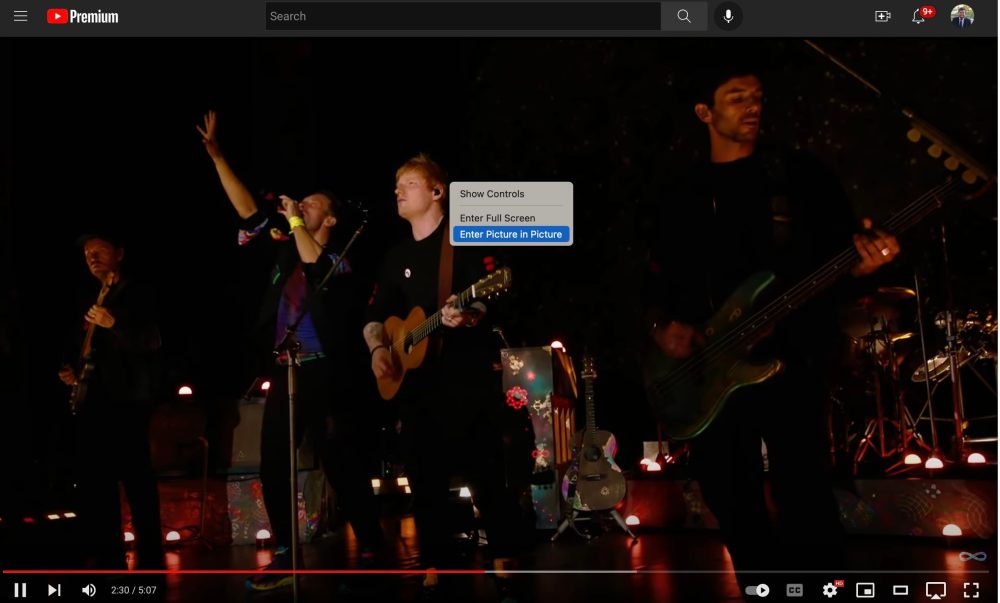
Après avoir cliqué avec le bouton droit pour la deuxième fois, vous verrez le menu de Safari qui inclut l’option « Entrer l’image dans l’image ». En choisissant cette option, la vidéo YouTube sera intégrée à l’expérience d’image dans l’image native de Safari.
Pour rappel, le lecteur vidéo image dans l’image de Safari peut être placé dans l’un des quatre coins de l’écran de votre Mac. Vous pouvez redimensionner le lecteur selon vos préférences, lire ou mettre en pause la vidéo et ramener la vidéo à la vidéo YouTube dans Safari.
C’est littéralement tout ce qu’il y a à faire. Je n’arrive pas à croire qu’il m’ait fallu autant de temps pour réaliser que cette fonctionnalité existe. S’il vous plaît, ne soyez pas aussi méchant avec moi sur nos réseaux sociaux que mes collègues l’étaient avec moi dans Slack.
Découvrez cette vidéo ci-dessous (en anglais) pour plus d’actualités Apple :
