
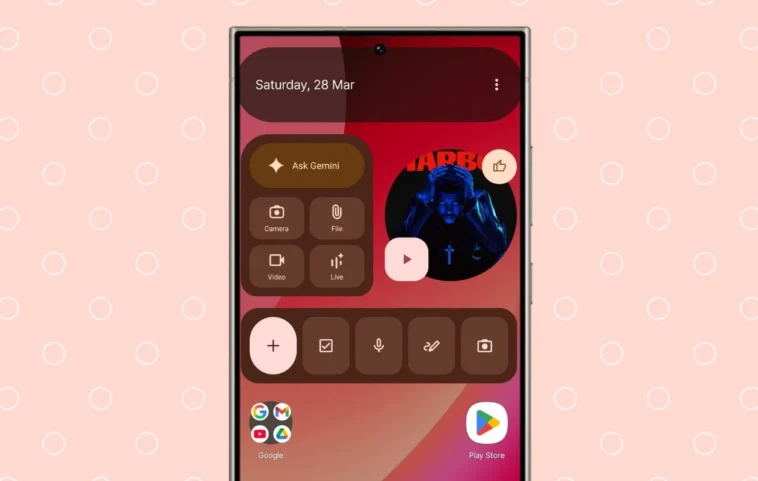
Envie de donner à votre smartphone Samsung l’apparence d’un Google Pixel ? Cet article présente plusieurs astuces simples et efficaces pour adapter l’interface utilisateur de votre appareil. Découvrez comment changer le launcher, les icônes, les fonds d’écran, et plus encore pour créer une expérience visuelle fluide et agréable.
Faire Ressembler Votre Smartphone Samsung à un Google Pixel
Il existe plusieurs paramètres que vous pouvez modifier sur votre smartphone Samsung pour lui donner l’apparence d’un appareil Google Pixel. Voici ce que nous allons aborder :
- Lanceur d’applications
- Fonds d’écran
- Icônes d’applications
- Widgets
- Notifications et sons de sonnerie
- Clavier Google
Voyons comment changer chacun de ces éléments sur votre smartphone Samsung pour lui donner l’apparence d’un Pixel.
Changer le Lanceur
Le lanceur est l’un des éléments les plus simples à modifier sur votre smartphone Samsung. Certes, l’application d’accueil de Samsung est parfaite, mais elle ne correspond pas vraiment à l’esthétique de l’application de lancer d’applications d’Android. Pour une expérience de lanceur, je recommande de consulter Lawnchair et Hyperion Launcher. Ces deux lanceurs imitent le style d’applications et d’écran d’accueil des Pixels tout en offrant des options de personnalisation intéressantes. En plus d’être gratuits, ils prennent en charge les icônes d’applications tierces.
Ces lanceurs comprennent également la barre de recherche Google, un élément familier sur la gamme Google Pixel, que vous pouvez placer en haut ou en bas de l’écran. L’interface de la trousse d’application partage des similarités avec celle des Pixel. Dans les paramètres des lanceurs, vous pouvez ajuster le nombre de rangées et de colonnes pour imiter l’écran de la gamme Pixel. Ils proposent aussi plusieurs widgets au style Pixel à ajouter à votre écran d’accueil.
Configurer le Fonds d’Écran
Les fonds d’écran sont un excellent moyen de donner à votre smartphone l’apparence de la marque que vous souhaitez reproduire. La meilleure façon d’obtenir le fond d’écran Google Pixel est d’utiliser notre application gratuite – PhoneWalls. Cette application possède une large collection de fonds d’écran provenant de diverses marques de smartphones, y compris les fonds d’écran d’appareils Google Pixel, comme le dernier Pixel 10a.
Pour utiliser le fond d’écran comme arrière-plan de votre appareil, sélectionnez le fond d’écran Pixel de votre choix et appuyez sur le bouton Appliquer. Vous pouvez choisir le bouton de téléchargement si vous souhaitez enregistrer le fond d’écran dans le stockage de votre appareil.
Themes de Couleur et Palettes
Une des caractéristiques intéressantes du système d’exploitation Android moderne est la possibilité de définir le thème et les icônes pour correspondre à la palette de couleurs de votre fond d’écran. Si vous possédez un smartphone Samsung moderne, voici comment procéder. Ouvrez l’application Paramètres et faites défiler jusqu’à Fond d’écran et Style. Activez les options Palette de Couleurs et Appliquer la Palette aux Icônes d’Applications. Enfin, choisissez votre style de couleur entre les couleurs de fond d’écran ou les couleurs de base. Maintenant, votre écran d’accueil ressemble presque à celui du Google Pixel.
Obtenir un Pack d’Icônes
Pour rendre l’écran d’accueil encore plus attrayant, envisagez d’utiliser un pack d’icônes. Comme nous utilisons des lanceurs tiers qui prennent en charge les packs d’icônes, il vous suffira de télécharger un pack depuis le Play Store. Il existe de nombreux packs d’icônes gratuits et payants disponibles. Parmi les choix, vous trouverez des packs d’icônes au style Pixel. Une fois votre pack installé, jouez avec les paramètres d’icônes dans votre lanceur pour ajuster la taille et la forme des icônes.
Widgets au Style Pixel
Il existe des applications de widgets au style Pixel que vous pouvez installer depuis le Play Store, comme l’application Material You Widgets, qui propose une belle collection de widgets au style Material 3. Si vous ne souhaitez pas acheter cette application, vous pouvez décorer votre écran d’accueil en utilisant les widgets des différentes applications Google que vous avez installées.
Notifications et Sonneries
Maintenant que votre smartphone ressemble à un Google Pixel, il est temps d’ajouter des effets sonores avec des notifications et des sonneries. Vous trouverez de nombreux sites proposant les notifications et sonneries appropriées. Une option populaire est de télécharger l’application Zedge depuis le Play Store. Une fois installée, recherchez « Pixel » dans la barre de recherche pour trouver tous les sons que vous recherchez.
Une autre méthode consiste à utiliser un lien Mediafire fourni par l’équipe d’Android Police, recueillant tous les sons des Pixels. Après téléchargement, extrayez le fichier et choisissez les sons à utiliser. Ensuite, ouvrez l’application Mes Fichiers sur votre smartphone, accédez au stockage interne, et collez les fichiers sonores dans les dossiers appropriés tels que Sonneries, Notifications, et Alarmes. Pour changer vos sonneries ou notifications, ouvrez l’application Paramètres, sélectionnez Sons et vibrations, puis choisissez Ringtone ou Notifications.
Utiliser le Clavier Google
La dernière façon de faire en sorte que votre Samsung ressemble à un smartphone Pixel est d’utiliser l’application Gboard. Gboard est l’une des meilleures applications de clavier pour smartphones Android. Par défaut, Samsung utilise son propre clavier. Une fois que vous avez commencé à utiliser Gboard, personnalisez-le selon vos préférences.
Pensées Finales
Cela conclut les ajustements possibles sur votre smartphone Samsung pour lui donner l’apparence et la sensation d’un smartphone Google Pixel. Vous conserverez les avantages de One UI tout en intégrant les éléments visuels du Google Pixel. En plus de ces modifications, j’aimerais changer les polices de One UI, mais c’est trop compliqué, et beaucoup de méthodes utilisées auparavant ne fonctionnent plus avec les versions récentes de One UI. Il faudra se tourner vers des polices disponibles dans le Galaxy App Store.