
![How to Force Close Apps on Android 13 [2 Methods]](https://www.netcost-security.fr/wp-content/uploads/2023/06/1685863517_Comment-forcer-la-fermeture-dapplications-sur-Android-13-2-Solutions.webp-758x481.webp "Comment forcer la fermeture d'applications sur Android 13 [2 Solutions] 1")
À chaque mise à jour des téléphones Android, Google améliore l’expérience Android. Actuellement, la dernière version stable disponible au public est Android 13. Cependant, Android 14 est également disponible en version bêta.
Android 13 vous permet d’afficher les applications actives en arrière-plan, ce qui facilite grandement certaines tâches. L’une de ces tâches consiste à forcer la fermeture des applications si nécessaire. Si vous cherchez un guide sur la façon de forcer la fermeture d’applications sur Android, ce guide est parfait pour vous. Ce guide est également utile si vous souhaitez simplement savoir quelles applications ou services sont actifs en arrière-plan.
Eh bien, nous ne devrions pas continuer à fermer chaque application à chaque fois que nous l’ouvrons. Cela affecte la durée de vie de la batterie et le cache, ce qui affecte directement les performances de l’appareil. Mais il y a des moments où vous pensez avoir fermé une application, mais elle reste active en arrière-plan. Dans de tels cas, vous devez forcer la fermeture de cette application sur votre téléphone Android.
Vous connaissez peut-être déjà des moyens simples de fermer des applications, mais la procédure de fermeture forcée des applications est différente. De plus, les systèmes d’exploitation personnalisés sont souvent dotés d’une interface utilisateur différente de celle d’Android, ce qui indique que les paramètres et le processus de fermeture forcée des applications peuvent varier pour chaque habillage personnalisé.
Ici, je vais partager des solutions pour Stock Android, qui est disponible sur les téléphones Pixel, les téléphones Motorola et certaines autres marques, ainsi que One UI, que vous pouvez trouver sur les téléphones Samsung. Commençons.
Comment forcer la fermeture d’applications sur Android 13
- Sur votre téléphone Android exécutant l’interface utilisateur stock, accédez à l’écran d’accueil.
- Balayez maintenant vers le bas pour afficher le panneau de notification. Balayez vers le bas une fois de plus pour révéler des paramètres supplémentaires.
- Ici, vous trouverez le nombre d’applications actives. Il est important de glisser deux fois vers le bas car vous ne le verrez pas lors du premier balayage vers le bas.
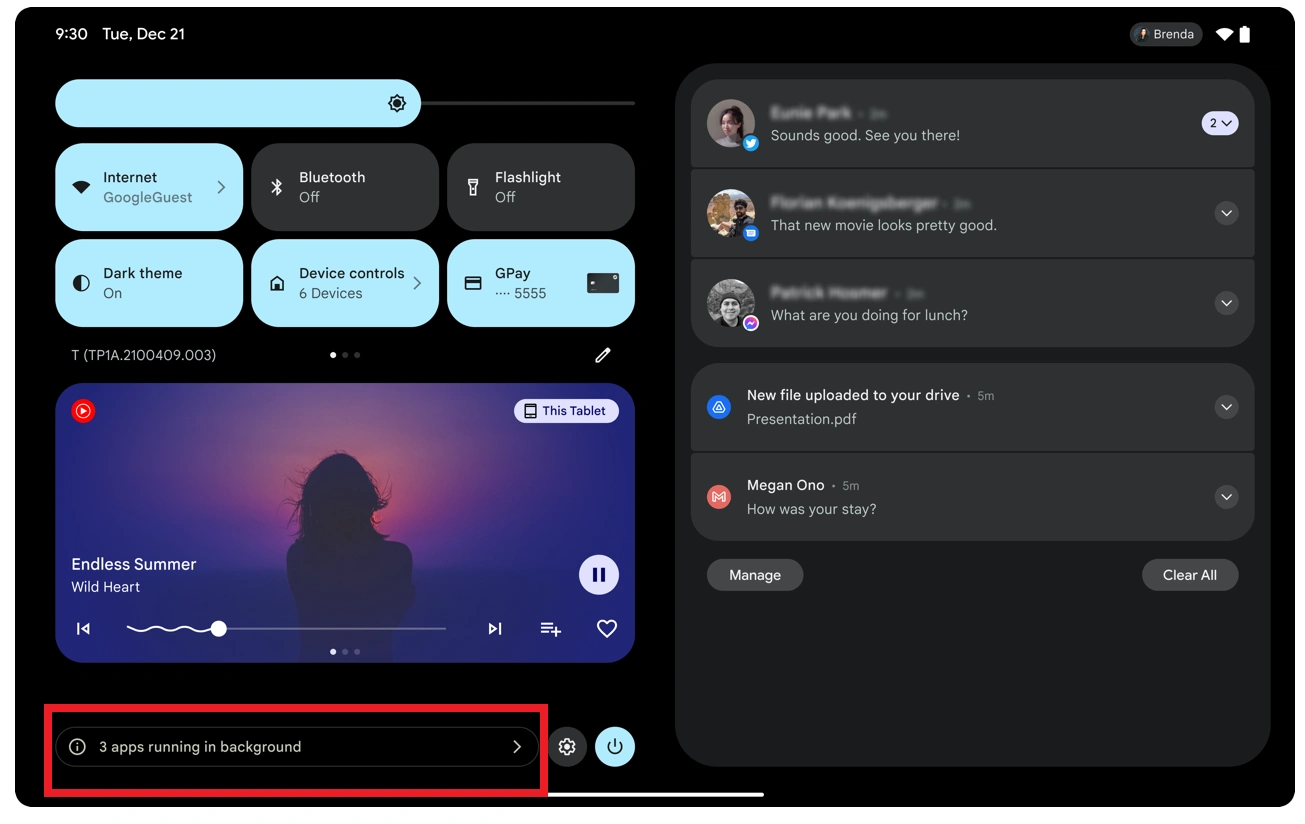
- Appuyez sur l’icône « i » ou sur le message des applications actives situé en bas à gauche.
- En appuyant sur « Applications actives », une liste de toutes les applications actives en arrière-plan s’affichera.
- Vous trouverez également un bouton « Stop ». Si vous souhaitez forcer la fermeture d’une application, appuyez simplement sur le bouton « Arrêter ».
Cette solution fonctionnera sur les téléphones Pixel et d’autres téléphones fonctionnant sur Stock Android, y compris les ROM personnalisées comme l’expérience Pixel.
Comment forcer la fermeture d’applications sur Samsung
Maintenant, si vous avez un téléphone Samsung fonctionnant sur One UI 5, qui est basé sur Android 13, vous pouvez suivre cette solution pour voir quelles applications sont actives en arrière-plan et comment forcer leur fermeture.
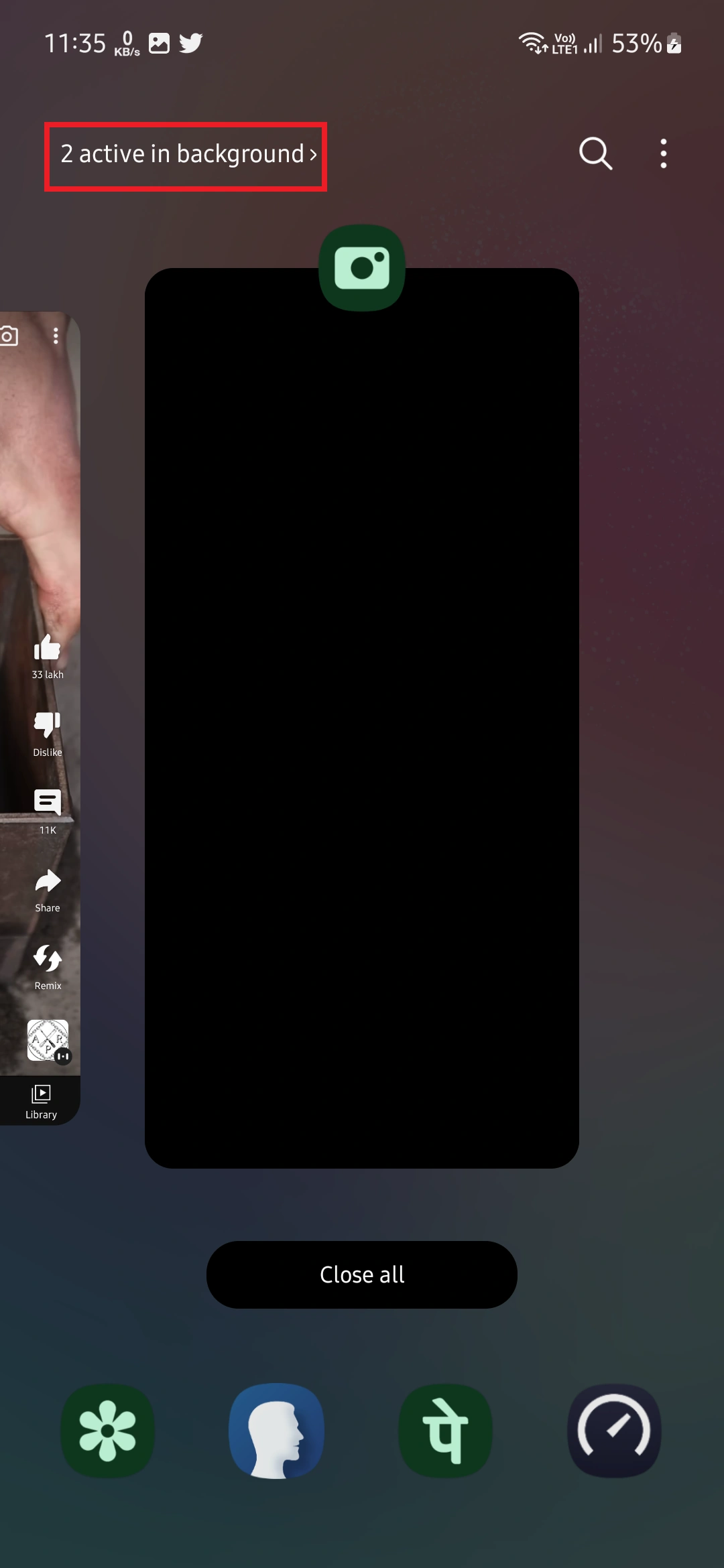
- Depuis l’écran d’accueil ou n’importe quelle application, balayez vers le haut depuis le bas et relâchez au milieu de l’écran.
- Cela fera apparaître la fenêtre des applications récentes. Au-dessus des applications récentes, vous verrez le nombre d’applications actives en arrière-plan.
- Appuyez sur le texte ou l’icône « > », qui affichera les applications et les services exécutés en arrière-plan. Il n’affichera pas les applications que vous pouvez fermer à partir du menu récent.

- À côté des applications, il y aura un bouton « Stop » que vous pouvez utiliser pour forcer la fermeture des applications et des services d’arrière-plan sur les téléphones Samsung.
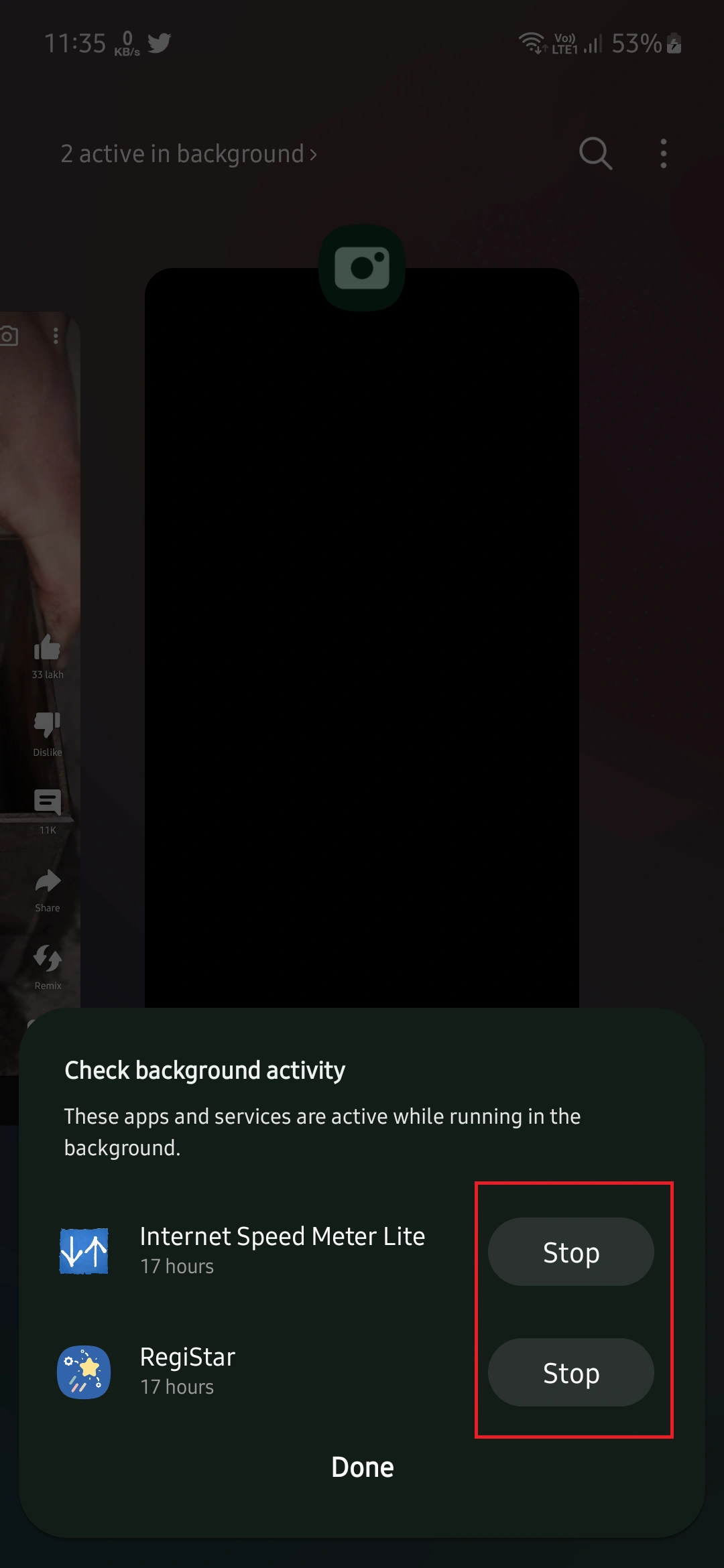
C’est ainsi que vous pouvez forcer la fermeture d’applications sur les téléphones Samsung.
Si vous avez un téléphone avec une interface utilisateur différente, vous pouvez parcourir différentes fenêtres sur votre téléphone pour trouver des applications actives en arrière-plan. Veuillez noter que cette fonctionnalité peut ne pas être disponible sur les anciennes versions d’Android.
C’est tout sur la façon de forcer la fermeture des applications sur votre téléphone Android. Si vous avez des questions, n’hésitez pas à utiliser la section des commentaires.
Détente, découvrez l’évolution du nombre de smartphones vendus par marque au fil du temps dans la vidéo ci-dessous :
