
Au cas où vous ne le sauriez pas, il existe une fonction de sécurité astucieuse directement intégrée à votre compte iPhone. C’est ce qu’on appelle une « clé de récupération » qui, comme son nom l’indique, vous permet de réinitialiser votre mot de passe et de retrouver l’accès à votre identifiant Apple. Eh bien, les voleurs d’iPhone ciblent cette fonction de sécurité pour empêcher les utilisateurs d’accéder à leurs propres smartphones !
À la base, la clé de récupération de votre compte iPhone est un code à 28 caractères généré aléatoirement. Apple l’a conçu pour rendre votre identifiant Apple plus sécurisé. Cependant, si vous deviez l’utiliser, vous auriez besoin d’avoir accès à votre appareil et à la clé de récupération elle-même. Lorsque l’un de ces deux éléments est perdu, vous pourriez être définitivement bloqué !
Comment les voleurs exploitent les clés de récupération de compte iPhone
Fondamentalement, lorsque vous activez la fonction de clé de récupération pour votre compte iPhone, votre identifiant Apple désactive l’option « récupération de compte ». Cela indique que vous ne pourrez pas accéder à votre identifiant Apple sans avoir la clé de récupération. Apple conseillait auparavant aux utilisateurs de ne conserver une copie qu’avec un membre de la famille ou des membres en qui ils ont confiance.
Une fois entre de mauvaises mains, votre compte iPhone et votre appareil Apple seront définitivement verrouillés. Vous vous demandez comment les voleurs accèdent à la clé de récupération ? Eh bien, ils n’utilisent pas réellement la clé de récupération. Au lieu de cela, ils regardent les cibles potentielles entrer leurs codes d’accès à l’écran de verrouillage avant de saisir leurs appareils.
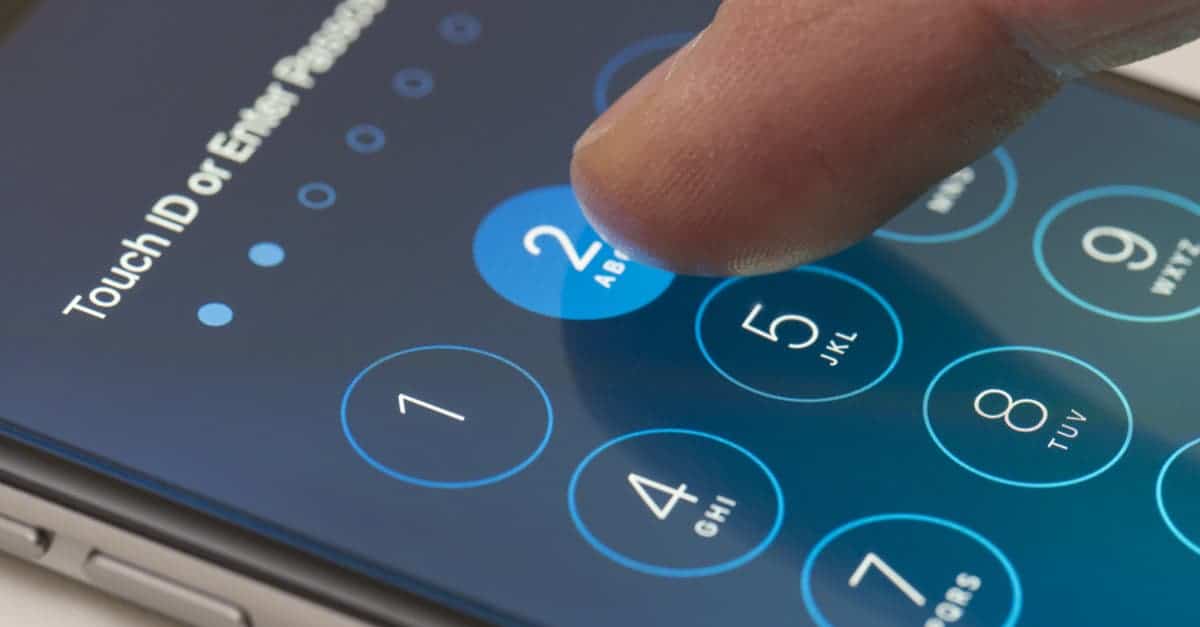
Avec le mot de passe de l’écran de verrouillage connu, les voleurs pénètrent dans les appareils volés et activent la fonction de clé de récupération si elle n’a pas encore été activée. Et si une clé de récupération est déjà activée, ils en génèrent une nouvelle. Dans les deux cas, l’option « récupération de compte » du compte iPhone se désactive.
Cela finit par empêcher les propriétaires d’origine de leur identifiant Apple. Et le pire, c’est que vous ne pouvez rien y faire. Même Apple ne peut pas vous aider dans ce cas. C’est du moins ce que rapportent deux des victimes. L’une d’elles a même perdu 10 000 $ sur son compte après que son compte iPhone soit tombé entre de mauvaises mains.
Une autre victime a signalé que son identifiant Apple avait été facturé pour un iPad de 1 633 $ après qu’un voleur ait échangé son iPhone contre un faux. Il ne s’est même pas rendu compte que son compte iPhone avait été piraté avant l’événement.
La réponse d’Apple
En réponse à ces événements, un représentant d’Apple a proposé une réponse. Le représentant a déclaré au Journal qu’Apple travaillait « sans relâche chaque jour pour protéger les comptes et les données de nos utilisateurs ». De plus, le représentant a assuré qu’Apple enquête sur la question pour offrir des protections supplémentaires pour lutter contre ces types de menaces.
Comment protéger votre compte iPhone contre les voleurs
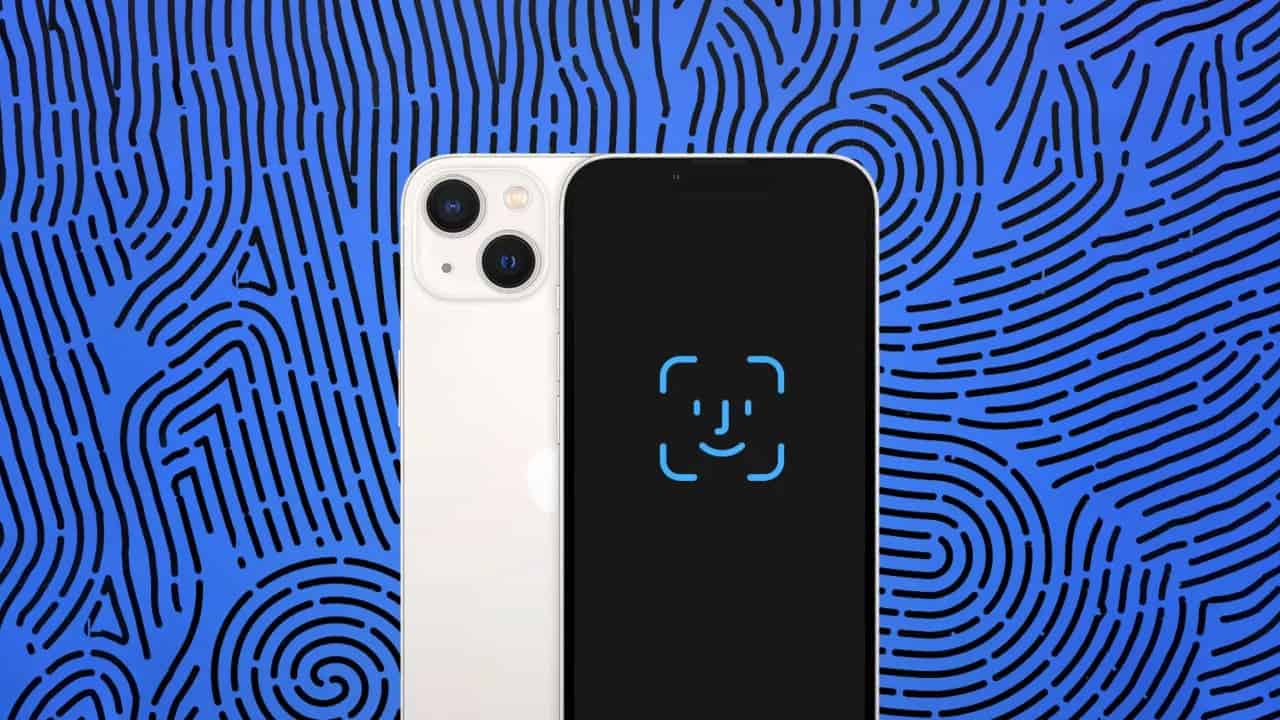
Il existe quelques mesures de sécurité que vous pouvez prendre pour protéger votre identifiant Apple. Par exemple, vous devez activer Face ID ou Touch ID sur votre téléphone et vous y fier principalement pour vous connecter à votre appareil en public. De plus, vous devez utiliser des mots de passe alphanumériques longs.
Vous pouvez ajouter une couche de protection supplémentaire sur votre téléphone pour renforcer votre identifiant Apple via le mot de passe Screen Time. Le seul inconvénient est que vous devrez saisir le mot de passe Screen Time chaque fois que vous apporterez des modifications à votre compte.
Vous vous demandez comment ajouter le mot de passe Screen Time sur votre iPhone ? Les étapes sont décrites ci-dessous :
- Rendez-vous sur l’application des paramètres de votre iPhone et cliquez sur Temps d’écran
- Faites défiler vers le bas et définissez un mot de passe
- Cliquez sur Restrictions de contenu et de confidentialité et maintenez l’option Restrictions de contenu et de confidentialité activée
- Dirigez-vous vers Autoriser les chances, cliquez sur Modifications de compte, puis cliquez sur Ne pas autoriser
Actualité mobile de notre partenaire de la semaine
