
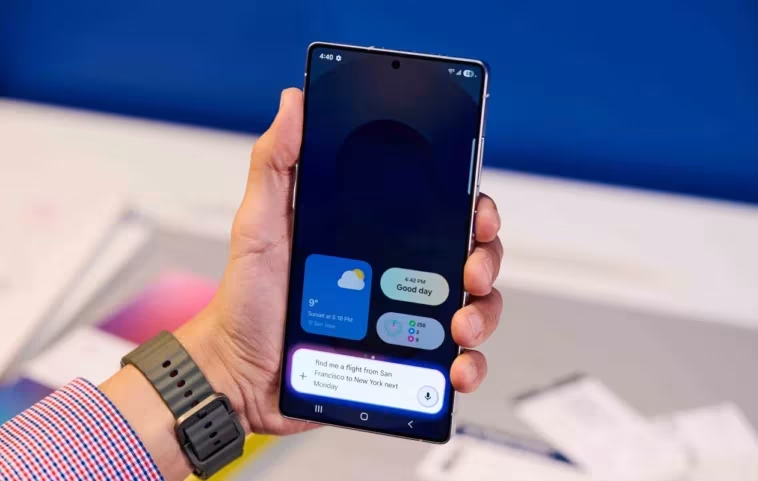
Découvrez les fonctionnalités essentielles à configurer pour tirer pleinement parti de votre nouvel appareil Galaxy S25. Avec des conseils pratiques sur les réglages de performance, la personnalisation et bien plus, cet article vous guidera pour optimiser votre expérience mobile dès le départ.
La nouvelle série phare Galaxy S25 de Samsung a été lancée et de nombreux utilisateurs reçoivent leurs appareils. Félicitations pour devenir propriétaire d’un Galaxy S25 ! Mais avant de commencer à utiliser votre Galaxy S25 au quotidien, il y a quelques éléments cruciaux que vous devez savoir et faire.
Nous avons compilé une liste de plusieurs changements et paramètres à ajuster, surtout si vous êtes un nouvel utilisateur de smartphone Galaxy. Chaque utilisateur a ses préférences, alors les marques activent les paramètres de base au lieu des modes de performance par défaut pour un usage général. Il est toujours recommandé de personnaliser les paramètres selon vos goûts dès que vous recevez votre appareil.
Paramètres indispensables à changer pour votre Galaxy S25
La série Galaxy S25 est une gamme haut de gamme qui coûte généralement environ 1000 dollars, et c’est un monstre parmi les téléphones premium. Mais vous ne pourrez peut-être pas en tirer le meilleur parti immédiatement. Pour optimiser les performances de l’appareil, vous pouvez ajuster certains paramètres. Suivre ces réglages essentiels vous aidera à profiter pleinement des capacités de votre smartphone. Commençons.
Obtenez Good Lock
Good Lock est le meilleur outil de personnalisation pour les appareils Samsung. C’est l’application officielle disponible maintenant dans toutes les régions. Dans l’application, vous pouvez ajouter divers modules qui vous aident à personnaliser différents aspects de l’appareil tels que l’écran d’accueil, l’écran de verrouillage, le centre de contrôle, l’interface utilisateur, les polices, le clavier, et plus encore.
Vous pouvez facilement installer Good Lock sur votre appareil comme n’importe quelle autre application à partir du Galaxy Store ou du Play Store.
Désinstallez les applications que vous n’utiliserez pas
Les téléphones Samsung, en particulier, quelle que soit leur gamme de prix, sont livrés avec un certain nombre d’applications préinstallées. Certaines de ces applications seront des applications Samsung ou Google de première partie, et d’autres seront des applications tierces. Désinstallez les applications que vous ne souhaitez pas en appuyant longuement sur une icône d’application et en tapant sur Désinstaller.
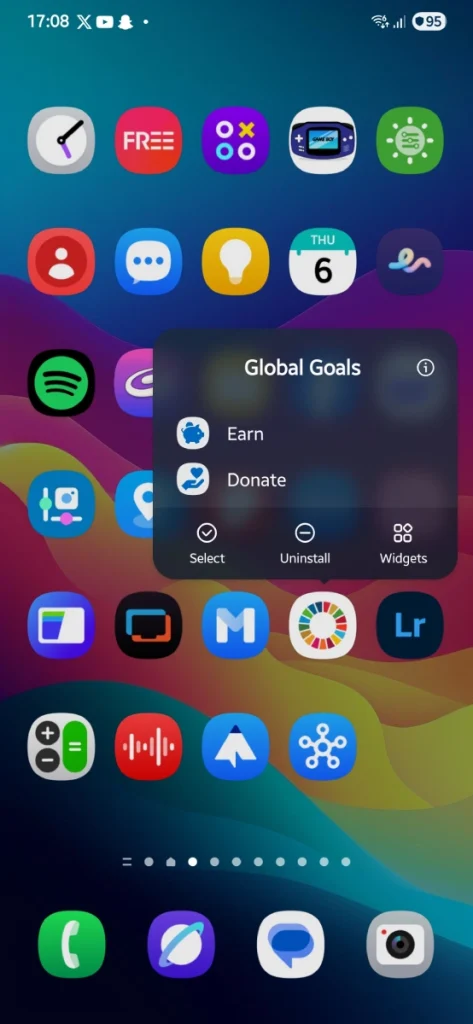
Supprimer les applications indésirables vous aidera à économiser un peu d’espace de stockage. Cependant, vous pourriez rencontrer des applications qui ne peuvent pas être facilement désinstallées. Pour supprimer de telles applications, vous pouvez utiliser des commandes adb comme mentionné dans ce guide.
Changez la résolution de votre écran
Les appareils de la série Galaxy S25 (à l’exception du modèle de base) disposent d’un affichage haute résolution. Par défaut, la résolution est réglée sur FHD+ pour de meilleures performances de batterie. Si vous souhaitez profiter de cet écran AMOLED 2K magnifique, voici comment changer la résolution de l’écran.
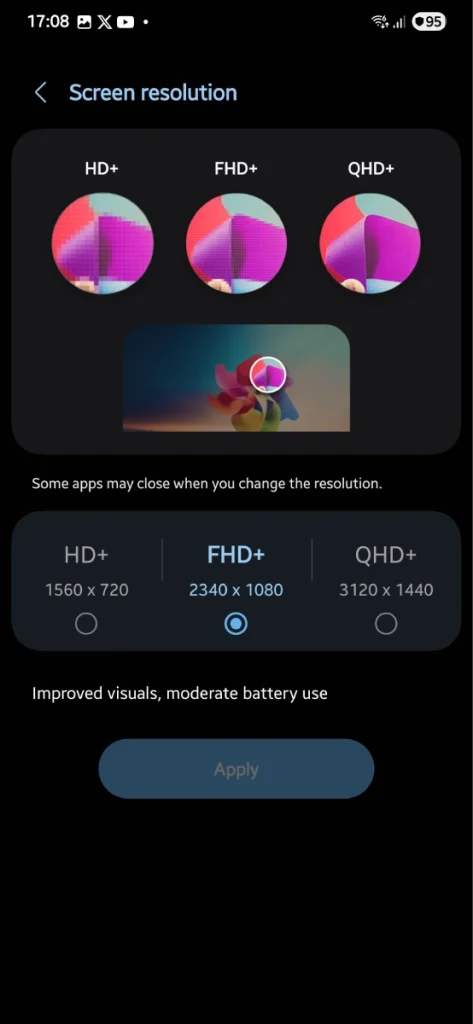
- Ouvrez l’application Paramètres sur votre appareil Galaxy S25.
- Faites défiler et appuyez sur Affichage. Enfin, appuyez sur Résolution de l’écran.
- Appuyez sur l’option QHD+. Vous pourrez maintenant profiter de la netteté et des couleurs vives de l’écran AMOLED 2K sur votre série Galaxy S25.
Ajustez les modes de couleur
Certaines personnes préfèrent avoir le profil de couleur de leur appareil entre un ton chaud et un ton frais. Vous pouvez facilement changer et personnaliser cela à votre goût en suivant ces étapes.
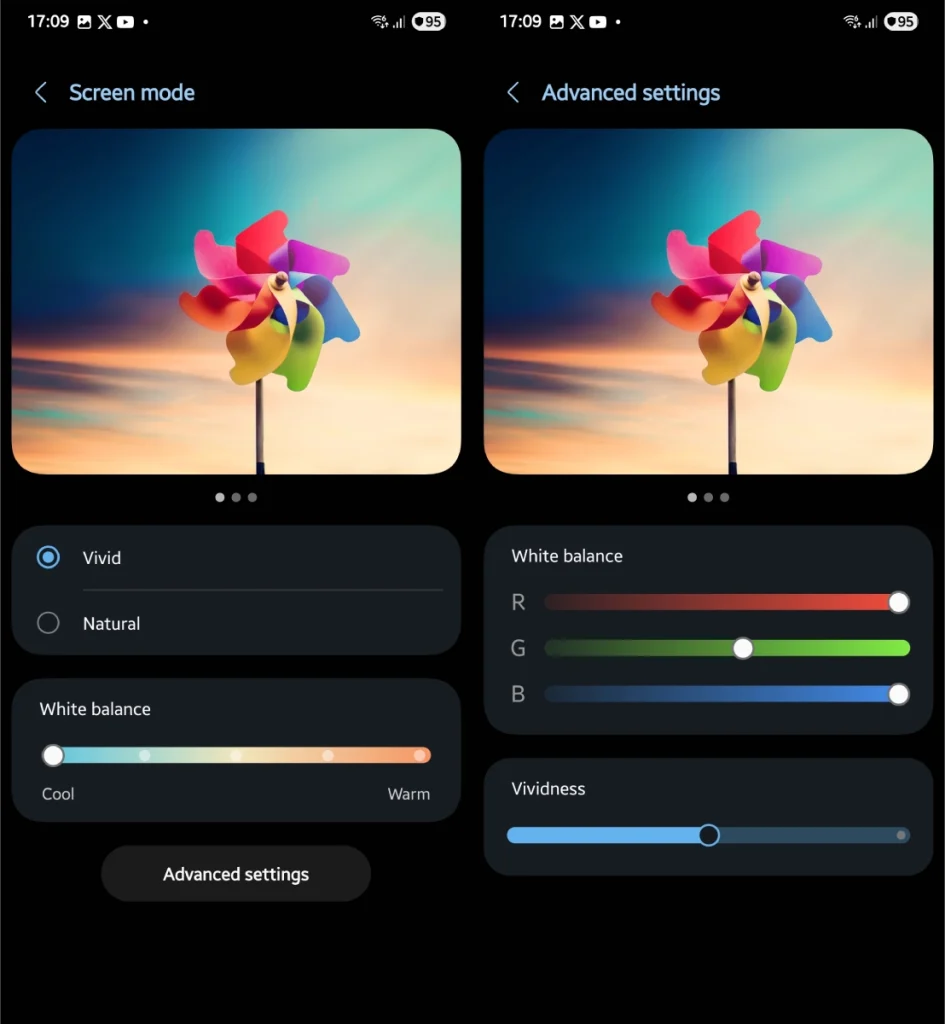
- Lancez l’application Paramètres sur votre smartphone.
- Appuyez sur Affichage, suivi de Mode d’écran.
- Ici, vous pouvez choisir entre Vif et Naturel.
- Si vous le souhaitez, vous pouvez également appuyer sur Paramètres avancés pour ajuster les valeurs RVB.
- Vous pouvez également ajuster la vivacité de l’écran selon vos préférences.
Ajustez la fréquence de rafraîchissement !
Tous les appareils Galaxy S25 disposent d’un écran à fréquence de rafraîchissement de 120 Hz. Vous avez deux options : Adaptatif et Standard. L’option Standard ne fournit pas un défilement fluide mais offre une meilleure autonomie de batterie. L’option Adaptatif active le 120 Hz pour un défilement fluide mais consomme plus rapidement la batterie. Vous pouvez choisir selon vos besoins. Par exemple, en voyage, vous pouvez passer en Standard pour une meilleure autonomie.
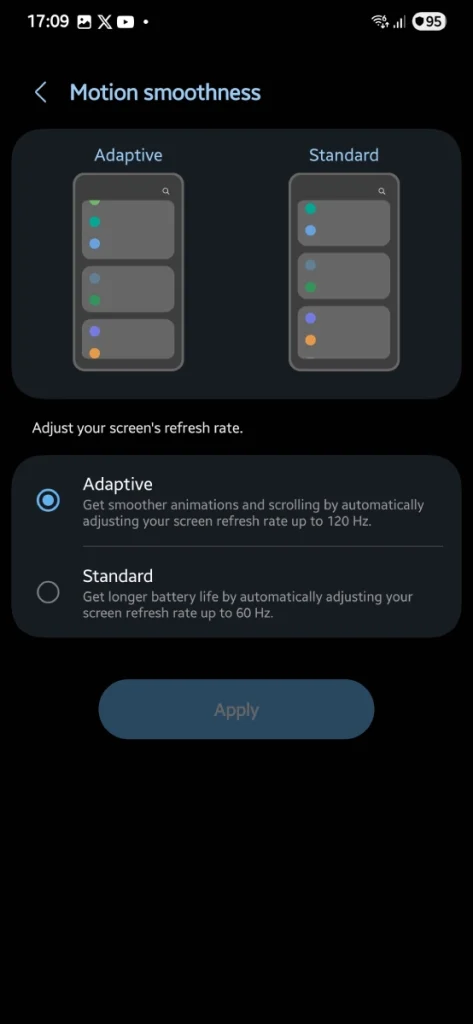
- Ouvrez l’application Paramètres et appuyez sur Affichage.
- Désormais, appuyez sur Fluidité de mouvement.
- Appuyez sur Standard si vous souhaitez une fréquence de rafraîchissement fixe de 60 hertz. Si vous souhaitez la fréquence de rafraîchissement plus élevée de 120 hertz, appuyez sur Adaptatif.
Activez Dolby Audio
Tous les smartphones Samsung Galaxy haut de gamme sont dotés du support Dolby Audio. Cette amélioration améliore les niveaux audio et vous permet d’ajuster les niveaux sonores en fonction du contenu que vous consommez. Suivez ces étapes pour activer Dolby Audio sur un appareil Galaxy S25.
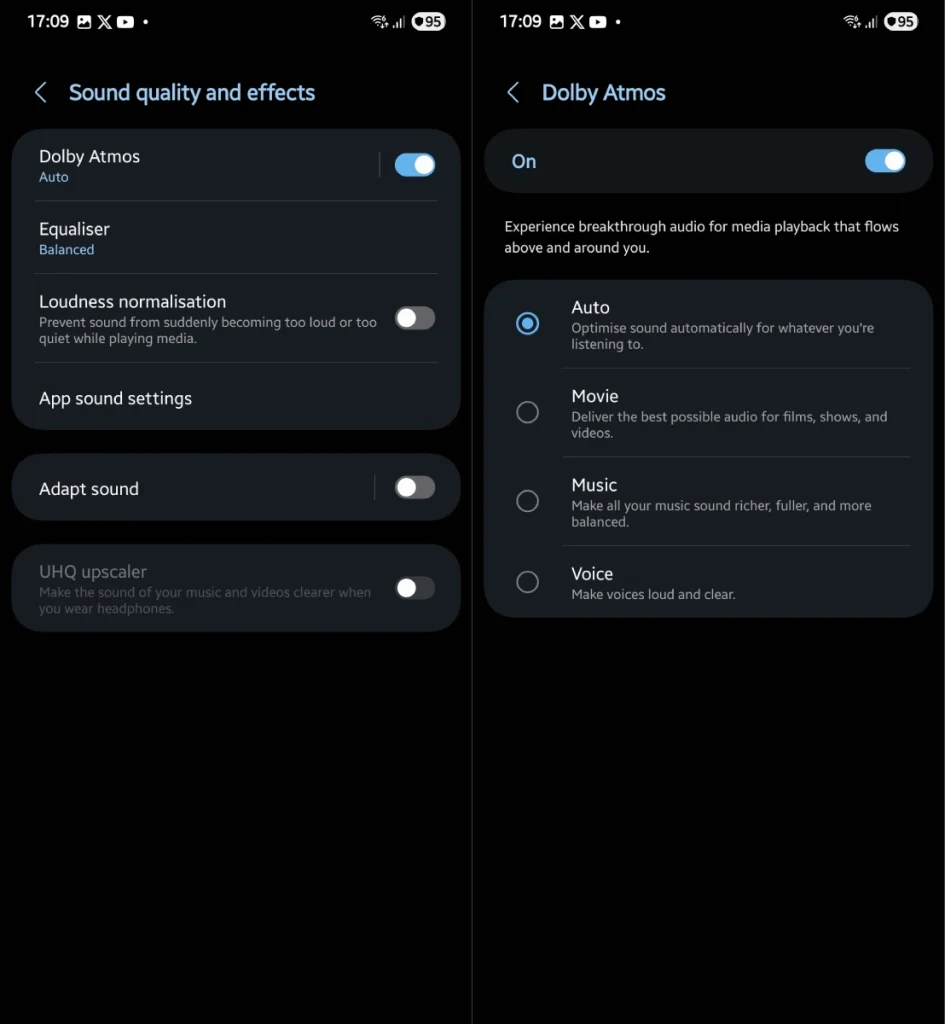
- Ouvrez les Paramètres et sélectionnez Son et vibration.
- Appuyez sur Qualité sonore et effets.
- Enfin, activez le Dolby Audio.
- Vous pouvez jouer avec les paramètres de l’égaliseur.
- Pour définir comment Dolby Audio ajuste le son, appuyez sur Dolby Atmos et choisissez parmi les quatre options : Auto, Film, Musique ou Voix.
Activez la protection de la batterie
Avec One UI 7 sur la série Galaxy S25, vous pouvez désormais choisir jusqu’à quel pourcentage vous souhaitez que votre téléphone se charge. Pour augmenter la durée de vie de la batterie de votre appareil, il est recommandé de limiter la charge à 80 à 85 % et d’éviter de laisser votre téléphone se décharger complètement. Voici comment activer cela et protéger la batterie de votre appareil.
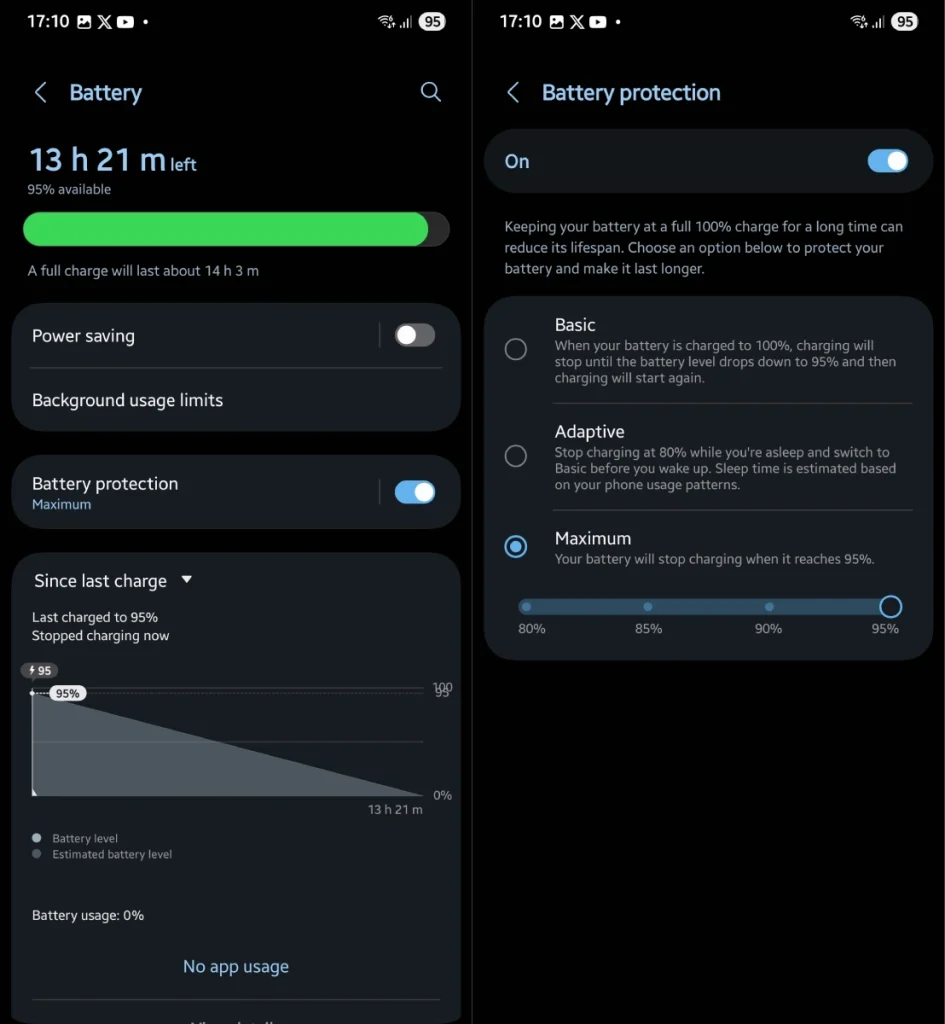
- Ouvrez Paramètres et appuyez sur Batterie.
- Faites défiler et appuyez sur Protection de la batterie.
- Activez le bouton de bascule.
- Désormais, choisissez parmi Basique, Adaptatif ou Maximum.
- Si vous sélectionnez Maximum, cela vous permet de choisir entre 80, 85, 90 et 95 %.
Changez vos sonneries et alertes de notification
Gardez les sons d’alerte et les sonneries de votre Samsung Galaxy S25 uniques. Ne soyez pas celui qui laisse tout par défaut et court vers son téléphone dès que celui de quelqu’un d’autre sonne. Voici comment changer cela.
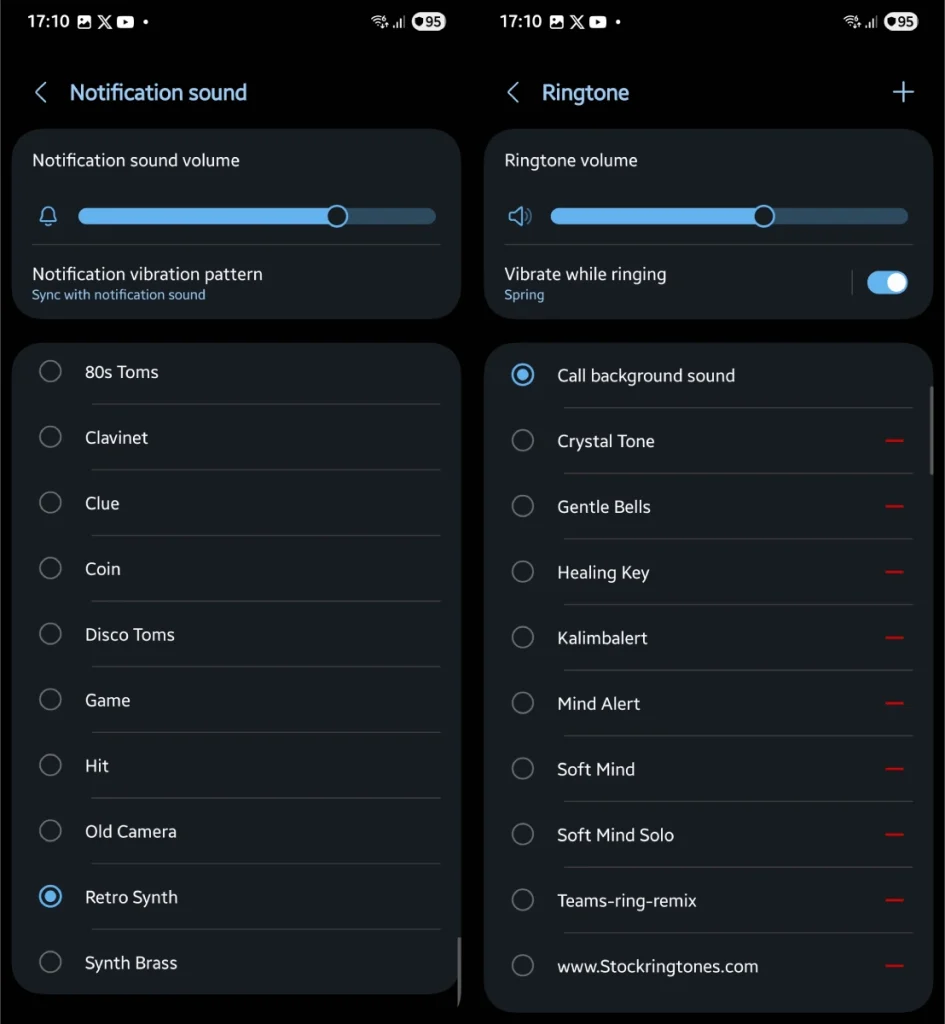
- Ouvrez Paramètres et appuyez sur Sons et vibrations.
- Appuyez sur Sonneries et choisissez une sonnerie parmi les nombreuses options disponibles.
- De même, appuyez sur Sons de notification et choisissez l’alerte de notification de votre choix.
- Vous pouvez rendre les choses plus intéressantes en jouant avec le type de vibration ainsi que son intensité.
Traitez les données AI uniquement sur l’appareil
Êtes-vous une personne qui n’aime pas que toutes ses données soient stockées dans le cloud ? Eh bien, avec les outils AI Galaxy de Samsung, vous pouvez choisir de traiter toutes les données via le cloud ou de le faire localement sur votre appareil. Cela vous offre un meilleur contrôle de la vie privée sur vos données. Voici ce que vous devez faire.
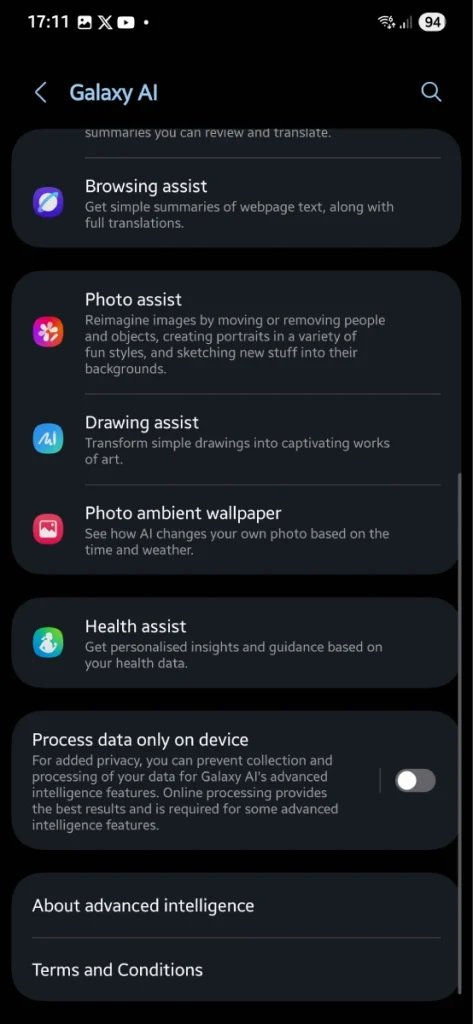
- Ouvrez Paramètres et appuyez sur Galaxy AI.
- Faites défiler jusqu’en bas et activez le traitement sur l’appareil.
- Notez que certains outils Galaxy AI nécessitent un traitement en ligne pour offrir aux utilisateurs les meilleurs résultats possibles.
Activez le mode sombre
Le mode sombre est l’une des meilleures fonctionnalités qui a été intégrée à presque tous les systèmes d’exploitation ces dernières années. De plus, lorsque vous utilisez un écran AMOLED, le mode sombre aide à économiser un peu de batterie puisque le panneau n’a pas à alimenter chaque pixel. Activez le mode sombre en suivant ces étapes.
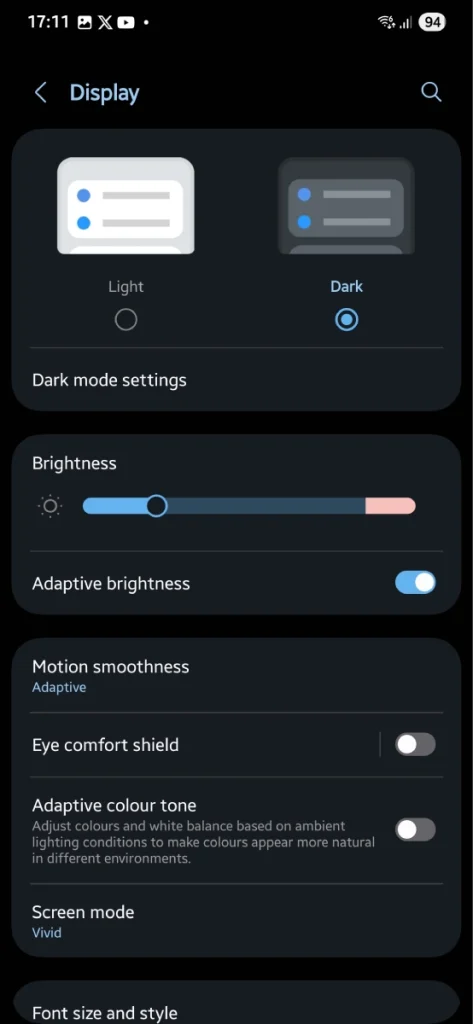
- Lancez Paramètres et appuyez sur Affichage.
- Appuyez simplement sur le bouton radio Sombre pour activer le mode sombre.
- Si vous souhaitez configurer le mode sombre automatiquement à certaines heures, appuyez sur Paramètres du mode sombre.
- Vous pouvez choisir l’option Coucher ou Lever du soleil, ou définir un horaire personnalisé.
Ajustez la vitesse des animations
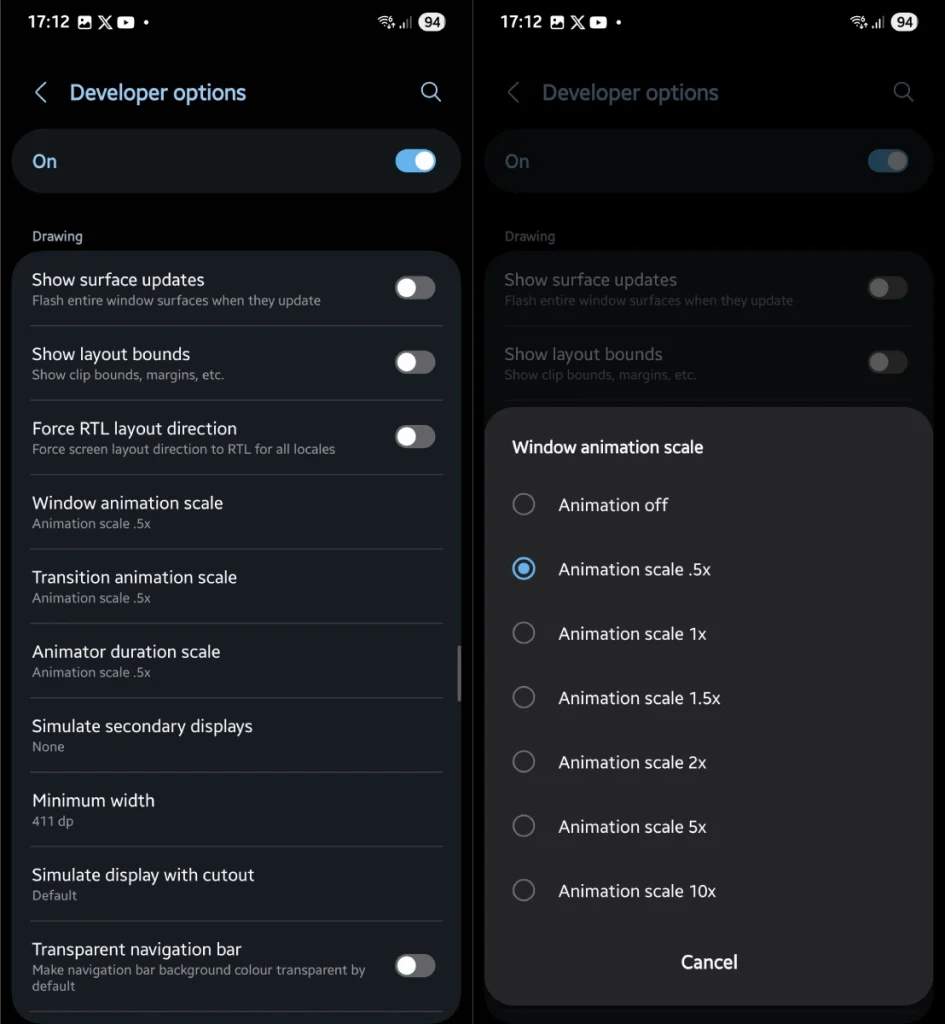
La vitesse des animations sur la série Galaxy S25 avec One UI 7 est agréable. Mais que faire si vous souhaitez l’accélérer ? Eh bien, vous pouvez le faire en suivant ces étapes.
- Ouvrez l’application Paramètres et faites défiler jusqu’à À propos du téléphone.
- Appuyez maintenant sur Informations logicielles et faites défiler jusqu’à Numéro de build.
- Appuyez dessus 7 fois pour activer les options pour les développeurs.
- Retournez à l’application Paramètres et tout en bas, vous devriez voir les options pour les développeurs.
- Appuyez sur Options pour les développeurs et activez le bouton de bascule.
- Faites défiler jusqu’à ce que vous trouviez le sous-menu Dessin.
- Appuyez sur l’échelle d’animation de la fenêtre et définissez-la sur 0,5x.
- Faites de même pour les échelles de durée de transition et d’animation.
Supplémentaire : Pour des fonds d’écran illimités, vous pouvez télécharger notre application PhoneWalls sur votre Galaxy S25.
Au final
Cela conclut tous les réglages et ajustements que vous devez effectuer lorsque vous obtenez votre tout nouvel appareil Galaxy S25 pour une performance améliorée. Ce n’est que le début pour utiliser votre appareil Galaxy S25 au quotidien. Si vous souhaitez donner à votre Galaxy S25 un aspect unique et distinctif, restez à l’affût de notre guide sur la personnalisation de différents éléments.