
Un problème technique récent sur WhatsApp, affectant de nombreux utilisateurs, se caractérise par une mystérieuse écran vert lors de l’utilisation de l’application. Ce bug, particulièrement visible chez les utilisateurs de la version beta, engendre frustration et demandes de solutions. L’article propose diverses astuces pour surmonter cet incident.
L’erreur de l’écran vert de WhatsApp affecte de nombreux utilisateurs. Voici pourquoi cela se produit et comment le résoudre
Bien qu’étant l’une des applications de messagerie les plus utilisées au monde, WhatsApp n’échappe pas aux problèmes techniques occasionnels. L’un des problèmes les plus récents, touchant des millions d’utilisateurs sur Android, est le désagréable écran vert. En ouvrant une conversation au hasard, une écran complètement vert apparaît, rendant l’utilisation de l’application impossible.
Par ailleurs, dans certains cas, l’application se ferme de manière inattendue en essayant de revenir au menu précédent. Ces problèmes ont engendré une grande frustration parmi les utilisateurs, en particulier ceux qui utilisent la version bêta de WhatsApp. Bien que ces erreurs n’affectent pas tous les appareils, plusieurs publications sur les réseaux sociaux indiquent qu’il s’agit d’un problème généralisé.
Heureusement, il existe plusieurs solutions à ce problème. Si vous rencontrez cette erreur et que l’écran de WhatsApp s’affiche en vert, ou que l’application se ferme de manière inattendue, nous vous aiderons à résoudre ce problème.
- Pourquoi se produit l’erreur de l’écran vert sur WhatsApp ?
- Comment résoudre l’erreur de l’écran vert sur WhatsApp ?
Pourquoi se produit l’erreur de l’écran vert sur WhatsApp ?
Ce problème empêche l’utilisation normale de l’application de messagerie
L’incident de l’écran vert est directement lié à la version 2.24.24.5 beta de WhatsApp, bien que certains utilisateurs indiquent que le problème se présente également dans des versions antérieures.
Cette erreur affecte principalement ceux qui utilisent la version bêta de cette application de messagerie, une version connue pour être une plateforme de test où les erreurs sont beaucoup plus fréquentes.
Étonnamment, ceux qui ont accès à la fonction Meta IA dans leurs comptes ont signalé que le problème n’affecte pas les conversations liées à cette fonction. Ainsi, l’erreur semblerait liée à la manière dont l’application rend les éléments affichés à l’écran. D’autre part, certains utilisateurs ont également rencontré des fermetures inattendues en ouvrant l’application ou en accédant à une conversation spécifique.
Comment résoudre l’erreur de l’écran vert sur WhatsApp ?
Si vous rencontrez ce problème, pas de panique ! Nous vous montrerons plusieurs solutions qui se sont révélées très efficaces pour résoudre à la fois l’erreur de l’écran vert et les fermetures inattendues sur Android :
Mettez à jour l’application vers la dernière version
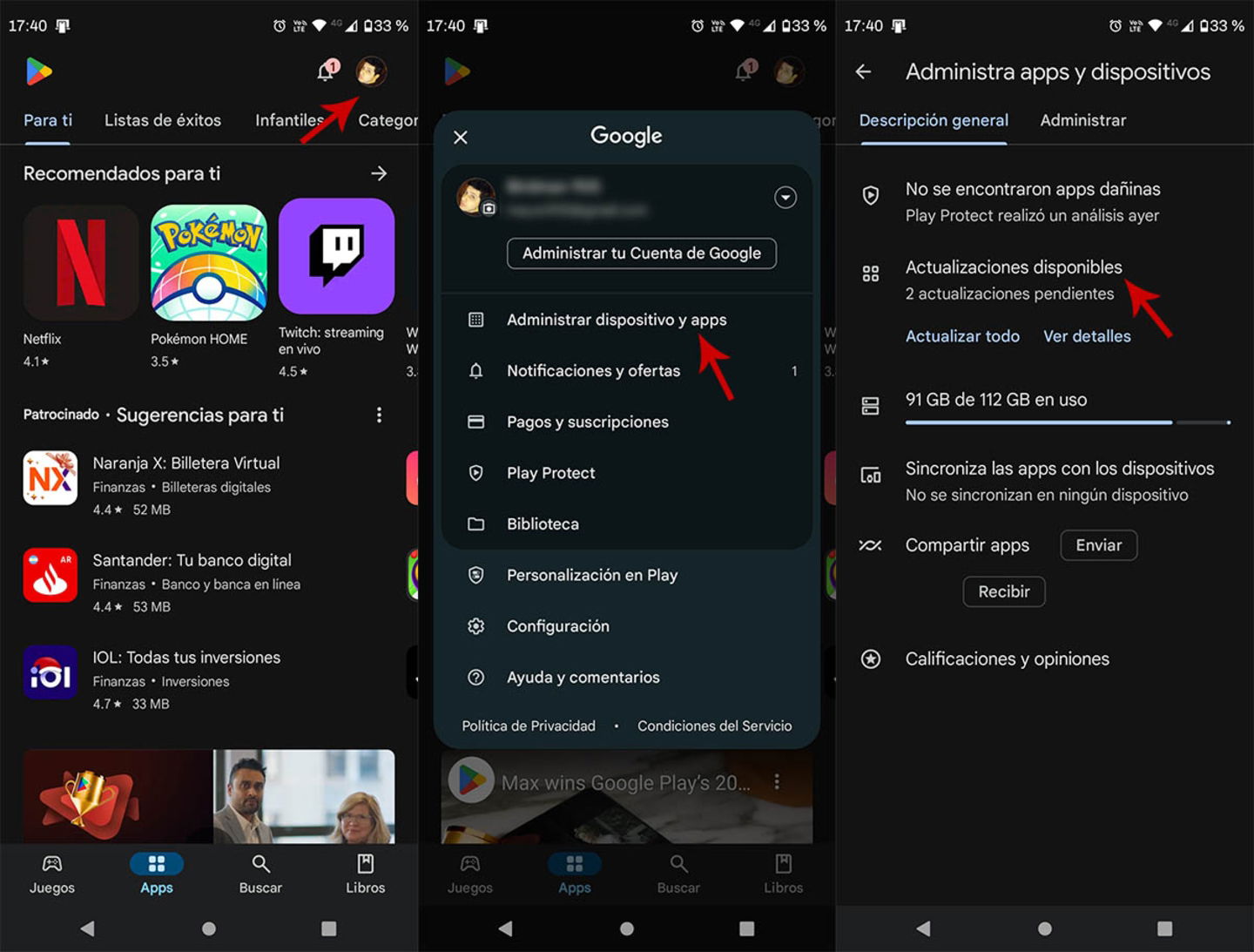
WhatsApp résout généralement ces problèmes rapidement par le biais de mises à jour
La solution la plus sûre et la plus simple consiste à mettre à jour WhatsApp vers la dernière version disponible sur Android. En général, la boutique d’applications de Google, le Play Store, met à jour les applications automatiquement lorsque votre mobile est connecté à un réseau WiFi. Cependant, si cette option n’est pas activée, vous devrez mettre à jour WhatsApp manuellement.
Revenir à une version précédente
Si la mise à jour de l’application ne résout pas le problème, vous pouvez essayer de installer une version antérieure de l’application. Pour ce faire, vous devrez désinstaller WhatsApp (n’oubliez pas de faire une sauvegarde) et télécharger le fichier APK d’une version précédente depuis une source fiable (APKMirror).
Effacer le cache et forcer la fermeture de l’application
Une autre solution très efficace, en cas de problèmes techniques mineurs, consiste à effacer le cache de WhatsApp sur Android. Pour le faire correctement, nous vous recommandons de suivre ces étapes :
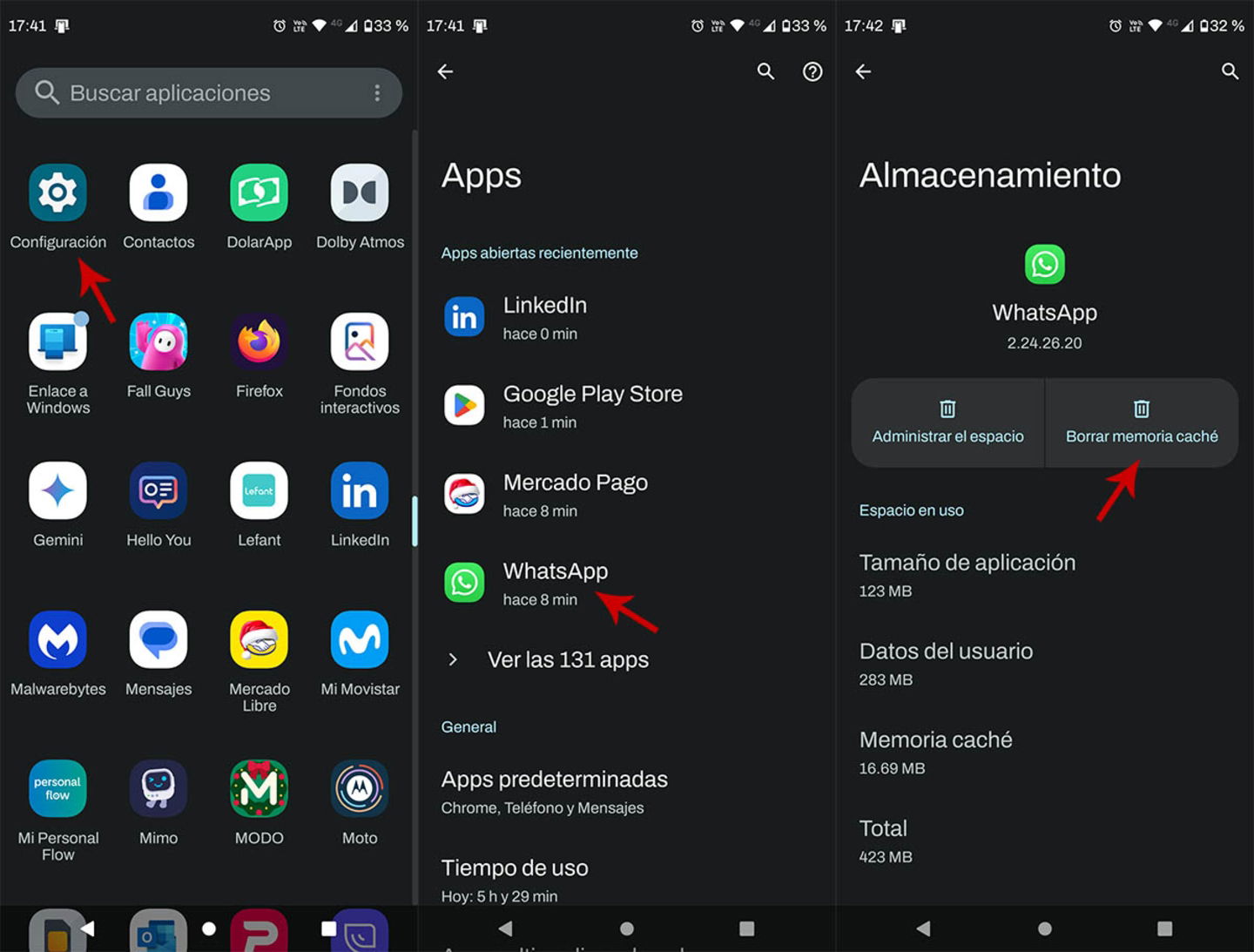
Effacer le cache de WhatsApp non seulement résoudra le problème, mais rendra également l’application beaucoup plus performante
- Accédez aux paramètres de votre mobile.
- Sélectionnez l’option « Applications » et recherchez WhatsApp.
- Cliquez sur « Stockage », puis appuyez sur Effacer le cache.
Après avoir effectué cela, vous devrez forcer la fermeture de l’application. Lorsque vous la rouvrez, l’erreur de l’écran vert ou la fermeture inattendue de WhatsApp devrait être résolue. N’oubliez pas que ce processus ne supprimera pas vos données ni vos conversations.
Quittez la version bêta de WhatsApp
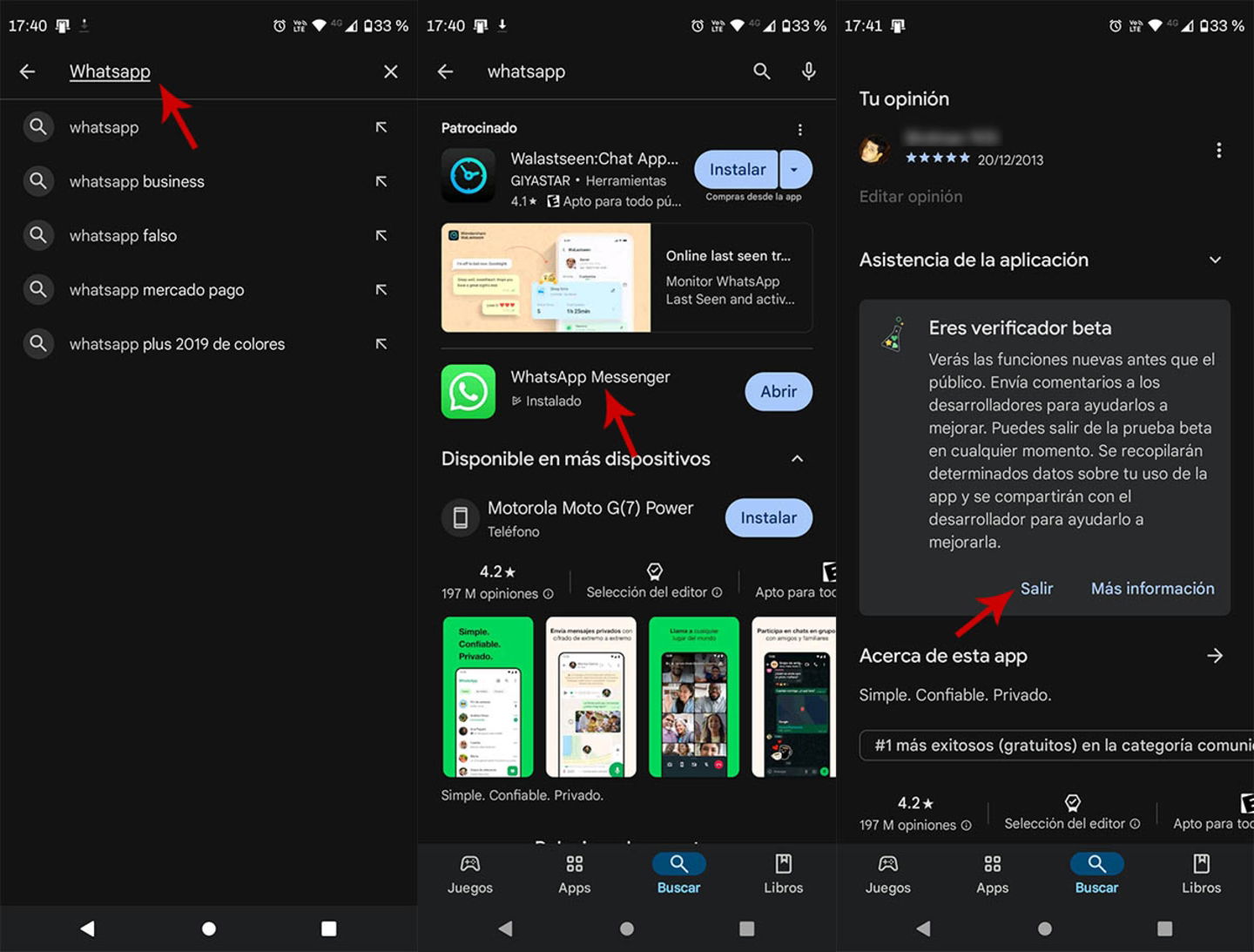
En sortant de la version bêta de WhatsApp, vous pourriez ne plus pouvoir rejoindre à l’avenir (les places sont limitées)
Si les problèmes persistent et que vous utilisez la version bêta sur votre mobile, il serait judicieux de quitter le programme de test. Pour cela, vous devrez accéder à la page de WhatsApp dans le Play Store de Google et cliquer sur « Quitter ». Gardez à l’esprit que l’accès à la version bêta est limité, donc si vous choisissez de quitter, vous pourriez ne pas retrouver votre place à l’avenir.