
Un problème de date incorrecte sur WhatsApp peut susciter des inquiétudes, mais ne paniquez pas ! Il existe des solutions simples pour y remédier. Découvrez comment synchroniser le temps de votre appareil et mettre à jour votre application afin de retrouver une expérience de messagerie sans tracas.
Vous rencontrez un problème de date incorrecte sur WhatsApp ? Nous vous aidons à le résoudre
Si vous avez récemment modifié l’heure sur votre appareil Android ou iOS, il se peut que vous rencontriez un message d’erreur indiquant que la date est incorrecte lors de l’utilisation de WhatsApp. Bien que cela puisse être désagréable, sachez que ce n’est pas une situation critique, et une solution simple vous est proposée dans cet article.
Qu’est-ce que l’erreur de date incorrecte sur WhatsApp
Le message d’erreur de date incorrecte sur WhatsApp apparaît lorsque la date et l’heure de votre appareil ne sont pas correctement synchronisées. En effet, l’application de messagerie utilise les informations de date et d’heure de votre téléphone pour indiquer quand un message a été reçu. Si les heures de l’application et du téléphone ne concordent pas, cela peut entraîner un problème et générer un message d’erreur.
La réelle préoccupation n’est pas tant l’apparition de ce message d’erreur, que l’impossibilité potentielle de recevoir les messages en temps réel, menant à des communications manquées, car vous pourriez découvrir que quelqu’un vous a écrit sans que cela ne vous parvienne.
Pas de panique, pas besoin de chercher une alternative à WhatsApp ! Ce souci a une solution assez simple, que nous allons vous expliquer ci-dessous et qui résoudra ce problème en quelques minutes.
Vérifiez la date et l’heure sur votre smartphone
Sur un téléphone Android
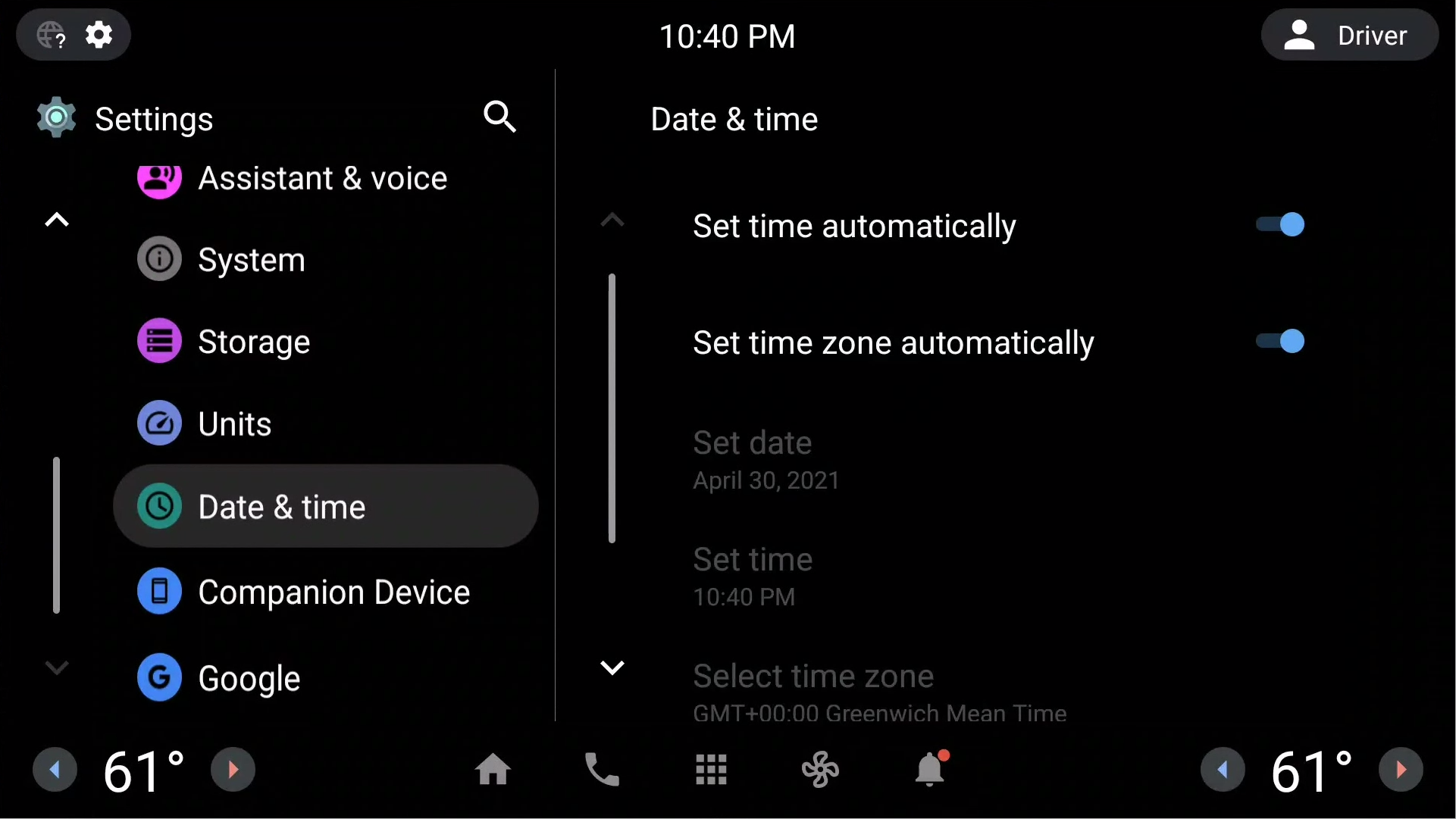
L’erreur de date incorrecte dans WhatsApp se résout en mettant l’heure automatique
La façon la plus directe de résoudre le souci de date incorrecte dans WhatsApp consiste à vous assurer que la date et l’heure sont réglées sur automatique. Voici les étapes à suivre sur un appareil Android :
- Sur l’écran d’accueil de votre smartphone, allez dans le menu Paramètres.
- Dans le menu principal, faites défiler jusqu’à l’option Système, qui peut portez un autre nom sur certains modèles, comme Gestion générale.
- Entrez dans le menu Date et Heure et activez l’option Date et heure automatiques, ce qui vous permettra d’ajuster automatiquement le temps de votre smartphone.
- Juste en dessous, vous trouverez l’option Fuseau horaire automatique, qui réglera automatiquement l’heure selon votre localisation.
Sur un appareil iOS
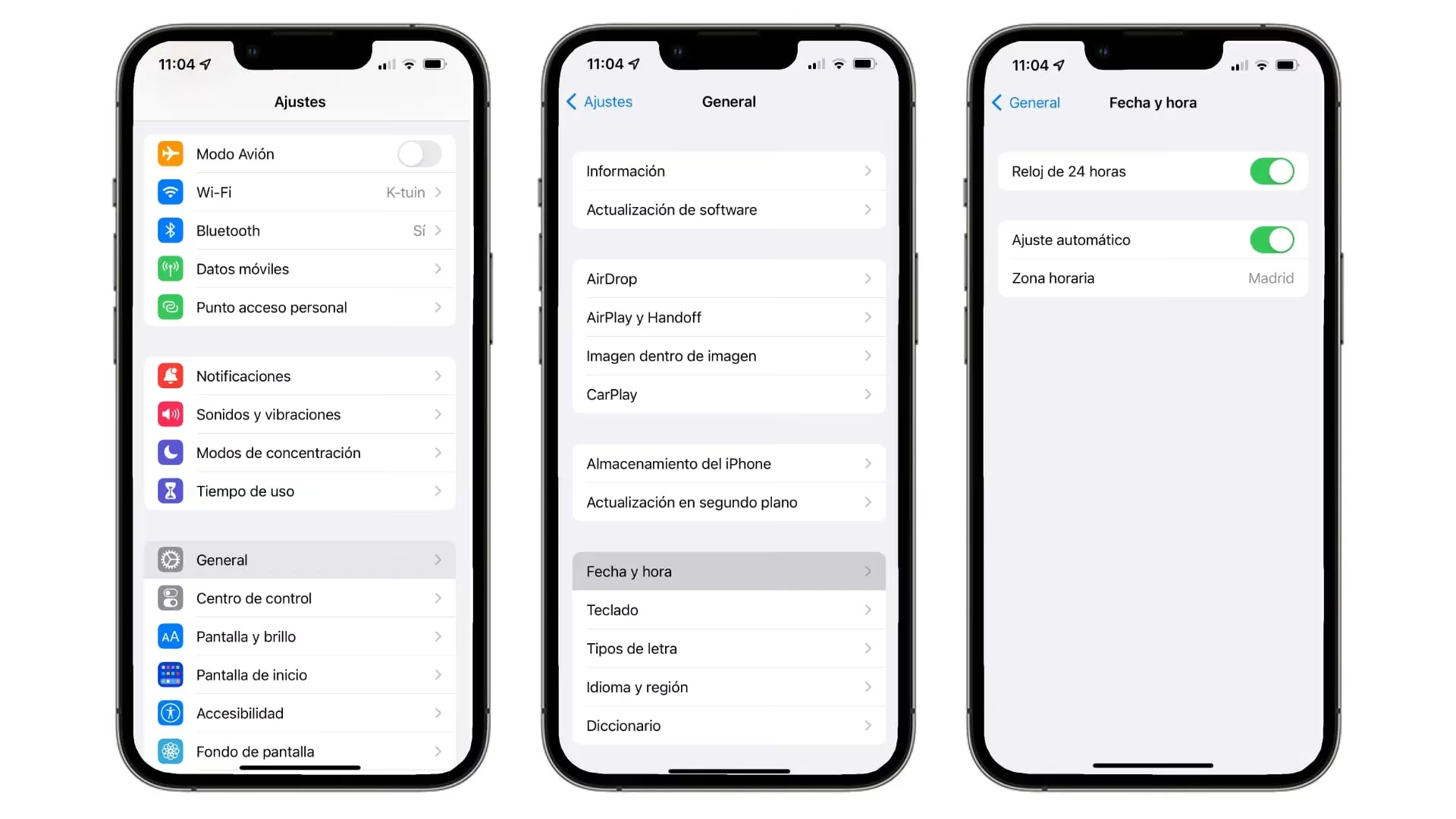
Les appareils iOS permettent également de régler l’heure automatiquement
Si vous possédez un iPhone 15 ou tout autre appareil iOS, vous pourrez également corriger ce problème en ajustant l’heure de votre appareil pour la mettre sur automatique. Voici les étapes à suivre :
- Déverrouillez votre iPhone ou iPad et ouvrez le menu Réglages.
- Dans l’application Réglages, allez à la section Général.
- Dans le menu Général, sélectionnez l’option Date et heure.
- Sur cet écran, vous verrez un bouton intitulé Ajustement automatique. Faites glisser le bouton vers la droite pour l’activer.
- En dessous, vérifiez que le Fuseau horaire correspond à votre localisation actuelle.
- Redémarrez le mobile pour appliquer les modifications.
Une fois ce changement effectué, que ce soit sur un appareil Android ou un iPhone, l’heure affichée sur WhatsApp devrait correspondre à celle de votre dispositif. Par conséquent, le problème devrait se résoudre tout seul. Toutefois, si cela n’est pas le cas, d’autres options demeurent à votre disposition.
Actualisez WhatsApp vers la dernière version
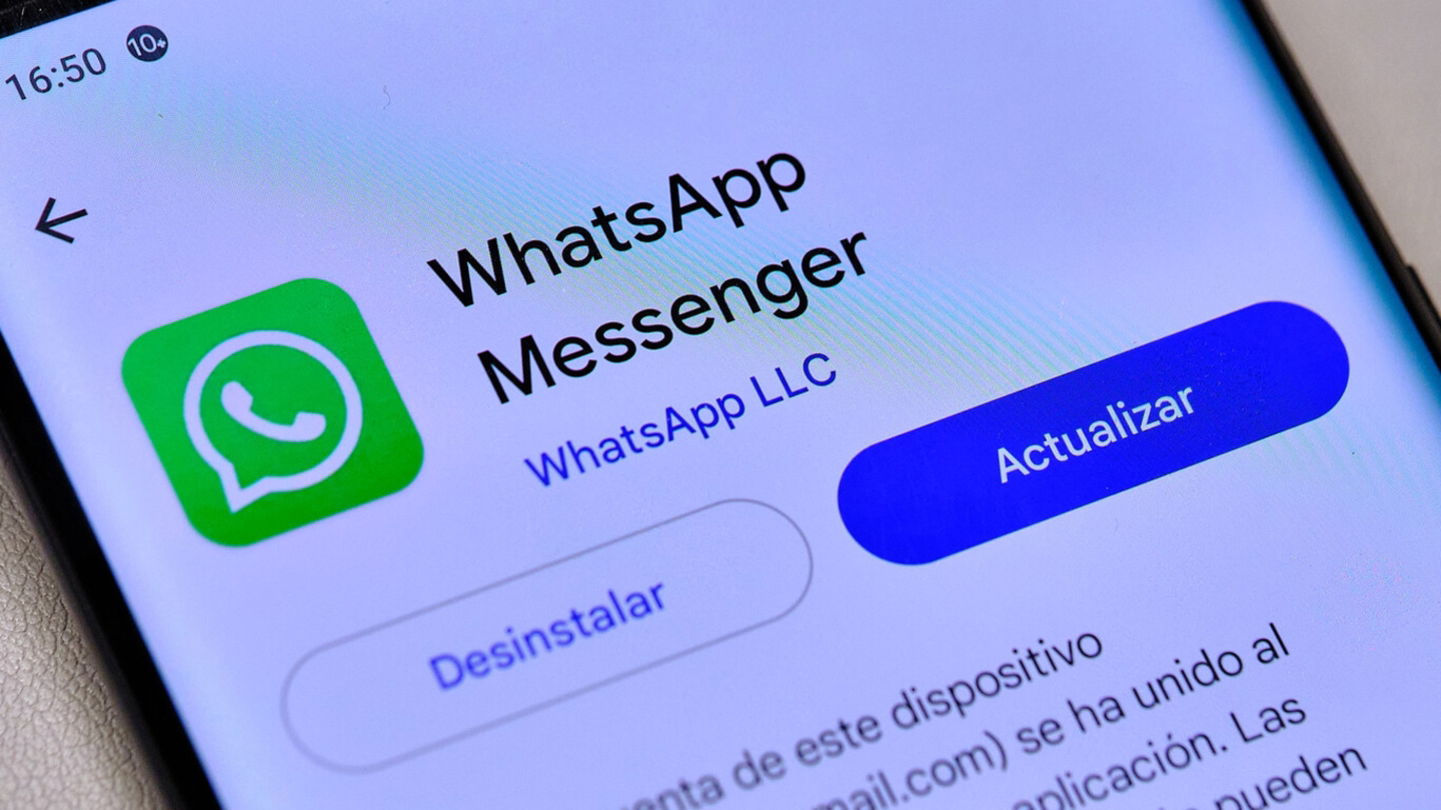
Mettre à jour WhatsApp peut résoudre le problème
Si après avoir changé l’heure de votre smartphone, l’erreur de date incorrecte dans WhatsApp persiste, il se pourrait que le problème vienne du fait que vous utilisez une version obsolète de l’application de messagerie. Garder toujours une version à jour d’une application est essentiel non seulement pour profiter des nouvelles fonctionnalités, mais aussi pour éviter des erreurs aléatoires, comme celles liées à la date incorrecte. Une version désuète est souvent la cause de nombreux désagréments.
Ainsi, si le souci persiste, nous vous conseillons de vérifier sur votre boutique d’applications si une version plus récente de l’application est disponible. Si c’est le cas, il vous suffira de cliquer sur le bouton Mettre à jour pour installer la nouvelle version sur votre smartphone. Il est probable qu’après cette mise à jour, tous les problèmes disparaissent.
Réinstallez WhatsApp
Si le problème persiste, essayez de réinstaller WhatsApp
Si vous avez épuisé toutes les solutions et que l’erreur persiste, vous pouvez envisager de désinstaller WhatsApp puis de le réinstaller. De nombreux problèmes liés aux applications se résolvent en procédant à une simple réinstallation.
Cependant, veillez à effectuer une sauvegarde de toutes vos conversations sur l’application avant de la désinstaller. Sinon, lors de la réinstallation, vous pourriez perdre toutes vos discussions, ce qui pourrait vous priver d’informations importantes. Une fois la sauvegarde réalisée, vous pouvez procéder à la désinstallation et réinstallation en toute sérénité.
Pour réinstaller l’application, recherchez-la dans l’App Store ou le Play Store, comme vous l’avez fait lors de la première installation. Ensuite, suivez les étapes pour restaurer votre sauvegarde, et tout devrait probablement retrouver son bon fonctionnement.