
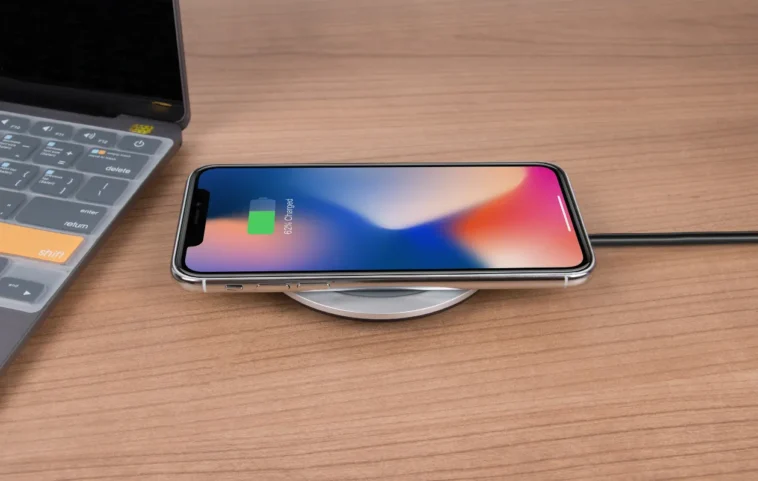
Il n’est pas rare de revenir chez soi et de découvrir que son iPhone n’a pas été chargé comme prévu, souvent à cause d’une connexion incomplète. Pour transformer cette expérience frustrante en quelque chose de plus fiable, une solution permet de configurer une annonce vocale pour s’assurer que votre appareil est bien en charge.
Vous est-il déjà arrivé de connecter votre iPhone au chargeur, de partir au travail en pensant qu’il se charge, pour revenir et réaliser qu’il n’a pas démarré ? Peut-être que vous avez oublié d’allumer l’interrupteur, ou que le câble n’était pas bien connecté à l’iPhone ou à l’adaptateur. Cela ne se produit pas à chaque fois, mais cela peut arriver occasionnellement.
Si vous voulez éviter cette situation, il existe une solution à suivre. Vous pouvez configurer votre iPhone pour qu’il prononce un texte spécifique lorsque vous le connectez au chargeur. Oui, vous pouvez le faire.
Par défaut, l’iPhone émet un léger son lorsqu’il est connecté au chargeur, qui peut passer inaperçu. À la place, vous pouvez demander à votre iPhone de prononcer un mot ou une phrase spécifique lorsqu’il est branché.
Faire parler l’iPhone chaque fois que vous le chargez
Pour cela, nous allons utiliser Raccourcis, une application disponible par défaut sur l’iPhone. Si vous n’avez pas utilisé Raccourcis, vous manquez beaucoup de choses que votre iPhone peut faire. En particulier, nous allons utiliser l’Automatisation dans Raccourcis qui fonctionne sur des conditions Si & Alors.
Commençons le processus.
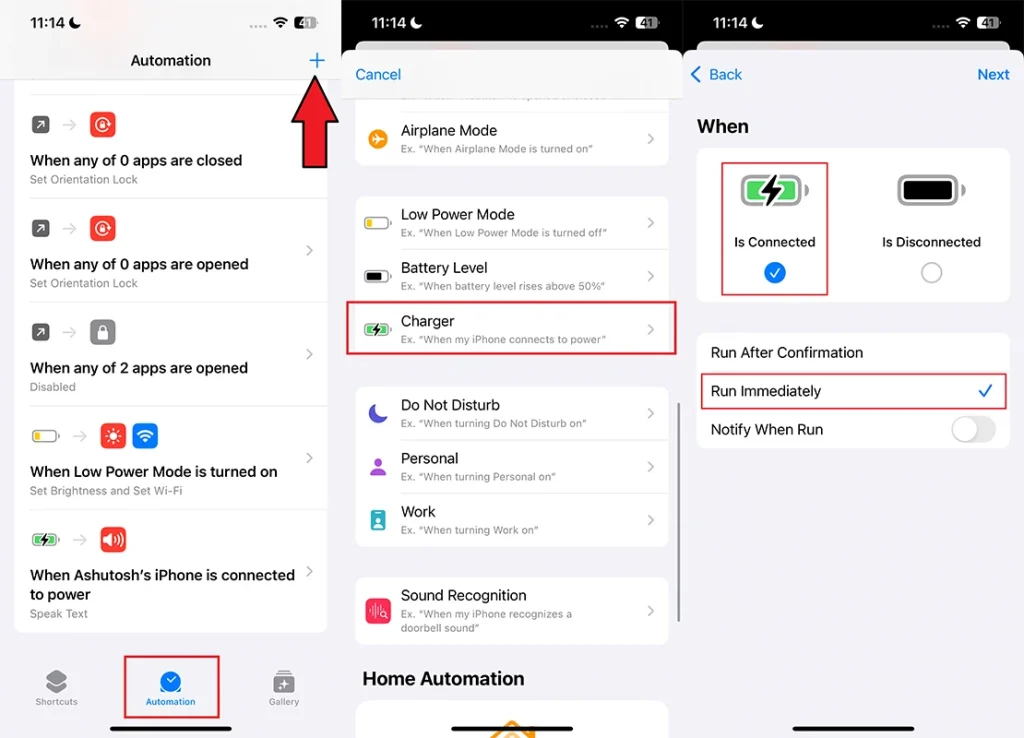
Étape 1 : Ouvrez Raccourcis sur votre iPhone et allez à l’onglet Automatisation.
Étape 2 : Ensuite, appuyez sur l’icône + en haut à droite.
Étape 3 : Faites défiler vers le bas et sélectionnez Chargeur. Ici, choisissez « Est connecté » et « Exécuter immédiatement ».
Étape 4 : Dans la condition suivante, recherchez et sélectionnez « Parler du texte ».
Étape 5 : Appuyez sur Texte et écrivez le texte que vous souhaitez que votre iPhone prononce en se connectant au chargeur. Par exemple : Chargeur connecté. Vous pouvez également choisir la voix ou la langue en appuyant sur le menu déroulant à côté du texte.
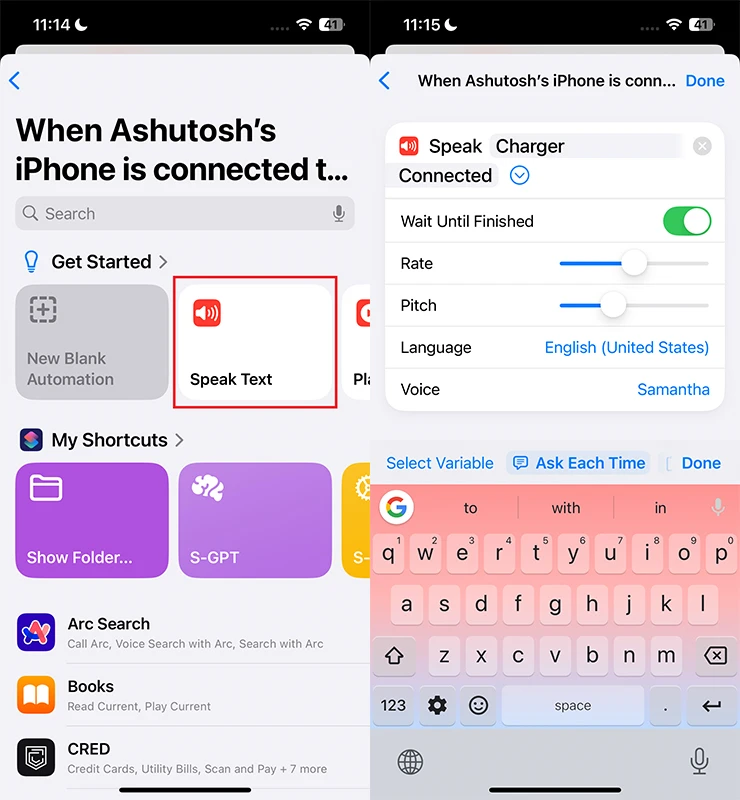
Étape 6 : Et enfin, appuyez sur Terminé.
Plus tard, si vous décidez de ne pas utiliser cette automatisation, vous pouvez soit la désactiver, soit la supprimer.
Pour supprimer une automatisation, il vous suffit de faire glisser l’automatisation vers la gauche et d’appuyer sur Supprimer.
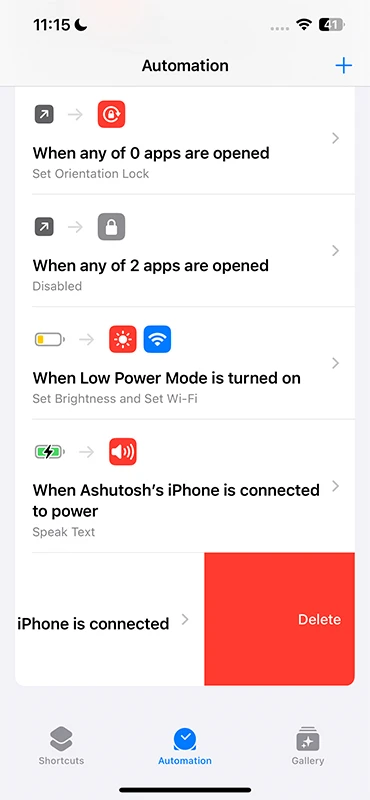
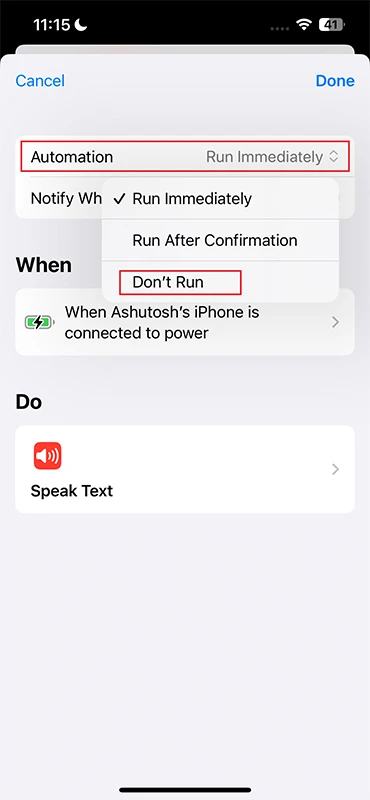
Pour désactiver l’automatisation, ouvrez l’automatisation. Ensuite, appuyez à côté du texte de l’automatisation pour ouvrir le menu déroulant. Puis sélectionnez Ne pas exécuter.
Raccourcis est un outil puissant et il peut faire beaucoup de choses comme celle que nous avons mentionnée aujourd’hui. Si vous voulez savoir plus de conseils comme celui-ci, faites-le nous savoir sur nos réseaux sociaux.