

WhatsApp Web a évolué pour permettre aux utilisateurs de passer des vidéoconférences directement depuis leur ordinateur, élargissant ainsi les possibilités de communication. Cet article explore les étapes à suivre pour réaliser facilement des vidéoconférences sur cette plateforme, notamment les autorisations nécessaires et les astuces pratiques pour une expérience optimale.
Nous vous expliquons comment faire des vidéoconférences depuis la version web de WhatsApp

Une des principales fonctionnalités de WhatsApp, en plus d’envoyer des messages, des audios, des gifs et des stickers, est de passer des vidéoconférences. Presque tous les utilisateurs de l’application savent aujourd’hui comment le faire depuis leurs téléphones mobiles. Mais ce que beaucoup ne savent pas, c’est comment passer un appel vidéo lorsqu’ils utilisent WhatsApp Web sur un PC ou une tablette.
Bien que l’utilisation de l’application sur ordinateur soit très pratique, l’un des problèmes de WhatsApp Web est que certaines de ses fonctions sont limitées.
Ainsi, pendant un certain temps, la version web ne permettait pas de passer des vidéoconférences, et par la suite, seules des appels individuels pouvaient être effectués, sans possibilité de participation à des appels de groupe. Aujourd’hui, il est effectivement possible de le faire, et ce n’est pas trop compliqué. Cependant, il y a quelques aspects à prendre en compte pour pouvoir appeler sans problèmes.
Comment accéder à WhatsApp Web
Pour pouvoir réaliser une vidéoconférence depuis WhatsApp Web, la première chose à faire est de se connecter à ce service. Voici les étapes à suivre pour accéder à WhatsApp Web lorsque vous avez déjà l’application active sur votre mobile :
- Allez sur web.whatsapp.com.
- Ouvrez l’application WhatsApp sur votre mobile.
- Cliquez sur l’icône avec trois points que vous trouverez dans le coin supérieur droit.
- Dans le menu qui apparaît, cliquez sur Dispositifs liés.
- Cliquez sur Lier un nouvel appareil.
- Scannez le code QR qui apparaît sur l’écran de votre ordinateur.
Comment faire une vidéoconférence sur WhatsApp Web

Les boutons pour passer des appels et des vidéoconférences apparaissent à côté du nom de la conversation
Le procédé pour passer une vidéoconférence sur WhatsApp Web est pratiquement identique à lorsque nous le faisons depuis WhatsApp pour mobile, donc, en principe, cela ne devrait pas nous poser de problème.
Il nous suffira de chercher dans la liste de conversations le nom de la personne ou du groupe avec lequel nous voulons passer un appel. Ensuite, nous verrons en haut, à côté du nom du groupe ou de la personne avec laquelle nous discutons, un icône avec une caméra vidéo. Il nous suffira de cliquer dessus pour passer l’appel. Dans le cas où nous souhaitons faire un appel vocal au lieu d’une vidéoconférence, nous cliquerons sur l’icône avec un téléphone.
Ai-je besoin de donner à mon PC une autorisation spéciale pour faire des vidéoconférences sur WhatsApp ?
Pour pouvoir faire des vidéoconférences depuis WhatsApp Web, il est nécessaire de permettre à votre ordinateur d’accéder au microphone et à la caméra.
Mais vous n’avez pas besoin de faire quoi que ce soit de spécial à cet égard. Simplement, au moment où vous effectuerez ou recevrez votre première vidéoconférence, il vous demandera la permission d’accéder à la fois au microphone et à la caméra. Il vous suffira de accepter cette permission, et vous pourrez continuer votre appel sans avoir à faire quoi que ce soit de spécial par la suite.
Normalement, lorsque nous permettons l’accès au microphone et à la caméra de votre ordinateur, cette autorisation dure indéfiniment. Ainsi, il ne sera nécessaire de donner les autorisations que la première fois que nous ferons une vidéoconférence par WhatsApp Web. Pour les appels suivants, l’outil considérera déjà que nous avons donné notre permission et ne la demandera pas. Mais dans tous les cas, le seul problème que nous rencontrerions si la permission n’a pas été sauvegardée serait qu’elle nous le redemande. Nous devrons simplement accepter la permission une seconde fois, et nous serons prêts à appeler.
Comment les vidéoconférences apparaissent sur WhatsApp Web

Les vidéoconférences sur WhatsApp Web apparaissent dans une nouvelle fenêtre que nous pouvons mettre en plein écran
Lorsque nous recevons une vidéoconférence sur WhatsApp Web et que nous l’acceptons, nous verrons qu’une nouvelle fenêtre s’ouvre, dans laquelle apparaît l’appel que nous effectuons à ce moment. Si nous le souhaitons, nous pourrons mettre cette fenêtre en plein écran pour mieux voir les personnes avec qui nous discutons. Mais nous pourrions également choisir de garder une petite fenêtre ou même de continuer à travailler avec d’autres applications tout en ayant une conversation.
Lorsque nous aurons terminé la conversation que nous avions par vidéoconférence, la fenêtre qui s’était ouverte se fermera. Et nous constaterons que la fenêtre où nous avions WhatsApp Web est toujours ouverte, comme avant l’appel.
Comment répondre à une vidéoconférence sur WhatsApp Web
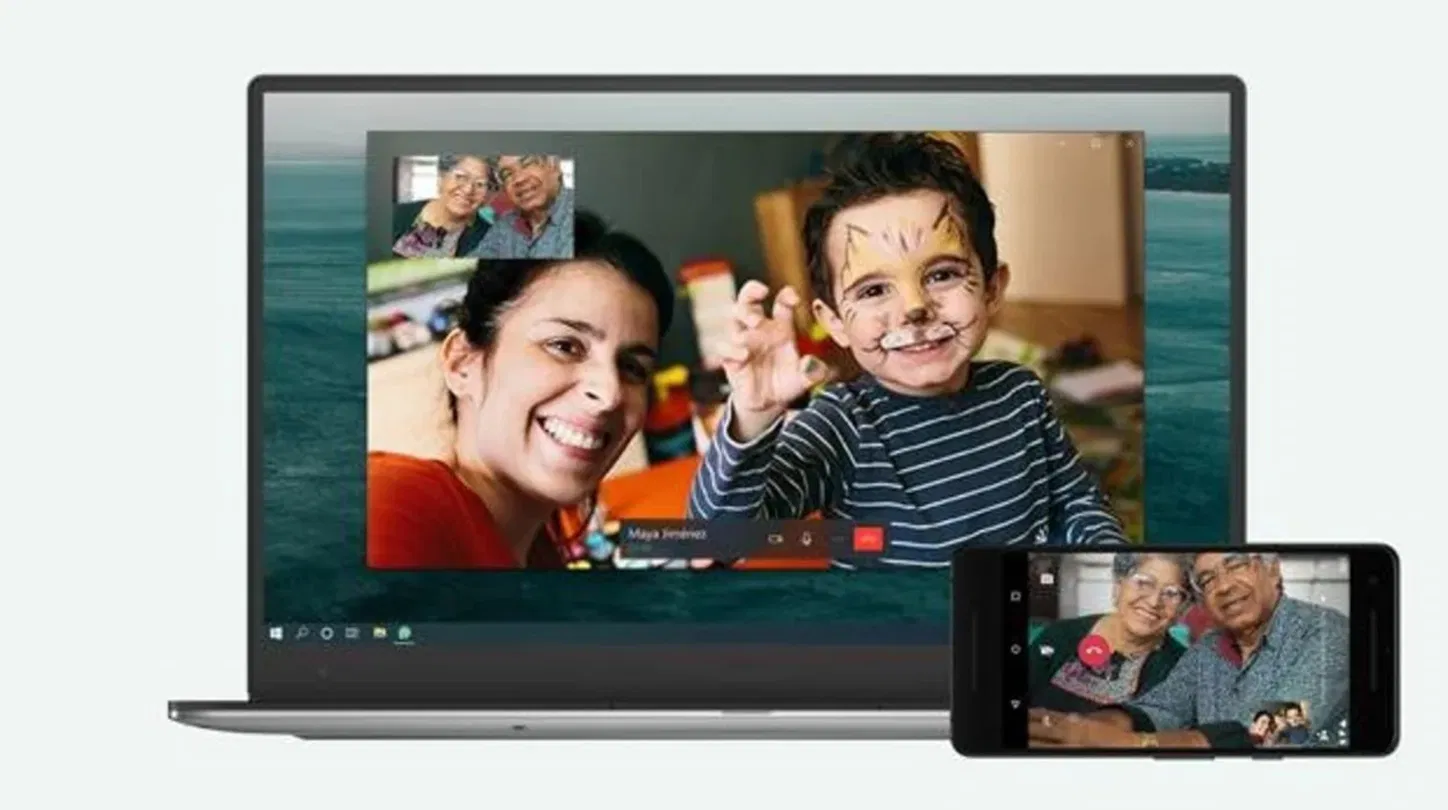
Répondre à une vidéoconférence sur WhatsApp sur PC est presque identique à le faire sur mobile
Lorsque c’est une autre personne qui a lancé une vidéoconférence, le processus sera pratiquement le même que lorsque nous recevons un appel vidéo sur mobile. Mais dans ce cas, une nouvelle fenêtre s’ouvrira, dans laquelle s’affichera l’avertissement de l’appel. Nous devrons alors cliquer si nous voulons nous joindre à elle ou si nous voulons simplement raccrocher.
Si c’est la première fois que nous recevons un appel, nous devrons également donnant les permissions pour accéder à notre microphone et notre caméra.
Une fois que nous avons répondu à l’appel, notre expérience sera exactement identique à si nous l’avions passé nous-mêmes. Nous pourrons choisir si nous voulons le laisser en plein écran ou si nous préférons garder une petite fenêtre tout en faisant d’autres choses. Et nous pourrons également raccrocher à tout moment et continuer à utiliser notre PC comme avant.
Pourquoi les vidéoconférences de WhatsApp ne fonctionnent-elles pas ?
La principale raison qui peut expliquer que les vidéoconférences de WhatsApp ne fonctionnent pas correctement est que nous n’avons pas une connexion Internet suffisamment fluide pour passer des appels sans problèmes.
Il est également possible que nous n’ayons pas donné les permissions nécessaires pour que le site puisse accéder à notre microphone et notre caméra. En général, nous pouvons voir cela dans le menu de Configuration du navigateur à partir duquel nous accédons à WhatsApp Web. Lorsque nous donnons ces permissions, nous devrions, en principe, pouvoir passer et recevoir des appels sans problèmes tant que notre connexion Internet est stable.