
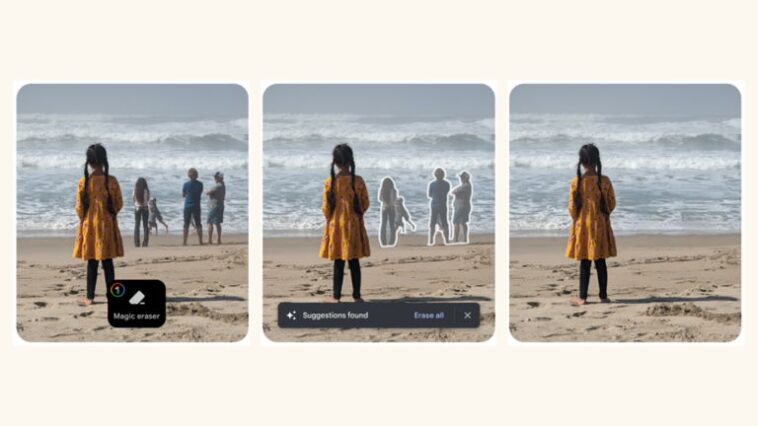
Les avancées récentes de Google Photos apportent des outils d’édition par intelligence artificielle pleinement accessibles, permettant une amélioration significative des images. Des fonctionnalités comme Magic Editor, Magic Eraser et Photo Unblur offrent des possibilités variées pour personnaliser vos photos selon vos envies. Voici quelques conseils pour optimiser leur utilisation.
Nous vous présentons quelques astuces pour mieux utiliser Magic Editor, Magic Eraser, Photo Unblur et Portrait Light, disponibles gratuitement pour tous les utilisateurs de Google Photos
Recevoir plus de fonctionnalités d’intelligence artificielle sur notre mobile est toujours une bonne nouvelle, et cela est encore plus vrai lorsqu’il s’agit de tools d’édition aussi utiles que ceux que nous allons vous présenter ci-dessous. Nous vous avons déjà informés il y a quelques mois qu’une des meilleures fonctions de Google Photos pourrait bientôt arriver sur les appareils Android et iPhone, et c’est désormais le cas : l’effaceur magique de Google est maintenant disponible gratuitement pour tous.
Le géant technologique vient de partager sur son blog officiel que la suite d’édition avec IA sera accessible à tous les utilisateurs de Google Photos sans avoir besoin de payer un abonnement, c’est-à-dire complètement gratuitement. Selon leurs propres annonces, les puissantes fonctionnalités de Magic Editor, Magic Eraser, Photo Unblur et Portrait Light fonctionneront sur une large gamme d’appareils Android et iOS, ce qui signifie que nous pourrons profiter de l’attendu effaceur magique de Google.
Exploitez au maximum votre potentiel en éditant par couches
Bien que la plupart d’entre nous ne soient pas habitués à cela, il serait peut-être temps d’essayer une nouvelle façon d’éditer nos photographies… en superposant des couches d’éditions. Pour ce faire, nous pouvons effectuer certains ajustements et nettoyer les éléments que nous souhaitons enlever de notre image avec Magic Editor, enregistrer les modifications, puis ajuster le ton global, la luminosité ou la saturation dans le éditeur de photos standard.
Différence entre Magic Editor et Magic Eraser
Magic Editor, qui était jusqu’à récemment un éditeur exclusif aux téléphones Pixel, possède un ensemble de fonctionnalités très intéressantes, y compris une qui permet d’effacer des éléments indésirables d’une image. Cela fonctionne particulièrement bien si vous voulez supprimer des objets au premier plan plus proéminents et complexes, car l’IA générative s’occupera de combler l’espace vide.
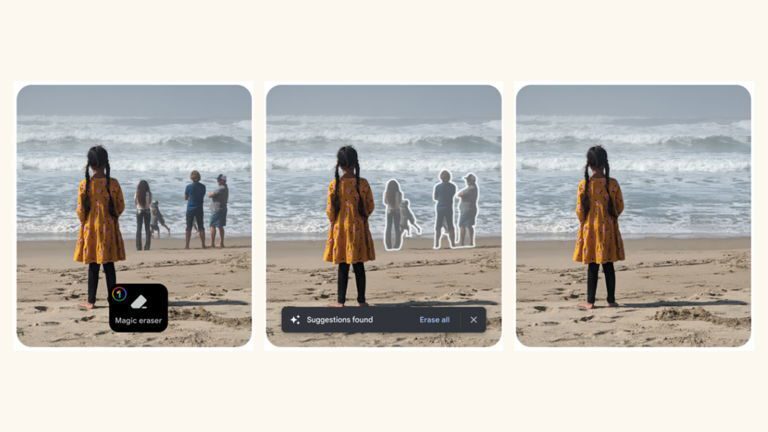
Cependant, ce n’est pas le seul effaceur magique que nous avons dans Google Photos, car Magic Eraser remplit également cette fonction. Dans ce cas, il est plus efficace pour effectuer des corrections rapides sur des portions plus petites de la photo, comme effacer une personne ou un objet en arrière-plan dans un selfie ou un paysage, ce qui pourrait gâcher la photo.
Vous pouvez toucher, brosser ou entourer des éléments dans Magic Editor
Si vous souhaitez utiliser cet outil et en tirer le meilleur parti, mais que vous n’êtes pas très doué pour l’édition, vous devez savoir qu’il existe trois méthodes pour sélectionner les éléments que vous souhaitez ajuster : en touchant, en brossant ou en entourant les éléments. Cependant, Google a constaté que chaque méthode fonctionne mieux pour un type de sélection particulier.
Chacun utilisera la méthode qui lui est la plus confortable, bien sûr, mais il semble que toucher soit plus facile pour sélectionner des objets aux contours clairs, comme un vase ou une bouteille d’eau. En revanche, les objets aux bords moins définis sont plus simples à sélectionner si vous tracez des cercles ou passez le pinceau dessus. De plus, rappelez-vous que vous pouvez toujours gagner en précision en effectuant un zoom sur la partie que vous souhaitez sélectionner pour utiliser l’outil.
Ajustez l’intensité de l’effet à votre goût
Saviez-vous que vous pouvez ajuster le résultat selon vos préférences ? Il existe plusieurs outils d’édition IA qui disposent d’un curseur pour vous permettre de moduler l’intensité de l’effet. Cela n’a pas de sens pour des fonctions comme le fait de supprimer, car personne ne voudra voir un arrière-plan transformé en ombre, mais c’est très utile pour d’autres fonctions comme Portrait Light, car vous pouvez jouer avec l’effet et le rendre plus subtil.
Il en va de même pour l’outil Photo Unblur, car l’IA de Google Photos crée un sujet net, mais les utilisateurs ont la liberté d’effectuer des ajustements et de créer un flou plus artistique, par exemple. Agir de cette manière ou d’une autre dépendra, comme tout, des goûts personnels.