
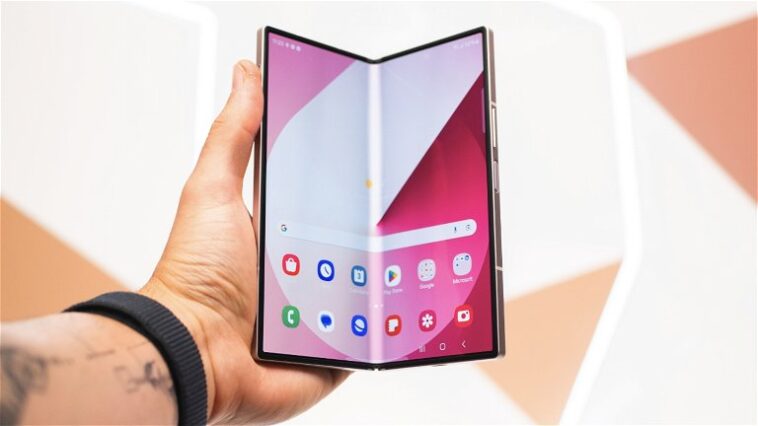
Samsung a activé le « bloqueur automatique » dans sa nouvelle série de smartphones, empêchant l’installation d’applications provenant de sources externes à moins que cette option ne soit désactivée manuellement.
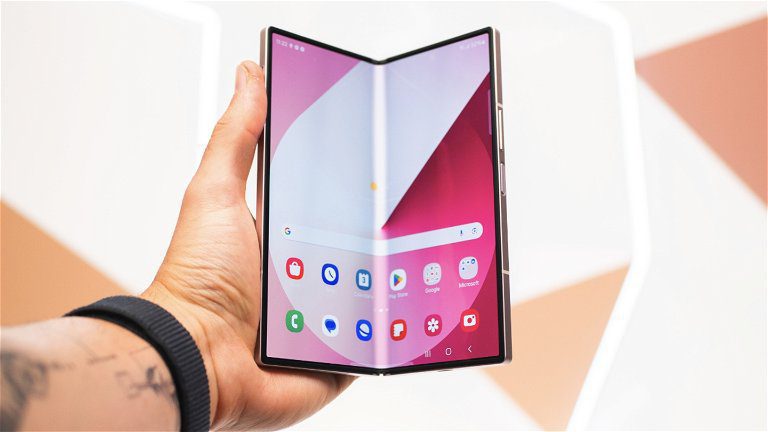
Si vous venez d’acheter l’un des nouveaux Samsung Galaxy Z Fold6 ou Galaxy Z Flip6, il se peut qu’en commençant à le configurer, vous rencontriez une désagréable surprise : votre nouveau smartphone ne permet pas d’installer des applications provenant de sources externes à Google Play ou Galaxy Store par défaut, et en conséquence, il ne permet pas non plus d’installer des applications au format de fichier exécutable APK.
En réalité, cela se produit sur tous les smartphones Samsung lancés avec One UI 6.1.1 sur le marché. Samsung a décidé de bloquer l’installation de fichiers APK sur ses mobiles pour garantir une sécurité accrue, au détriment de la liberté des utilisateurs. Heureusement, il existe un moyen de contourner le blocage.
Qu’est-ce que le Bloqueur automatique de Samsung et à quoi sert-il ?
L’outil qui empêche l’installation d’applications de sources externes sur les dispositifs Samsung avec One UI 6.1.1 s’appelle Bloqueur automatique. Il s’agit d’une fonction qui, tout simplement, prévient l’installation d’applications inconnues ou provenant de stores externes à Google Play ou Galaxy Store.
Lors de la tentative d’installation d’une application provenant d’une source externe, un avertissement apparaîtra indiquant que « l’application inconnue a été bloquée », suivi d’un autre message précisant que l’application n’a pas été installée.
L’avertissement apparaît même si l’option permettant d’installer des applications depuis des sources inconnues a été activée via les paramètres du système.
D’autre part, le Bloqueur automatique de One UI propose également d’autres mesures de protection, y compris le blocage de l’exécution de commandes ou des mises à jour logicielles via USB. Il bloque également les images contenant des malwares dans les applications de messagerie instantanée, comme Messages de Google.
Désactiver le bloqueur automatique pour pouvoir installer des applications au format APK
Heureusement, le Bloqueur automatique de Samsung peut être désactivé complètement. Il suffit de suivre quelques étapes simples :
- Ouvrez l’application des paramètres sur votre mobile Samsung.
- Accédez à la section « Sécurité et confidentialité »
- Une fois là, faites défiler jusqu’en bas de la page et désactivez l’option « Bloqueur automatique »
- Authentifiez-vous en utilisant le code PIN, l’empreinte digitale ou votre visage
C’est tout. Une fois que vous avez terminé le processus, vous pourrez à nouveau installer des applications au format APK, peu importe leur provenance. Si vous le souhaitez, une fois que vous avez terminé d’installer les applications, vous pouvez réactiver cette option pour bénéficier de ses avantages en matière de sécurité.