
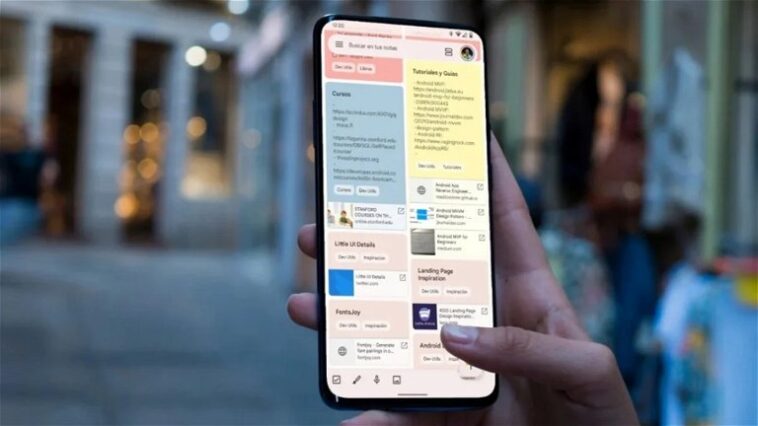
Google Keep introduce une fonctionnalité sur les tablettes et les téléphones pliables qui permettra d’avoir ouvertes deux instances de l’application avec deux comptes différents
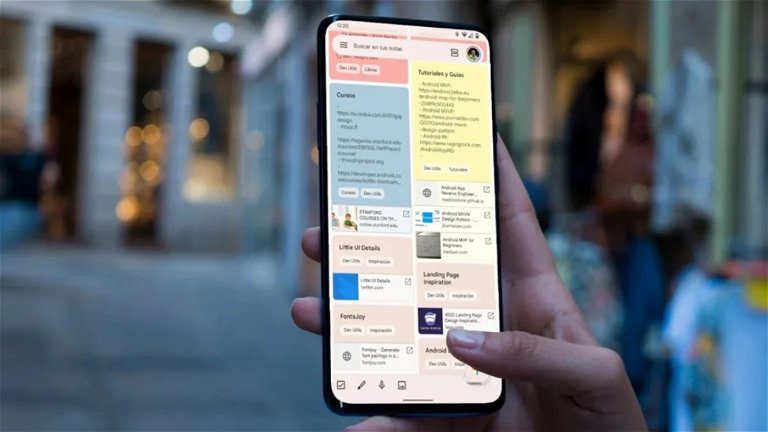
Tous les utilisateurs de Google Keep sur les appareils pliables et les tablettes sont sur le point de voir arriver une belle nouveauté. Selon les informations de 9to5Google, l’application de prise de notes développée par la Grande G reçoit le support de plusieurs comptes lorsque deux instances de l’application sont ouvertes, tout cela grâce à une amélioration introduite l’année dernière dans Android 14, qui le permet, parmi d’autres nouveautés.
Maintenant, ce support pour plusieurs instances s’ajoute au support pour plusieurs comptes, ce qui permettra d’ouvrir en mode multi-fenêtres deux comptes différents avec leurs propres notes de Google Keep, un de chaque côté de l’écran de la tablette ou du téléphone pliable sur lequel l’application est exécutée. Il convient de rappeler que Google Keep a introduit un nouveau design en mars de l’année dernière.
Comment accéder à cette fonctionnalité
Pour pouvoir profiter de cette nouvelle fonctionnalité, il faut sélectionner une note sur l’écran principal, l’ouvrir, puis sélectionner « Ouvrir dans une nouvelle fenêtre » et changer de compte depuis l’écran principal. C’est un processus un peu fastidieux pour le moment, mais c’est pour l’instant la seule façon de le faire.
Voici ce que Google a à dire à ce sujet dans les notes de publication de la fonction dans la nouvelle version de Google Keep :
Avoir deux fenêtres ouvertes côte à côte offre une meilleure vue de vos notes et vous donne plus de façons de travailler avec elles, de les afficher et de les organiser à travers plusieurs comptes.
Selon la Grande G, cette mise à jour est déjà disponible pour tout le monde : clients de Google Workspace, abonnés de Google Workspace et utilisateurs qui n’ont que des comptes personnels Google.
Nous en profitons également pour rappeler que les rappels de Google Keep ont été migrés vers Google Tasks et apparaissent maintenant dans l’application sous le nom de Tâches de Keep.