
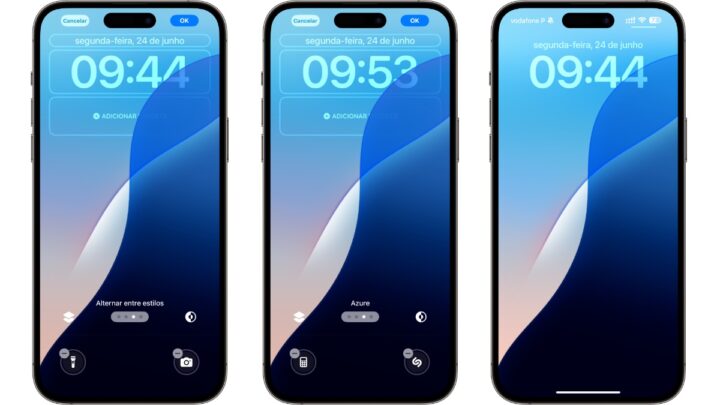
Comme nous l’avons mentionné, avec iOS 18, Apple a apporté quelques nouveautés qui peuvent être simples, mais très utiles. Aujourd’hui, nous montrons comment supprimer ou remplacer les raccourcis de la lampe de poche et de l’appareil photo sur l’écran verrouillé de l’iPhone. Vous pouvez ne rien mettre, ou simplement mettre d’autres applications telles que l’application Traduire, Calculatrice, Shazam, Données mobiles, Portefeuille, et bien d’autres.
Plus de nouveautés iOS 18
IOS 18 apporte de nombreuses fonctionnalités de personnalisation! Elle apporte des changements remarquables sur l’écran principal, comme la modification de la couleur des icônes des applications, le placement des icônes des applications n’importe où sur l’écran et la suppression des étiquettes textuelles sous les icônes des applications.
Un autre domaine qui a connu de nombreuses améliorations est le centre de contrôle, comme nous le montrons.
En plus de cela, l’une des fonctionnalités les plus demandées était la modification des deux boutons rapides sur l’écran de verrouillage d’iOS. Bien que l’icône de la lampe de poche ait toujours été utile, le bouton de l’appareil photo est redondant, car vous pouvez simplement démarrer l’appareil photo en faisant glisser vers la gauche sur l’écran de verrouillage.
Supprimer/Modifier les boutons de la lampe de poche et de l’appareil photo sur l’écran de verrouillage de l’iPhone
- Réveillez l’iPhone, assurez-vous que Face ID déverrouille le téléphone, puis touchez et maintenez enfoncé n’importe où sur l’écran de verrouillage.
- Vous pouvez également accéder à l’intérieur de l’iPhone, faites glisser vers le bas pour accéder au centre de notifications, puis touchez et maintenez pour entrer en mode d’édition.
- Toucher Personnaliser.
- Sélectionner Écran verrouillé.
- Pour supprimer un ou les deux icônes, touchez le bouton moins.
- Ensuite, cliquez sur OK en haut à droite.
- Pour modifier ces options pour autre chose, touchez le bouton moins, puis l’icône plus.
- Maintenant, sélectionnez l’une des actions disponibles et touchez OK.
Si vous choisissez le raccourci Ouvrir l’application, n’oubliez pas de choisir l’application que vous souhaitez ouvrir. De même, si vous choisissez l’option Raccourcis, on vous demandera de choisir l’un de vos raccourcis Siri. Ces options semblent avoir de nombreux bugs dans la version bêta initiale pour les développeurs d’iOS 18. Mais lorsque cela fonctionne, touchez Choisir et sélectionnez une application ou un raccourci. Quand ce sera stable, nous reviendrons à ce guide pour montrer comment faire.
N’oubliez pas que, tout comme les widgets de l’écran verrouillé, les personnalisations que vous apportez à la lampe torche et aux boutons de l’appareil photo sont également associées à cet écran verrouillé spécifique.