
VMWare est un nom que vous avez rencontré plusieurs fois, surtout lorsqu’il s’agit de créer des machines virtuelles pour vous-même. Que ce soit macOS, Windows, ou même des machines virtuelles Linux. Avec Broadcom qui prend le contrôle de VMware, le logiciel de virtualisation est maintenant gratuit à utiliser. Quand je dis gratuit à utiliser, cela signifie que vous n’avez plus besoin de payer pour la version Pro du logiciel.
Désormais, c’est une bonne chose, surtout si vous allez utiliser le programme pour un usage personnel. Dans le cas des utilisateurs commerciaux, vous pouvez payer un abonnement mensuel, qui regroupe toutes les applications dans un seul SKU. Cependant, il est apparu maintenant que le téléchargement de la version Pro gratuite de VMware Workstation est devenu un peu compliqué.
Voici notre guide sur la façon de télécharger la version Pro de VMWare Workstation sur votre PC.
Comment télécharger et installer VMware Workstation Pro
Auparavant, télécharger la version gratuite ou Pro de VMware Workstation était simple et facile. Cependant, le processus de téléchargement de la version Pro est maintenant devenu un peu compliqué. Il n’y a pas d’option de téléchargement direct. Au lieu de cela, vous devez passer par différentes étapes pour télécharger la version Pro de VMware Workstation. Voici comment vous pouvez le faire.
Créer un compte Broadcom
Désormais que Broadcom a repris VMware, vous devez suivre ces étapes pour créer votre compte.
Étape 1: Lancez votre navigateur préféré et allez sur cette page.
Étape 2: Cliquez sur le bouton Télécharger Fusion ou Workstation.

Étape 3: Si vous avez un compte Broadcom, connectez-vous. Sinon, vous pouvez aller sur cette page pour créer un compte Broadcom.
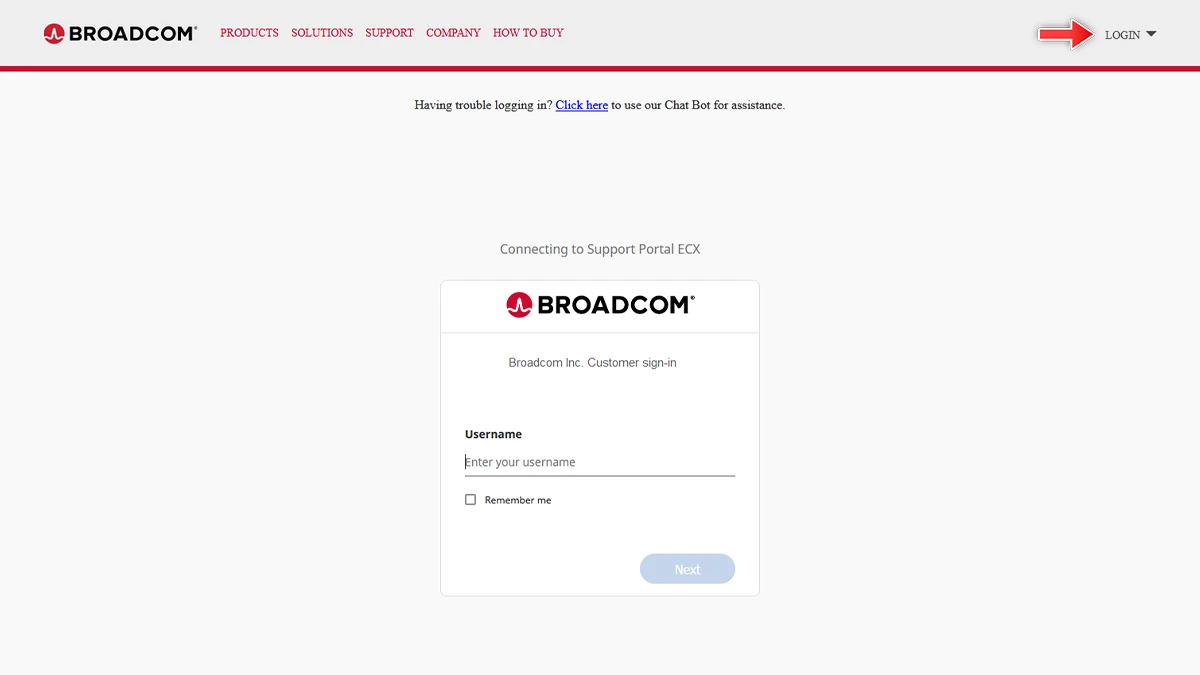
Étape 4: Vous serez dirigé vers une nouvelle page. Ici, entrez votre adresse e-mail et remplissez le captcha affiché.
Étape 5: Un code de vérification sera envoyé à votre adresse e-mail, vérifiez votre boîte de réception et entrez le code.
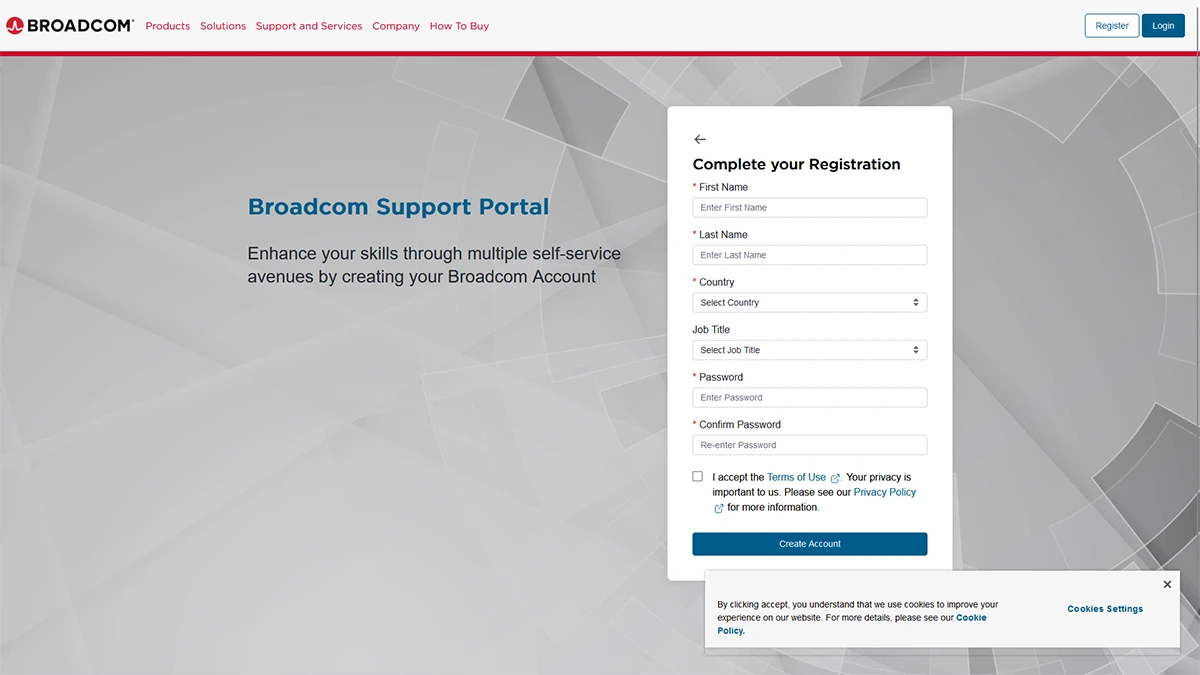
Étape 6: Avec le code saisi, vous devez maintenant remplir vos coordonnées dans le formulaire d’inscription.
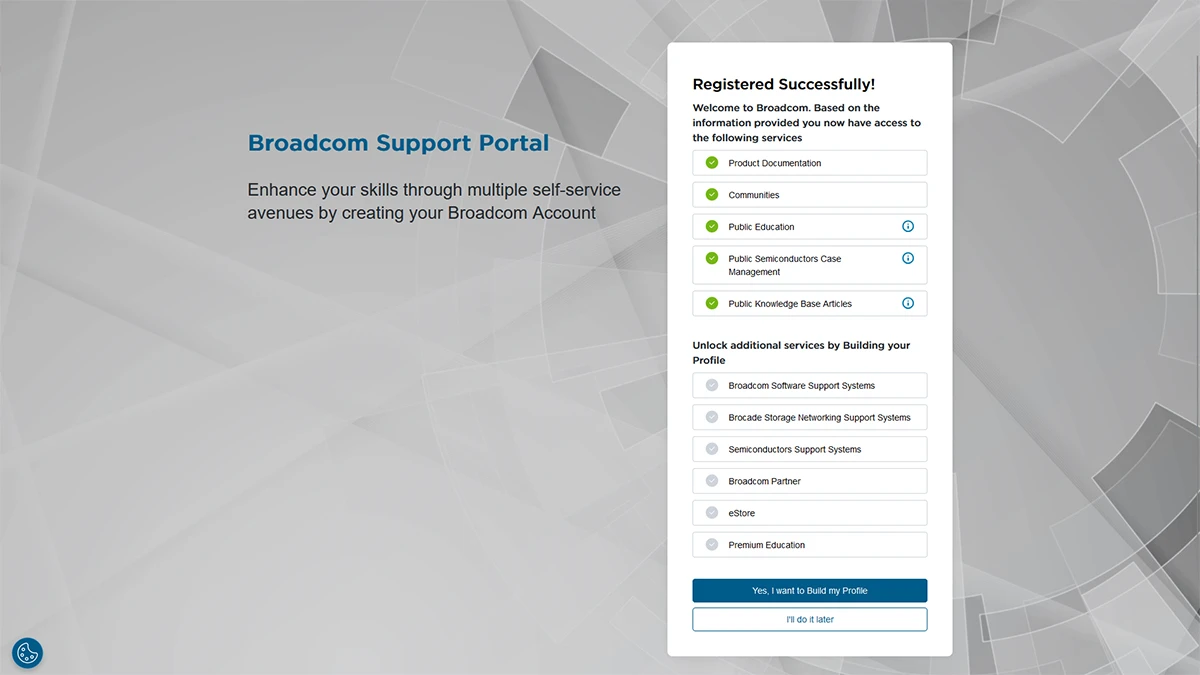
Étape 7: Une fois les détails saisis, vous verrez un écran d’inscription réussie. Vous pouvez choisir d’ajouter plus de détails à votre compte Broadcom, ou cliquer sur le bouton Je le ferai plus tard pour le sauter.
Téléchargement de VMware Workstation Pro
Une fois votre compte configuré, retournez à la page de connexion de Broadcom et connectez-vous en utilisant votre adresse e-mail et votre mot de passe pour votre compte Broadcom.
Étape 1: Après vous être connecté, vous serez dirigé vers l’écran de tableau de bord de votre compte Broadcom.
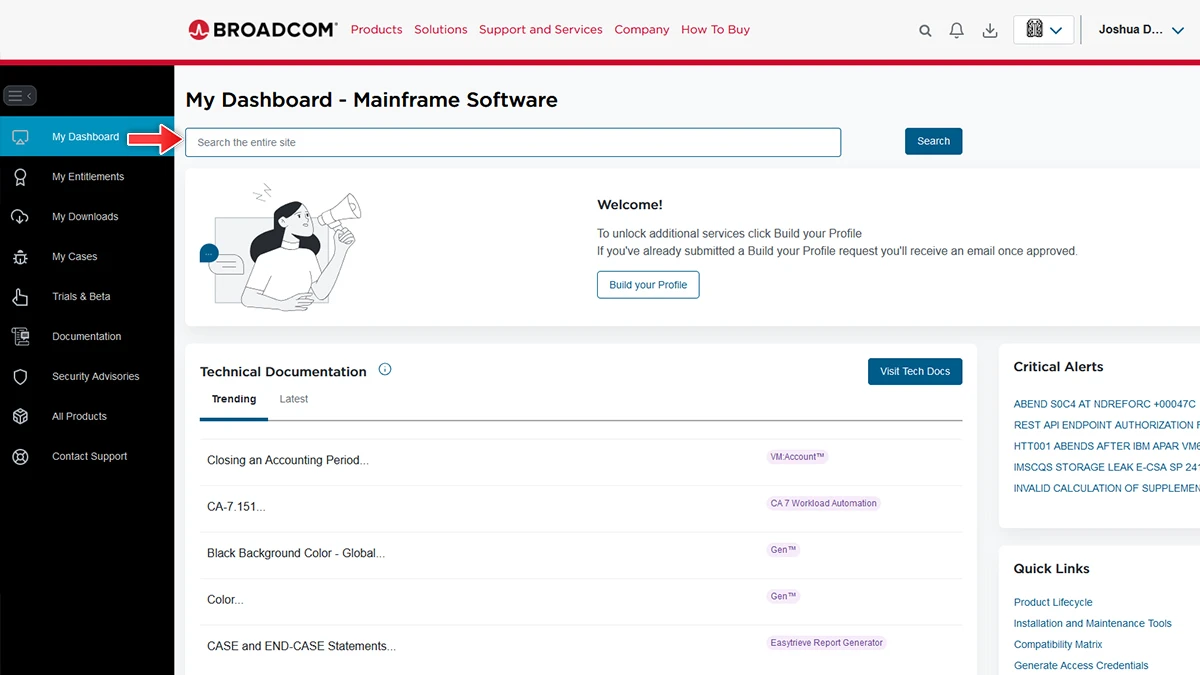
Étape 2: Cliquez sur Mon tableau de bord, puis sélectionnez la barre de recherche sur la page.
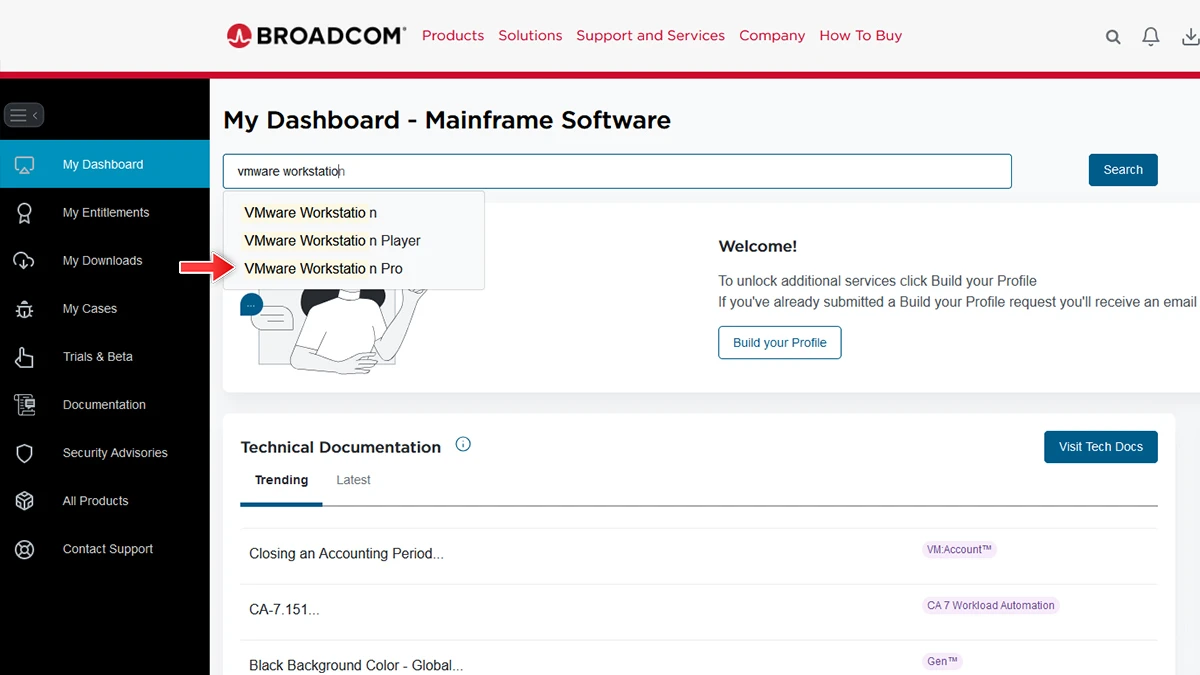
Étape 3: Dans la barre de recherche, tapez VMware Pro et cliquez sur le résultat de la recherche lorsqu’il s’affiche.
Étape 4: Sous l’en-tête Titre, cliquez sur le lien hypertexte qui dit Mises à jour VMware Workstation and Fusion Pro.

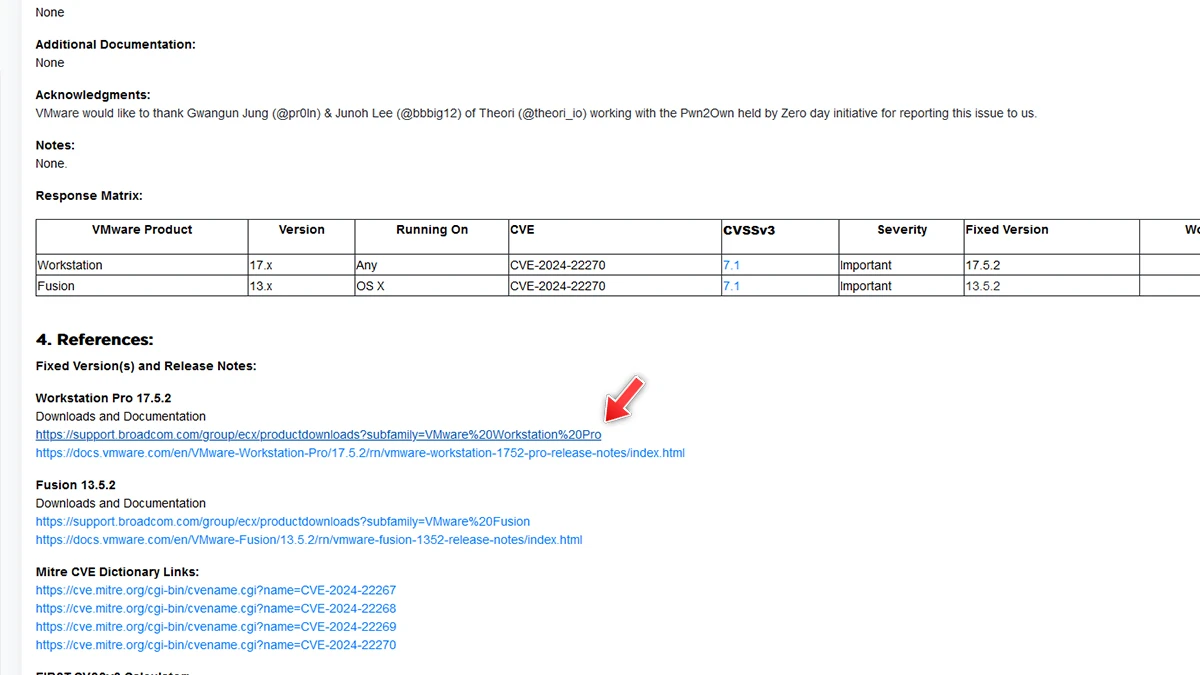
Étape 5: Faites défiler vers le bas jusqu’à ce que vous voyez les références, puis cliquez sur le premier lien et choisissez la dernière version.
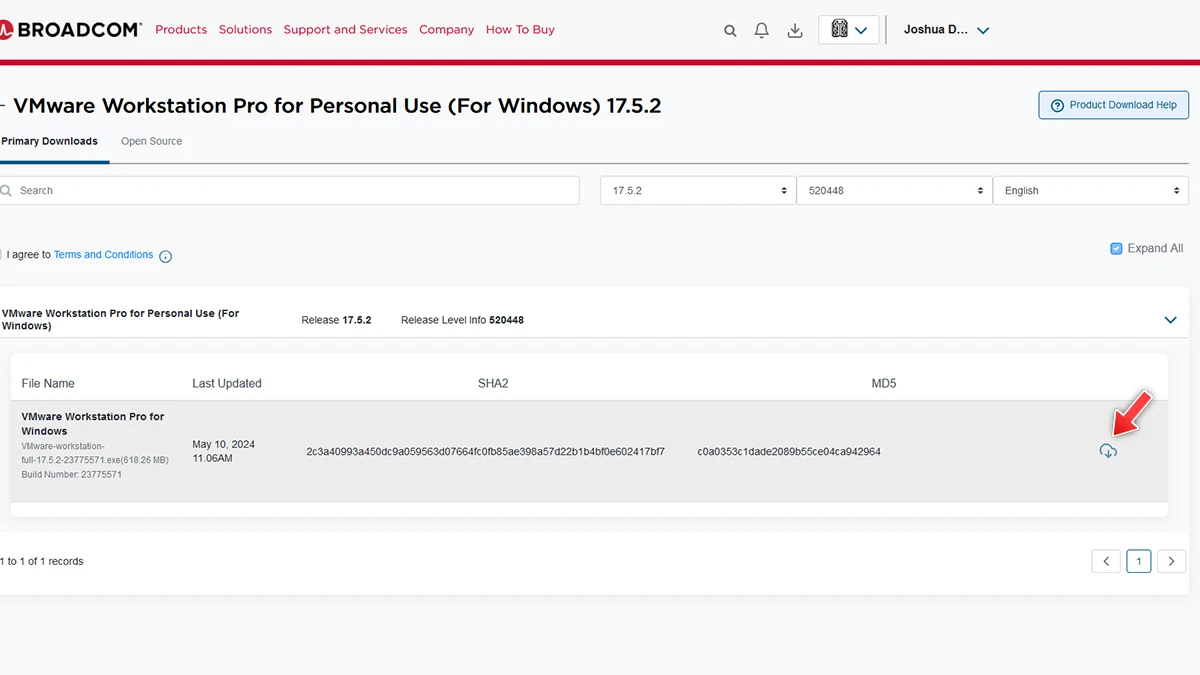
Step 6: Vous pouvez choisir entre une utilisation commerciale et personnelle. Sous la ligne Release, cliquez sur l’option la plus haute et sélectionnez la dernière version de VMware Workstation Pro.

Étape 7: Assurez-vous de sélectionner la case qui dit que vous acceptez les termes et conditions.
Étape 8: La page de téléchargement apparaîtra maintenant. Cliquez sur l’icône du cloud à droite.
Étape 9: Une fenêtre contextuelle apparaîtra vous demandant si vous acceptez une vérification supplémentaire. Cliquez sur Oui pour continuer.
Étape 10: Remplissez tous les détails nécessaires et assurez-vous de cliquer sur le bouton radio J’accepte.
Étape 11: Enfin, cliquez sur le bouton bleu Soumettre. Vous serez maintenant ramené sur la page de téléchargement de VMware Workstation Pro.
Étape 12: Pour la dernière étape, cliquez sur l’icône du cloud à droite. Le téléchargement devrait commencer immédiatement. La taille du fichier peut varier, mais pour cette version particulière, il pèse 618 Mo.
Installation de VMWare Workstation Pro
Une fois le téléchargement terminé, vous pouvez procéder à l’installation du programme sur votre PC. Le processus d’installation est le même, et vous pouvez suivre les instructions à l’écran, qui sont simples et faciles à suivre.
Cela conclut le guide sur la façon de naviguer et d’accéder à la page de téléchargement de VMware Workstation Pro. Oui, le processus est assez fastidieux et prend du temps. Mais une fois que vous avez tout terminé, vous pouvez télécharger la version pro de VMware Workstation gratuitement et sans frais. Certes, vous avez dû fournir vos informations personnelles telles que l’adresse e-mail et l’adresse à Broadcom, mais maintenant vous avez accès à VMWare Workstation Pro. Et toutes ses fonctionnalités sont sans aucune limitation tant que vous l’utilisez à des fins personnelles.