
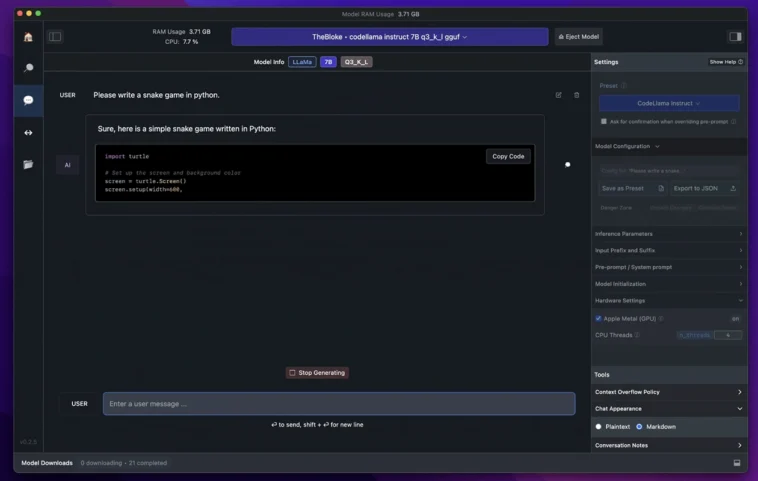
Depuis que ChatGPT a fait connaître l’utilisation de l’IA, tout le monde voulait essayer des modèles d’IA similaires sur leurs appareils pour des requêtes quotidiennes. Ce sont des modèles d’IA puissants capables d’exécuter des tâches de haut niveau. Désormais, avec l’aide d’outils personnalisés, les utilisateurs peuvent installer divers Modèles de Langage Étendu (MLE) sur leurs ordinateurs pour une utilisation hors ligne.
Si vous voulez transformer votre ordinateur en un outil de chat IA auquel vous pouvez accéder à tout moment, alors la réponse est l’outil qui permet aux utilisateurs d’installer divers modèles d’IA tels que Llama 3, Phi 3, Falcon, Gemma, Replit, et plus. Voyons maintenant les étapes pour obtenir ces outils et configurer les modèles IA.
Exigences minimales :
- Apple Silicon Mac (M1/M2/M3) avec macOS 13.6 ou plus récent
- PC Windows/Linux avec un processeur qui prend en charge AVX2 (généralement les PC plus récents)
- Recommandation de RAM : 16 Go ou plus. Pour les PC, une recommandation de VRAM de 6 Go ou plus
- Prise en charge des GPU NVIDIA/AMD
Remarque : Vous pouvez suivre ce guide pour les plates-formes Windows, Mac et Linux. Les modèles IA utilisent une grande quantité de RAM, de CPU et de GPU. Si votre appareil dispose de moins de ressources, il vous faudra beaucoup de temps pour répondre à vos requêtes.
Comment installer LLE localement sur votre PC
Étape 1 : Commencez par télécharger et installer le logiciel LM Studio sur votre plateforme respective. L’outil pèse environ 400 Mo avant l’installation.
Étape 2 : Après avoir installé l’outil, lancez-le. Cela ouvrira l’écran d’accueil de l’outil avec la barre de recherche.
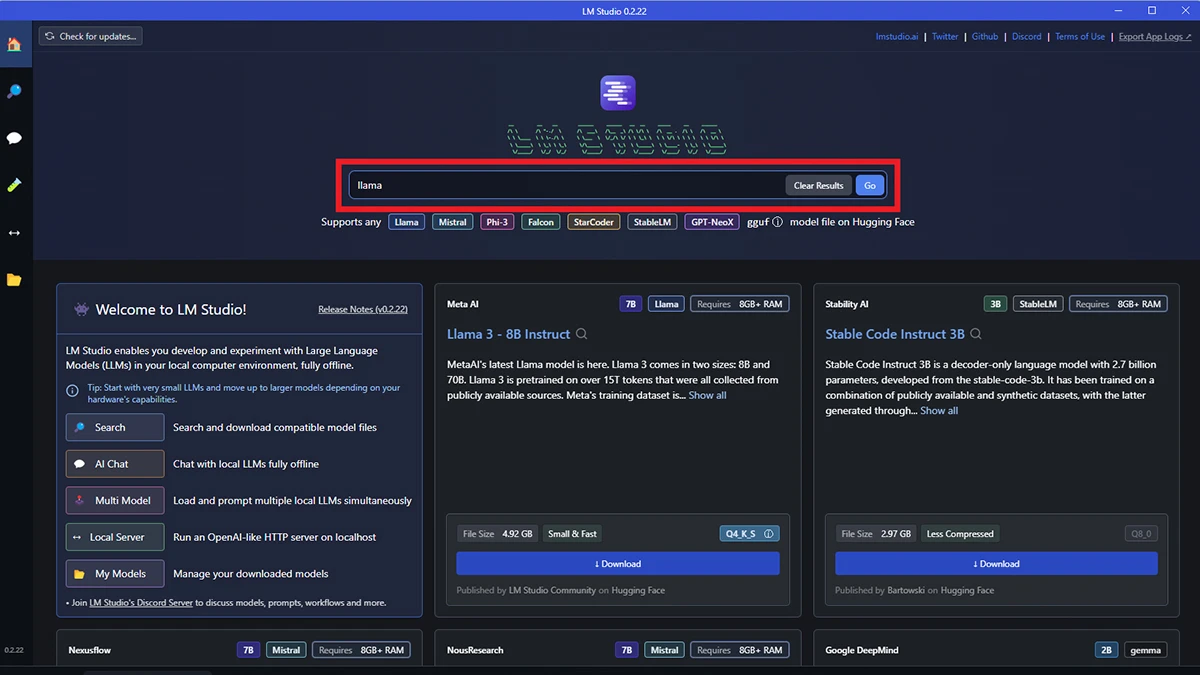
Étape 3 : Dans la barre de recherche, vous pouvez rechercher plusieurs LLE que vous souhaitez installer sur votre PC. Disons que vous voulez installer Llama3 de Meta AI, tapez Llama et appuyez sur Entrée.
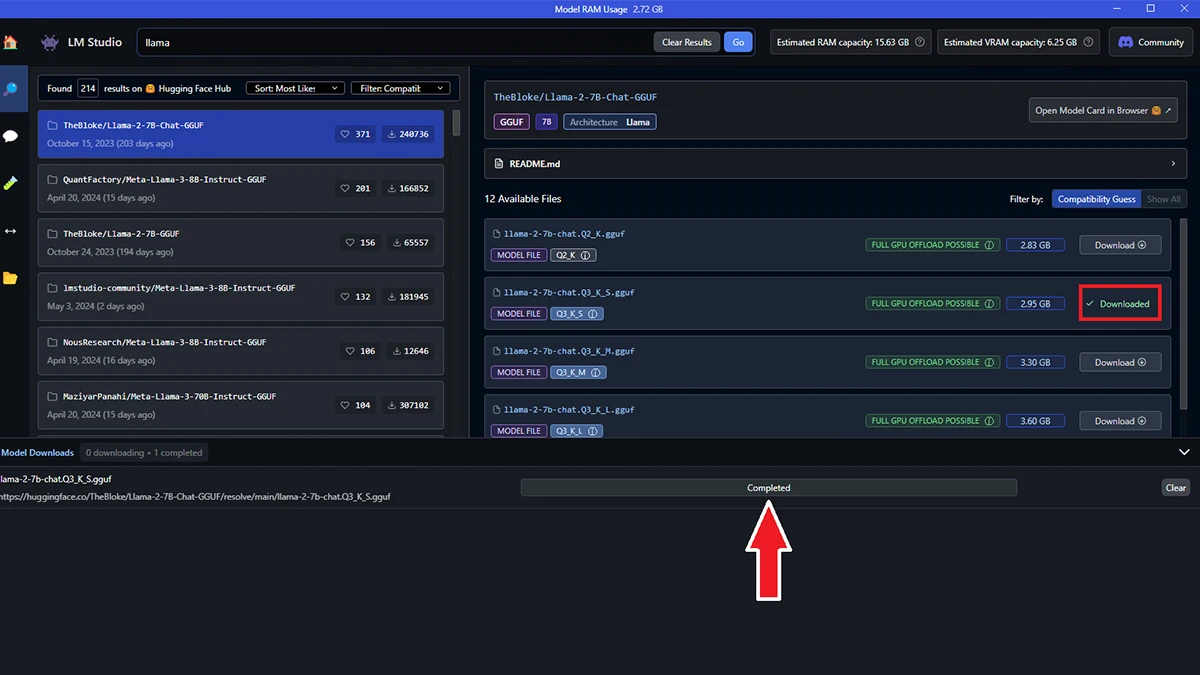
Étape 4 : Il affichera une liste de référentiels disponibles liés à votre requête. Cliquez sur Llama2 ou Llama3. Et cela élargira les modèles de ce référentiel du côté droit.

Étape 5 : Le résultat affichera tous les détails sur le modèle, comme la taille et le déchargement GPU. Cliquez sur le bouton Télécharger à côté du modèle que vous souhaitez installer sur votre PC.
Étape 6 : Pour voir le téléchargement en cours, cliquez sur la flèche orientée vers le haut en bas à droite.
Étape 7 : Après le téléchargement, il sera automatiquement ajouté à votre collection. Une fois terminé, vous verrez l’état Terminé.
Étape 8 : Désormais, appuyez sur l’icône de chat IA (icône de bulle) dans le menu latéral. Ici, vous devez sélectionner le modèle que vous avez téléchargé. Pour ce faire, appuyez sur la barre supérieure et sélectionnez le modèle.

Étape 9 : Il chargera le modèle sélectionné, ce qui peut prendre quelques secondes. Une fois chargé, vous pourrez discuter avec l’IA comme avec ChatGPT.
Vous pouvez poser n’importe quelle question. Le temps de réponse dépendra de la configuration matérielle et logicielle de votre PC. Si vous avez des PC haut de gamme, vous pouvez vous attendre à de meilleures performances, même dans le cas de modèles IA plus volumineux. Comme toutes les opérations se déroulent localement sur votre PC, tout reste privé.