
Copier des photos d’un iPhone vers un PC Windows sans configuration iCloud est une situation que tout le monde ne connaît pas. Alors découvrez aujourd’hui comment le faire facilement.

De nos jours, il est assez courant que des personnes utilisent le duo iPhone + PC Windows et souhaitent transférer leurs images de leur smartphone vers leur PC sans utiliser iCloud.
La méthode que nous proposons est basée sur l’utilisation d’un câble USB/USB-C pour transférer des photos de l’iPhone vers le PC. Les transferts USB sont généralement assez rapides, mais si vous avez une tonne de photos et de vidéos, le transfert peut prendre un certain temps.
Transférer des photos de l’iPhone vers un PC Windows sans iCloud
Cette méthode copie les images de l’iPhone vers un PC Windows sans utiliser iCloud à l’aide de l’application Photos sous Windows 10 et versions ultérieures. Donc:
1. Connectez votre iPhone à votre PC Windows avec un câble USB ou USB-C.
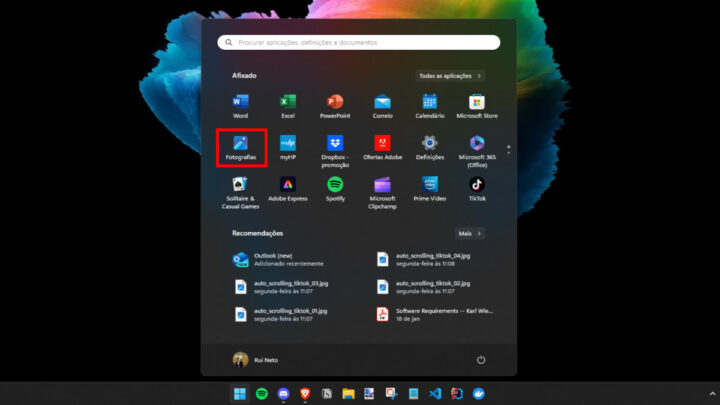
2. Accédez au menu Démarrer de Windows et choisissez l’application « Photos » ou utilisez la barre de recherche et saisissez « Photos ».
3. Lorsque l’application Windows « Photos » est ouverte, cliquez sur « Apple iPhone » dans le menu de gauche. Ici, les images et vidéos (y compris celles masquées) de votre iPhone commenceront à s’afficher dans l’application.
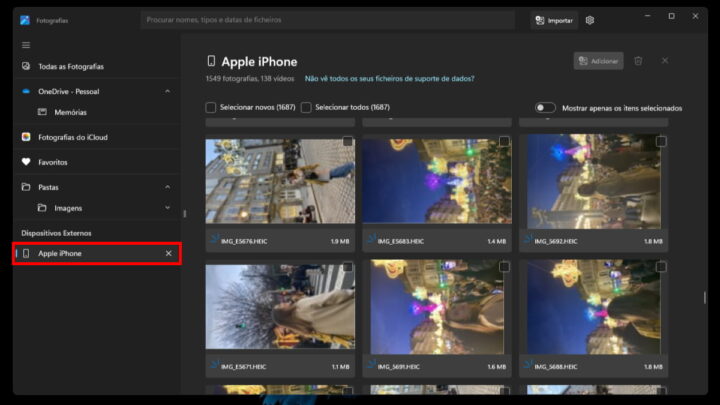
4. Choisissez les photos que vous souhaitez enregistrer sur votre PC Windows, puis cliquez sur « Ajouter X éléments » situé dans le coin supérieur droit.

5. Enfin, choisissez le dossier dans lequel vous souhaitez enregistrer les photos et cliquez sur « Importer ».

Évidemment, cela couvre le processus de copie de photos d’un iPhone vers un PC Windows. Cependant, les utilisateurs de Mac peuvent transférer des photos de la même manière avec un câble USB.
Et bien sûr, si cela ne vous dérange pas d’utiliser iCloud, vous pouvez toujours activer iCloud Photos, qui synchronise toutes vos photos sur tous les appareils. Cependant, si vous utilisez simultanément un PC Windows et un iPhone, cela pourrait être une astuce précieuse.