Si vous êtes un utilisateur d’iPhone depuis un certain temps, il y a de fortes chances que vous connaissiez bien la gestion de l’écran d’accueil iOS. Les vétérans chevronnés ont sans aucun doute adopté les meilleures pratiques pour gérer les icônes des applications de l’écran d’accueil, l’interface avec la bibliothèque d’applications, les widgets, etc. Mais voici mon défi : même si vous vous considérez comme un expert de l’écran d’accueil, vous trouverez probablement au moins quelques conseils dans ce guide que vous ne connaissiez pas auparavant.
Et si vous êtes nouveau sur l’iPhone ? Ensuite, cette procédure pas à pas de près d’une heure vous aidera à manipuler l’écran d’accueil iOS comme jamais auparavant en 4K60p HDR. Regardez notre vidéo pratique et assurez-vous de vous abonner à Netcost-security.fr sur YouTube pour plus de vidéos comme celle-ci.
Dans cet article écrit, je sélectionne trois des éléments couverts dans cette vidéo que je pense que les utilisateurs iOS plus expérimentés pourraient apprécier, mais ce n’est qu’un petit exemplaire de ce que vous apprendrez. Si vous souhaitez voir l’intégralité de la procédure pas à pas avec les 85+ conseils, vous pouvez regarder la vidéo intégrée ci-dessous.
J’ai inclus des horodatages pratiques afin que vous puissiez visionner la vidéo de manière non linéaire, si vous le souhaitez. En fait, si vous cliquez sur les liens sur les en-têtes de chacun des trois conseils ci-dessous, vous accéderez directement à cet endroit dans la vidéo intégrée.
Vidéo : plus de 85 astuces, astuces et fonctionnalités cachées sur l’écran d’accueil d’iOS
Abonnez-vous à Netcost-security.fr sur YouTube pour plus de vidéos
L’éditeur de page d’écran d’accueil iOS offre aux utilisateurs une vue agrandie qui présente toutes les pages d’écran d’accueil disponibles. Il est possible de faire glisser une icône d’application de la recherche Spotlight directement dans l’éditeur de page en ouvrant l’éditeur tout en maintenant l’icône de l’application. Bien que cela semble être plus un bug ou un problème, c’est possible.
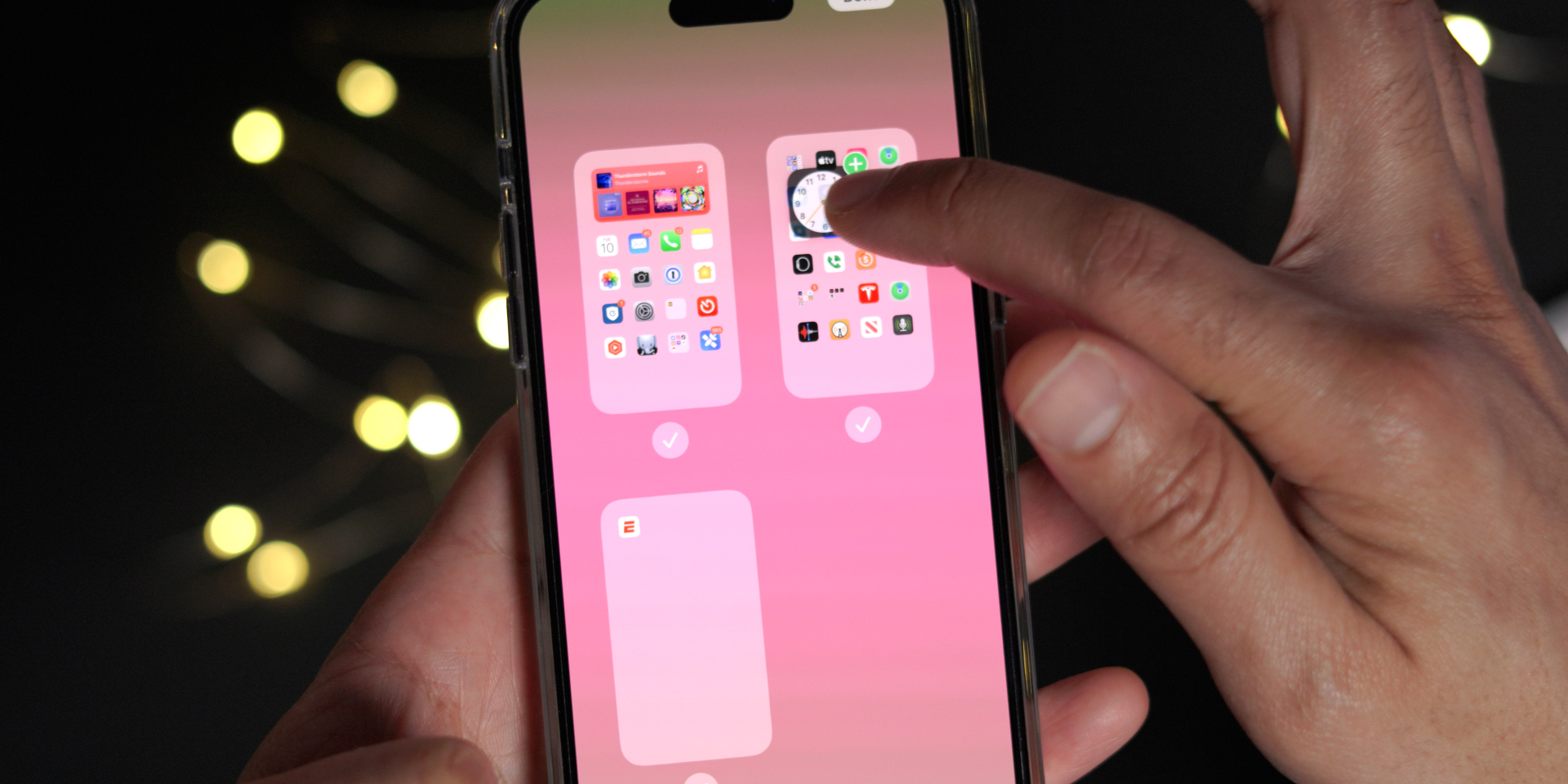
Étape 1: Ouvrez la recherche Spotlight et faites glisser une icône depuis les suggestions Spotlight ou via une requête de recherche directe vers l’écran d’accueil.
Étape 2: Continuez à tenir l’icône de l’application et entrez en mode édition.
Étape 3: Tout en maintenant l’icône de l’application enfoncée, appuyez sur les points de la page de l’écran d’accueil pour accéder à l’éditeur de page.
Étape 4: Faites glisser et déposez l’icône de l’application sur une page de l’écran d’accueil. Vous pouvez spécifier l’emplacement exact sur la page que vous choisissez et même ajouter l’icône aux dossiers.
Je suis toujours surpris de découvrir combien peu de gens réalisent qu’il est possible de déplacer plusieurs icônes d’application sur l’écran d’accueil à la fois. Par exemple, vous pouvez déplacer un groupe de cinq icônes d’un endroit sur l’écran d’accueil à un autre endroit sur l’écran d’accueil. Vous pouvez également déplacer ce même groupe d’applications vers une nouvelle page d’écran d’accueil, vers un dossier ou complètement hors de l’écran d’accueil et dans la bibliothèque d’applications.
Il existe de nombreuses raisons pour lesquelles vous voudriez déplacer plusieurs icônes d’application, et certains des conseils les plus avancés abordés dans ma vidéo pas à pas, tels que la réorganisation rapide des icônes, s’appuient sur cette astuce comme condition préalable.
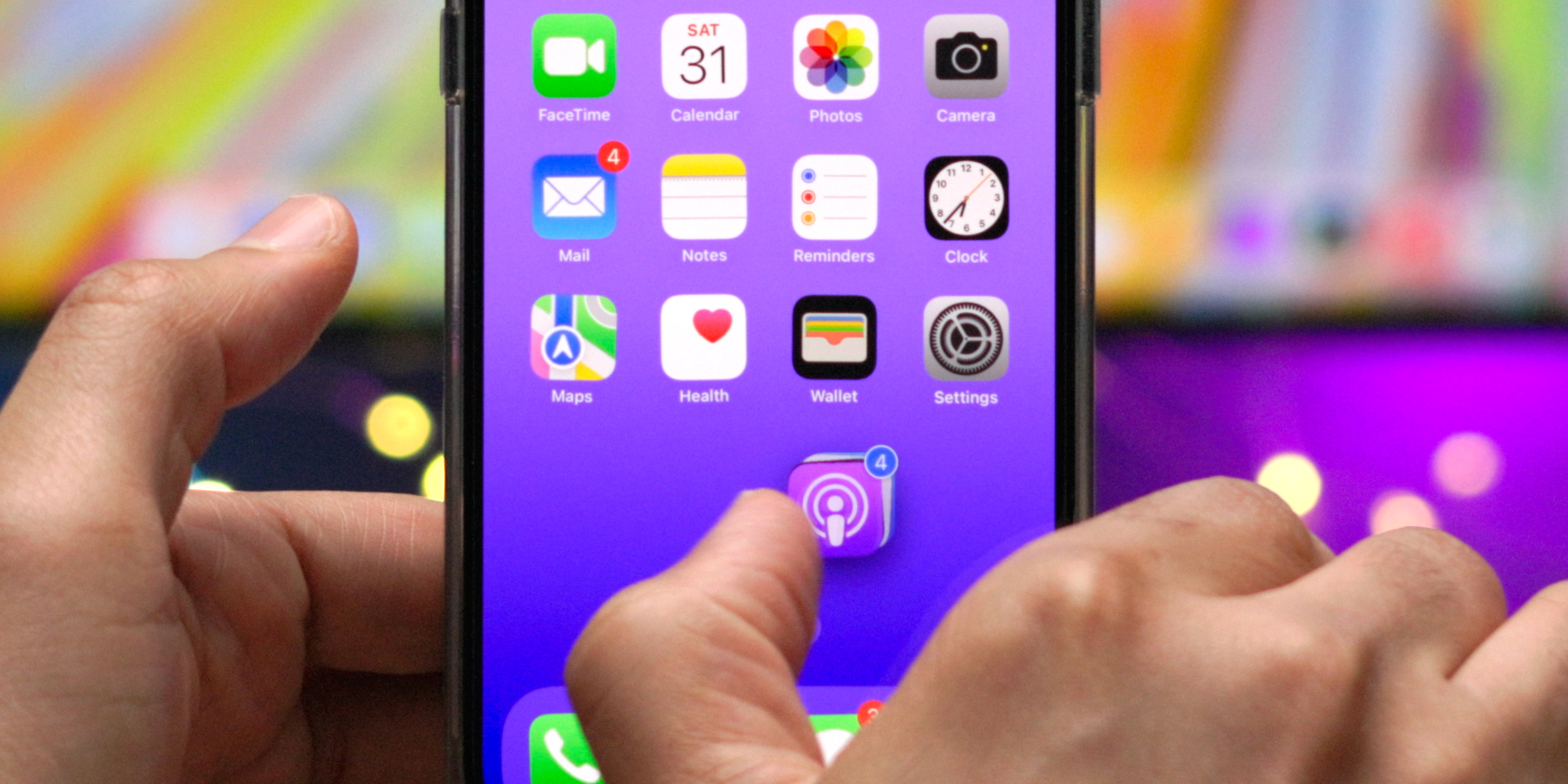
Étape 1: Entrez en mode édition.
Étape 2: Appuyez, maintenez et faites glisser une icône d’application que vous souhaitez déplacer.
Étape 3: Tout en maintenant la première icône d’application, utilisez votre autre main pour appuyer sur une autre icône d’application. Cela ajoutera la deuxième application à la pile d’icônes d’application.
Étape 4: Continuez à ajouter plus d’icônes à la pile en appuyant sur les applications que vous souhaitez déplacer.
Étape 5 : Déplacez les icônes d’application vers l’emplacement souhaité, comme vous le feriez lors du déplacement d’une seule application.
Étape 6 : Quitter le mode d’édition.
Avez-vous déjà été en train de déplacer une icône d’application, mais avez-vous ensuite changé d’avis ? La prochaine fois que cela se produit, utilisez cette technique pratique d’interruption de modification de l’écran d’accueil pour déplacer rapidement vos icônes vers leur emplacement précédent.
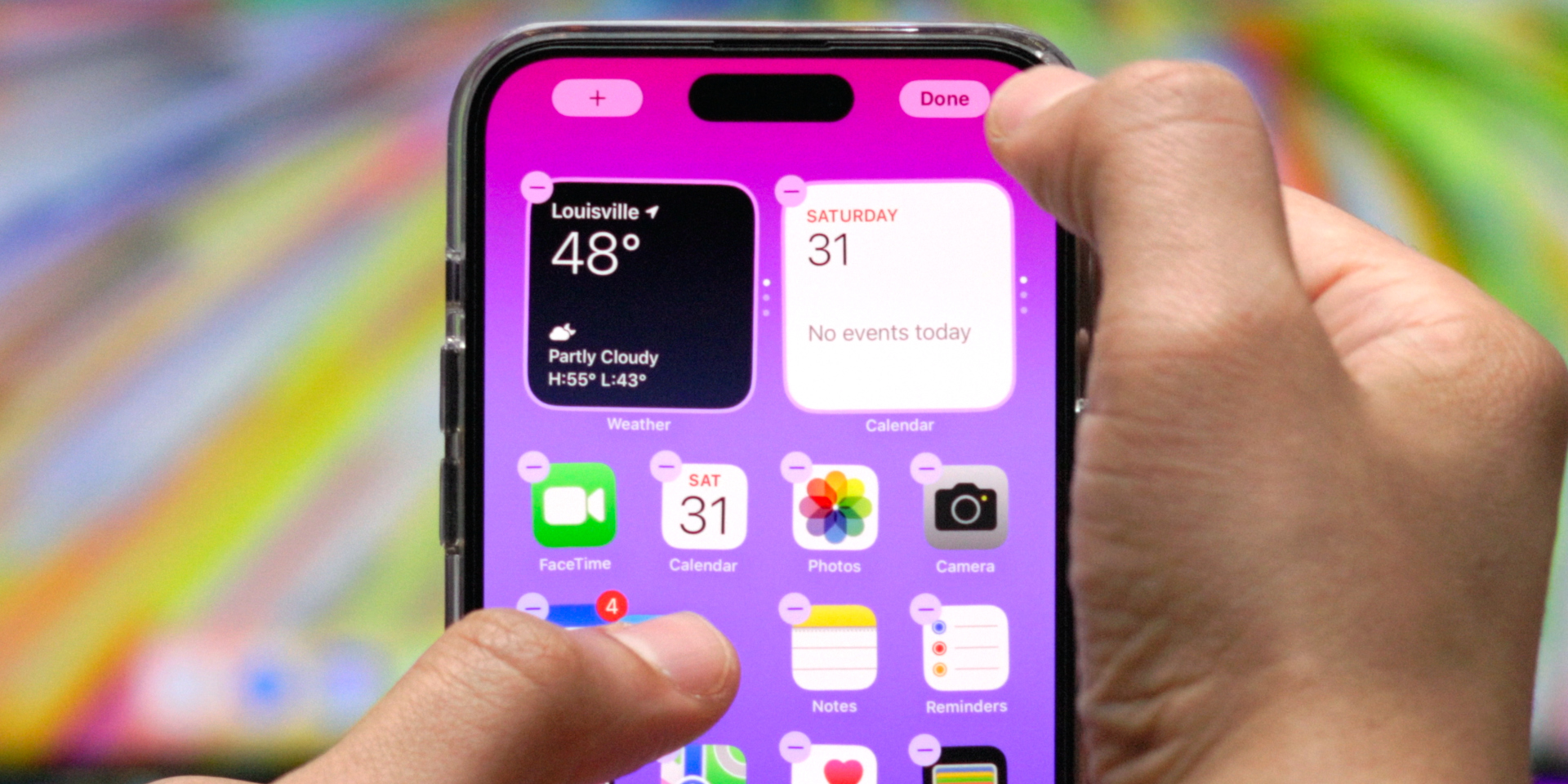
Étape 1: Entrez en mode édition.
Étape 2: Procédez à la modification de votre page d’écran d’accueil (déplacement des icônes d’application, des widgets, etc.), mais ne relâchez pas votre doigt pour solidifier les modifications.
Étape 3: Avant de relâcher votre doigt, quittez le mode d’édition. Vos modifications seront interrompues et tous les éléments reviendront à leur emplacement précédent, même si vous avez déplacé plusieurs éléments entre les pages.
Conclusion
Ces trois conseils ne sont que la pointe de l’iceberg en ce qui concerne la gestion de l’écran d’accueil. Même les utilisateurs avancés d’iOS de longue date apprendront très probablement quelques nouveaux conseils ou astuces grâce au guide vidéo complet et approfondi. Sonnez ci-dessous et faites-moi savoir si vous avez appris quelque chose de nouveau!
Découvrez cette vidéo ci-dessous (en anglais) pour plus d’actualités Apple :