
Quand on commence à multiplier les caméras de surveillance, la gestion devient vite moins pratique. Chaque caméra a son stockage, ses réglages, ses notifications… et au final, on perd vite en confort d’utilisation. Avec son Home Hub, Reolink propose justement une solution pour centraliser tout ça, sans passer par un abonnement cloud. L’idée est de regrouper les caméras, garder les enregistrements en local et rester maître de ses données.
Sur le papier, le produit coche pas mal de cases intéressantes, surtout si tu es déjà équipé chez Reolink. Reste à voir si, à l’usage, il simplifie vraiment la gestion ou s’il ajoute seulement un boîtier de plus. Nous avons pris le temps de l’utiliser dans des conditions réelles pour voir ce qu’il a dans le ventre, et surtout s’il apporte un vrai plus par rapport à une installation classique.
Reolink Home Hub : Caractéristiques techniques
Le Reolink Home Hub est un boîtier blanc compact qui se connecte au réseau via Ethernet et fonctionne comme un centre de gestion pour les caméras Reolink. Il mesure 95 x 95 x 161,8 mm (3,7 × 3,7 × 6,4 pouces) et se pose facilement sur une étagère ou derrière la box sans prendre trop de place.
Le hub dispose de deux emplacements microSD, chacun prenant en charge des cartes jusqu’à 512 Go, soit 1 To maximum au total. Toutes les données sont chiffrées avec l’algorithme AES-128, ce qui rend les enregistrements illisibles même en cas de vol du boîtier ou des cartes.
On peut connecter jusqu’à 8 caméras Reolink simultanément, peu importe le type. Le hub est compatible avec toutes les caméras PoE (filaire Ethernet), les caméras Wi-Fi alimentées sur secteur, et la majorité des caméras à batterie Wi-Fi récentes (sauf les modèles 2MP et 4G). Pour les caméras Wi-Fi plug-in et PoE déjà en possession, elles fonctionnent dès que leur UID commence par 9527, sans mise à jour nécessaire. Les caméras 4G LTE, les kits NVR et leurs caméras additionnelles ne sont pas compatibles.
Le Home Hub intègre un point d’accès Wi-Fi 6 bi-bande (2,4 GHz et 5 GHz) pour connecter les caméras à batterie. Il dispose aussi d’un port Ethernet RJ45 pour la connexion au routeur. La sécurité réseau est renforcée par le protocole WPA3.
Haut-parleur intégré avec sirène jusqu’à 115 dB pour dissuader les intrus. 11 comptes utilisateurs simultanés pour les foyers ou petites entreprises. Historique des événements centralisé avec filtres par caméra, date ou type d’événement. Modes de scène : Home (enregistrement actif, notifications silencées), Away (tout activé), Disarmed (tout désactivé). Weekly Insights : résumé hebdomadaire de l’activité avec caméras les plus sollicitées. Compatibilité Google Assistant pour le contrôle vocal. Intégration Home Assistant pour une automatisation domotique complète. Algorithme anti-vol pour protéger les appareils. Lecture intelligente avec navigation efficace dans les vidéos.
Le hub consomme environ 3 W en fonctionnement. Il fonctionne entre -10°C et +45°C avec une humidité de 10% à 90%.
Reolink propose aussi un Home Hub Pro à 305 € qui gère jusqu’à 24 caméras (dont 12 sans batterie), inclut un disque dur de 2 To (extensible à 16 To), et ajoute une sortie HDMI ainsi qu’un port USB pour exporter des clips vidéo. Le modèle standard ne possède ni HDMI ni USB.
Reolink Home Hub : Déballage et accessoires
Le carton joue la carte de la sobriété, avec ce bleu Reolink très reconnaissable qui annonce tout de suite le produit. À l’ouverture, on retrouve un emballage propre, bien rangé, sans superflu, et c’est plutôt rassurant quand on sort un appareil censé centraliser toute une installation de vidéosurveillance.
À l’intérieur, le Home Hub est bien calé et protégé. On voit tout de suite que Reolink a prévu l’essentiel, avec un bloc secteur, un câble Ethernet, un outil de reset, ainsi que la documentation papier.
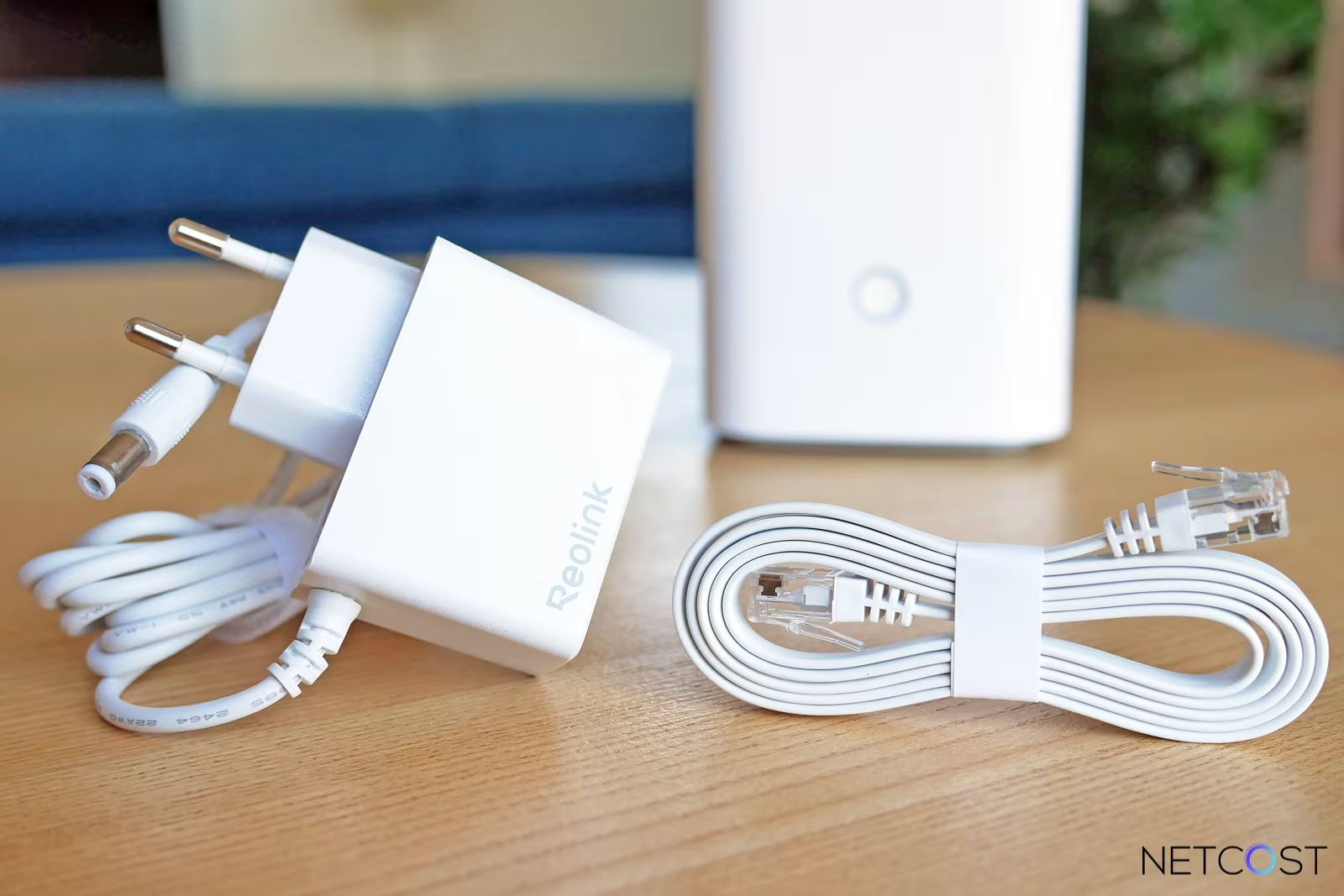
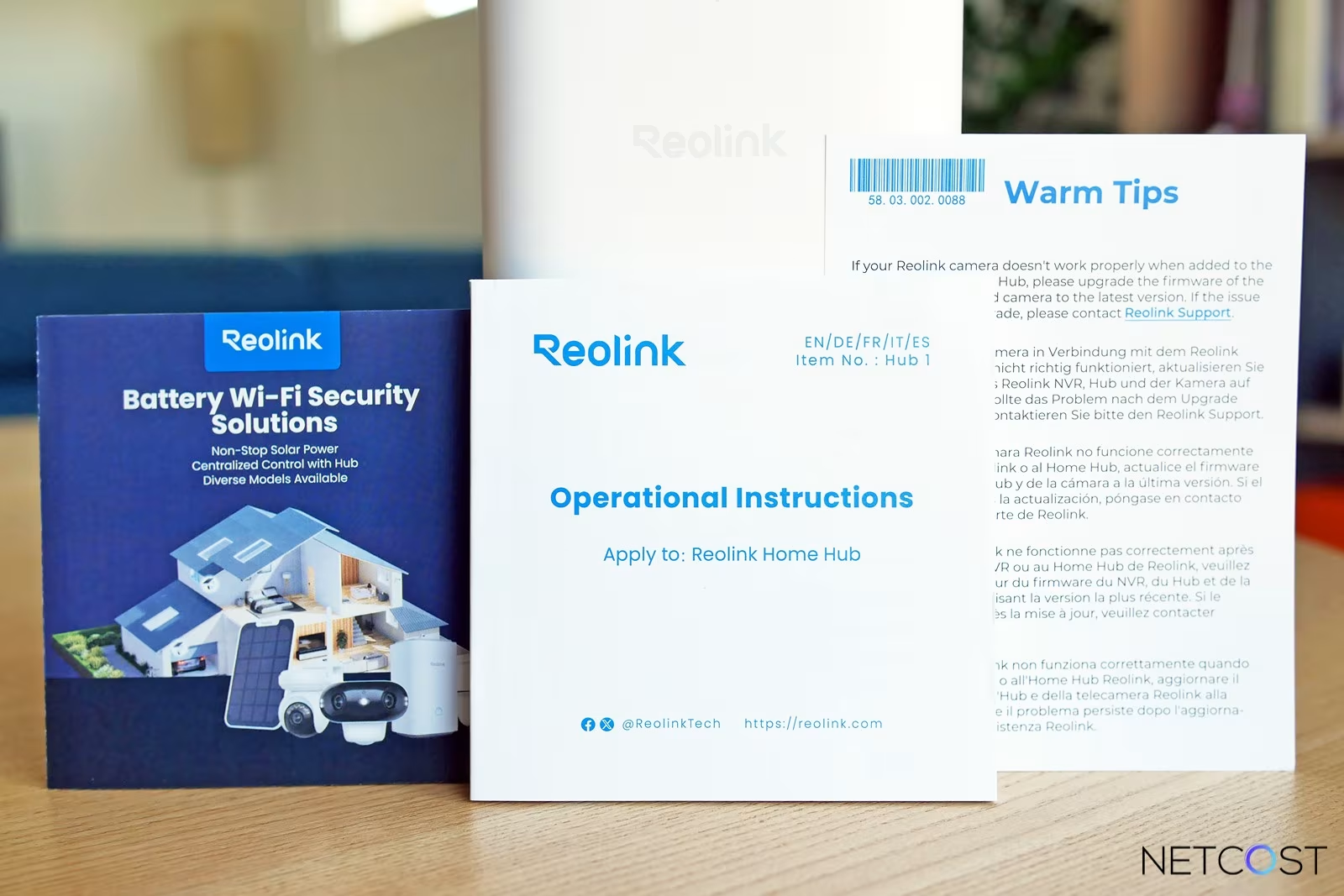
Le contenu est simple, mais complet pour une première mise en route. On apprécie aussi la présence des notices multilingues et des conseils de démarrage, notamment pour les mises à jour firmware si certaines caméras ne sont pas reconnues comme prévu. Rien de superflu, mais tout ce qu’il faut pour brancher le hub et commencer rapidement.
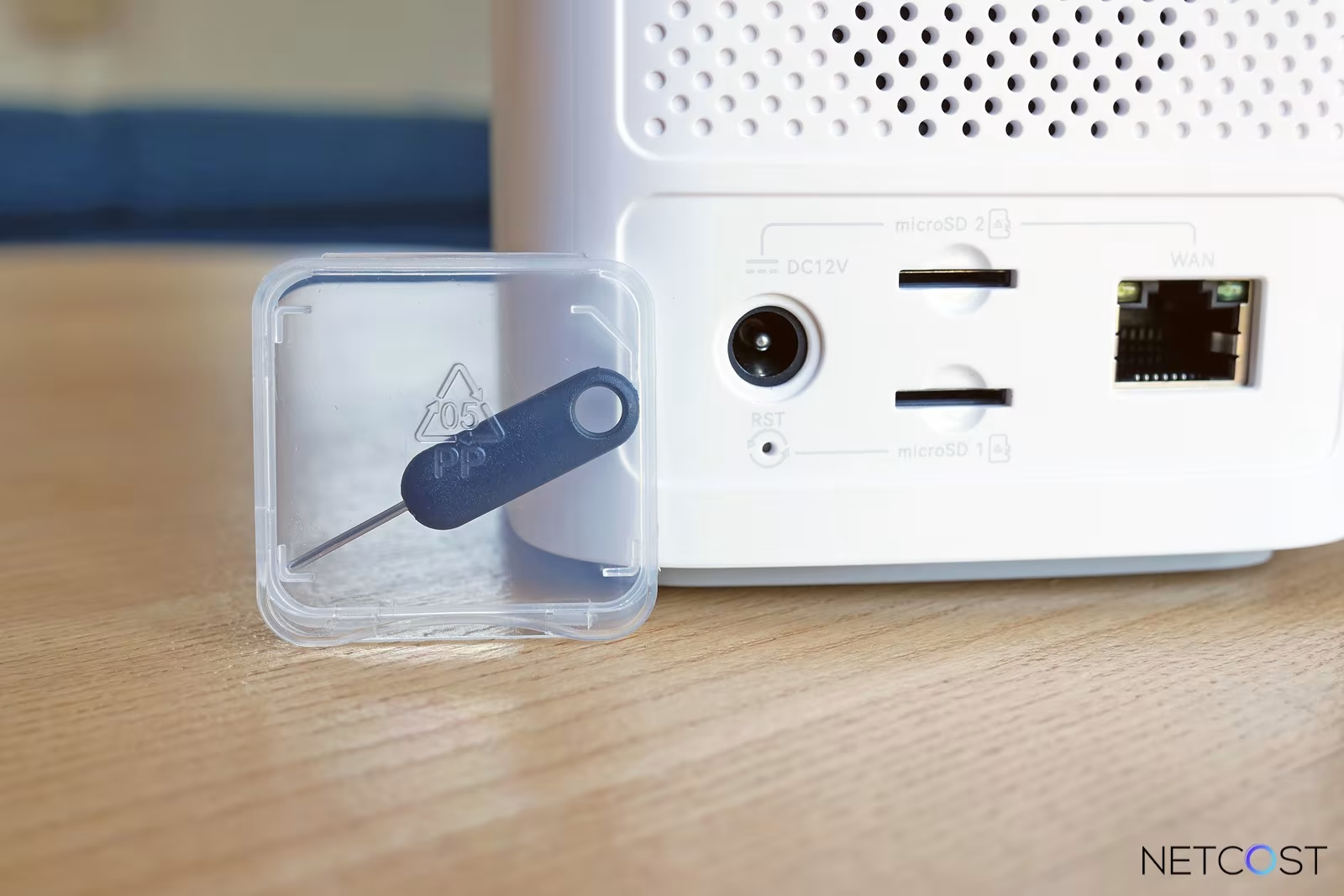
La présentation des accessoires donne une impression sérieuse. Le bloc d’alimentation et le câble réseau sont fournis, ce qui évite d’avoir à chercher les bons branchements au moment de l’installation. Le petit outil en plastique pour accéder au reset est aussi un détail utile, surtout si le hub doit être réinitialisé plus tard.
On retrouve enfin la carte microSD livrée d’origine, un point intéressant puisque le stockage local fait partie du cœur du produit. Pour un appareil de ce type, le fait d’avoir déjà une base de stockage prête à l’emploi simplifie vraiment les premiers réglages et évite de devoir acheter une carte dès l’ouverture de la boîte.
Reolink Home Hub : Design
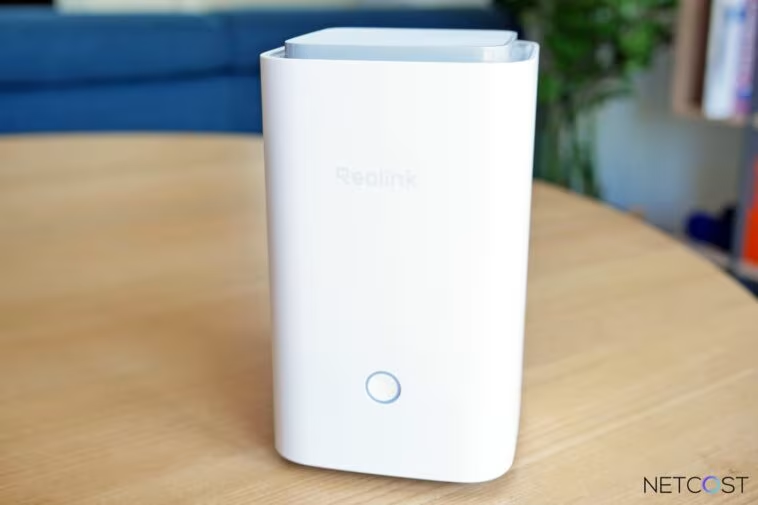
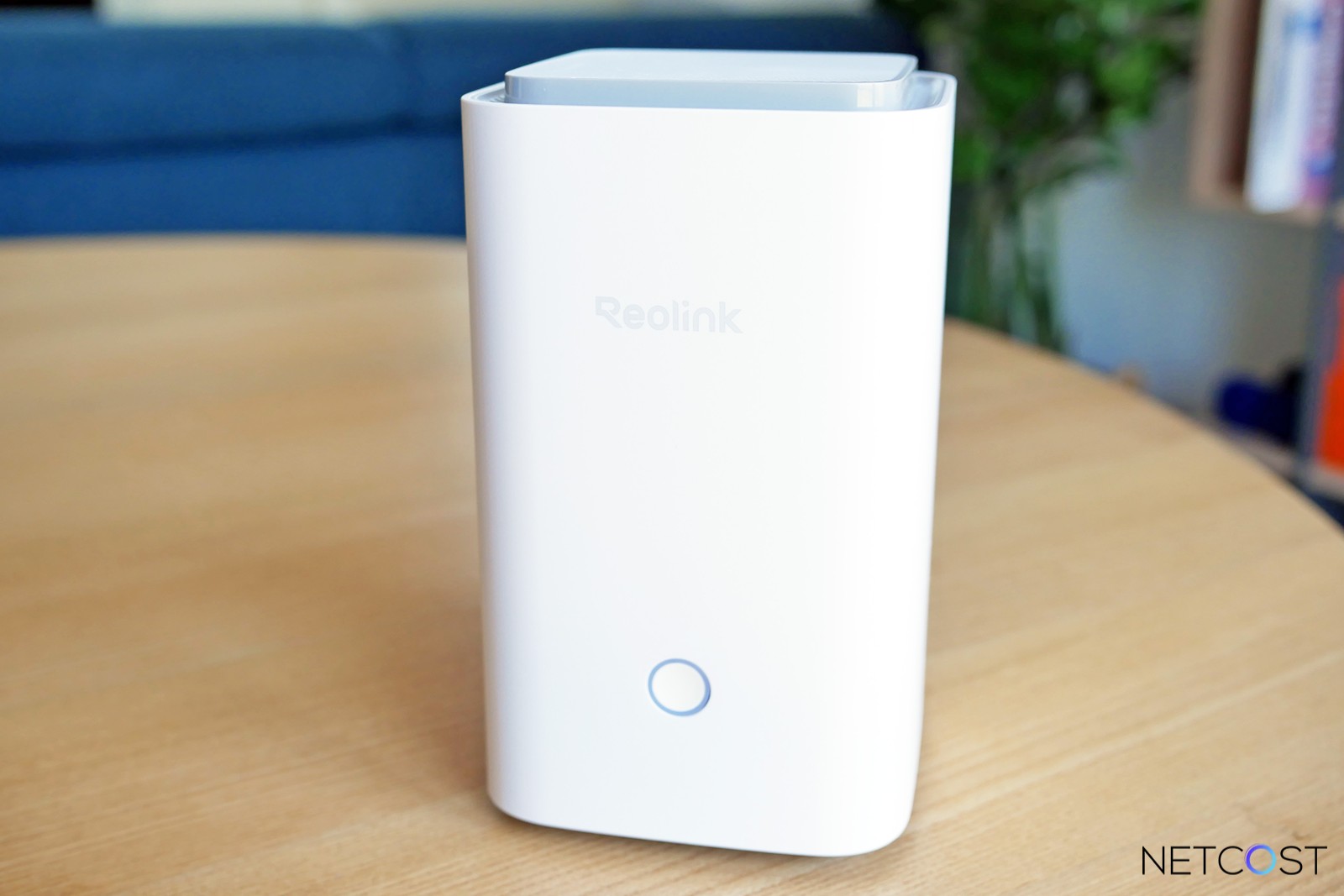
Le Home Hub reste fidèle à ce qu’on attend de Reolink : un appareil simple, discret et sans fioritures. Le boîtier blanc prend peu de place, avec des lignes arrondies qui lui donnent un aspect propre, presque domestique, loin des boîtiers plus techniques qu’on voit souvent sur ce type de produit.
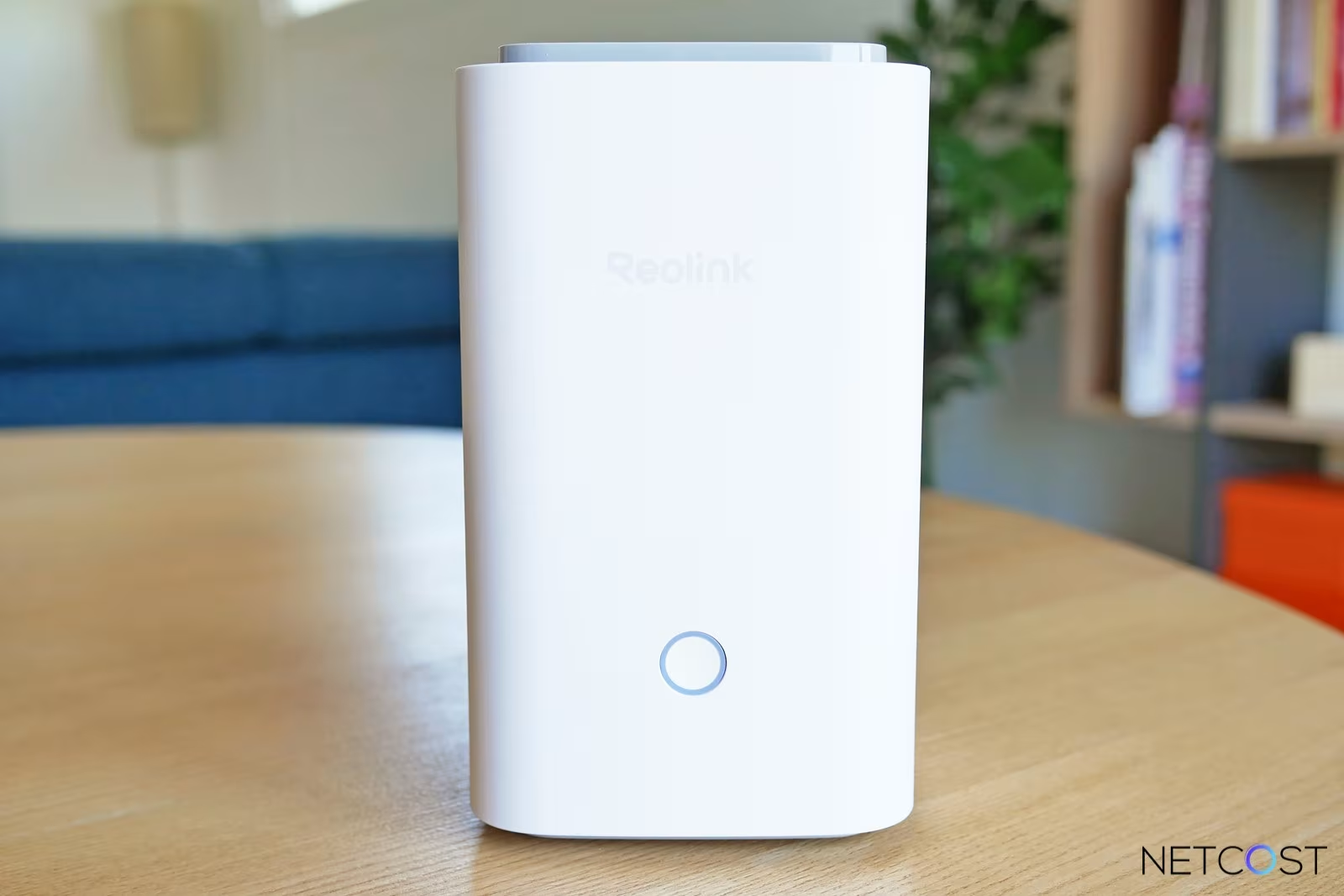
De face, on remarque surtout ce cercle lumineux qui sert de repère visuel, au centre de la façade. Le logo Reolink est très discret, presque effacé, et c’est plutôt cohérent avec l’idée d’un appareil qui doit se faire oublier une fois installé.
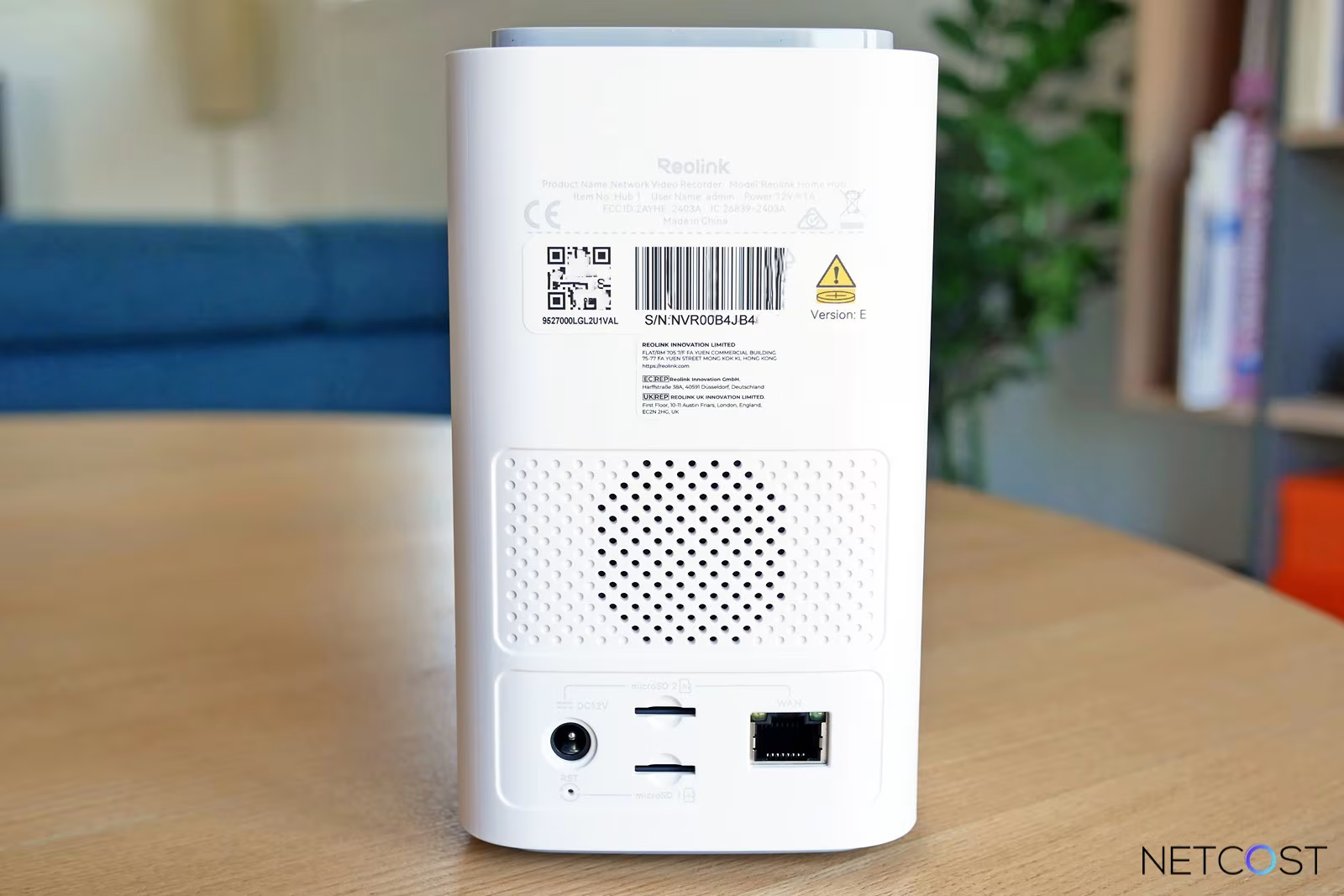
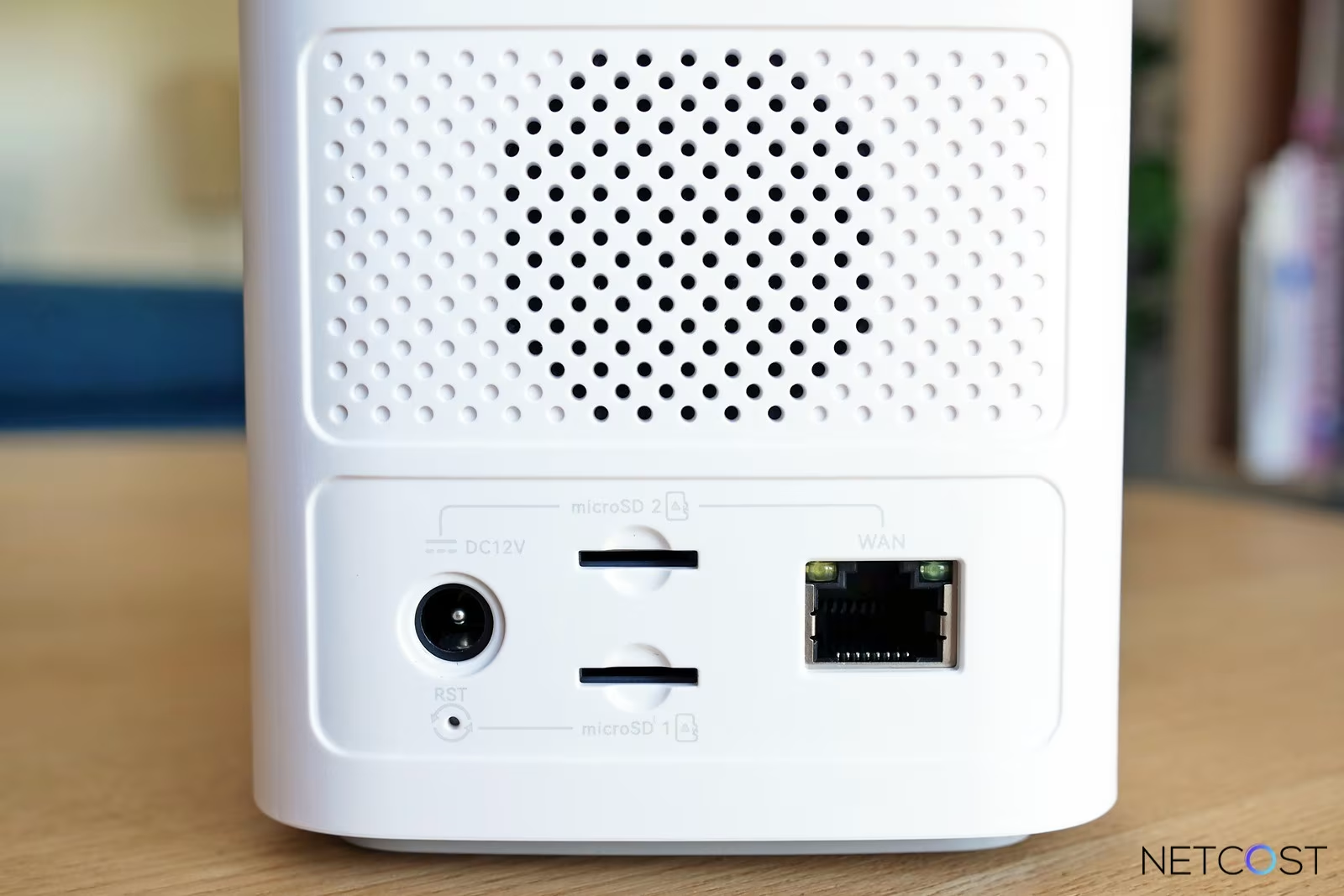
Vu de l’arrière, on voit mieux la logique du produit. Le Home Hub intègre un port Ethernet, une prise d’alimentation, deux emplacements microSD et un petit bouton de reset. La grille de ventilation occupe une bonne partie du dos, ce qui montre que Reolink a aussi pensé à la circulation de l’air autour du boîtier.
Sur le dessus, le dessin est encore plus sobre. La surface est légèrement striée, avec une finition qui évite l’effet lisse trop banal. Visuellement, l’ensemble reste cohérent, et le hub peut facilement trouver sa place dans un salon, un bureau ou près d’une box internet sans casser l’équilibre de la pièce.
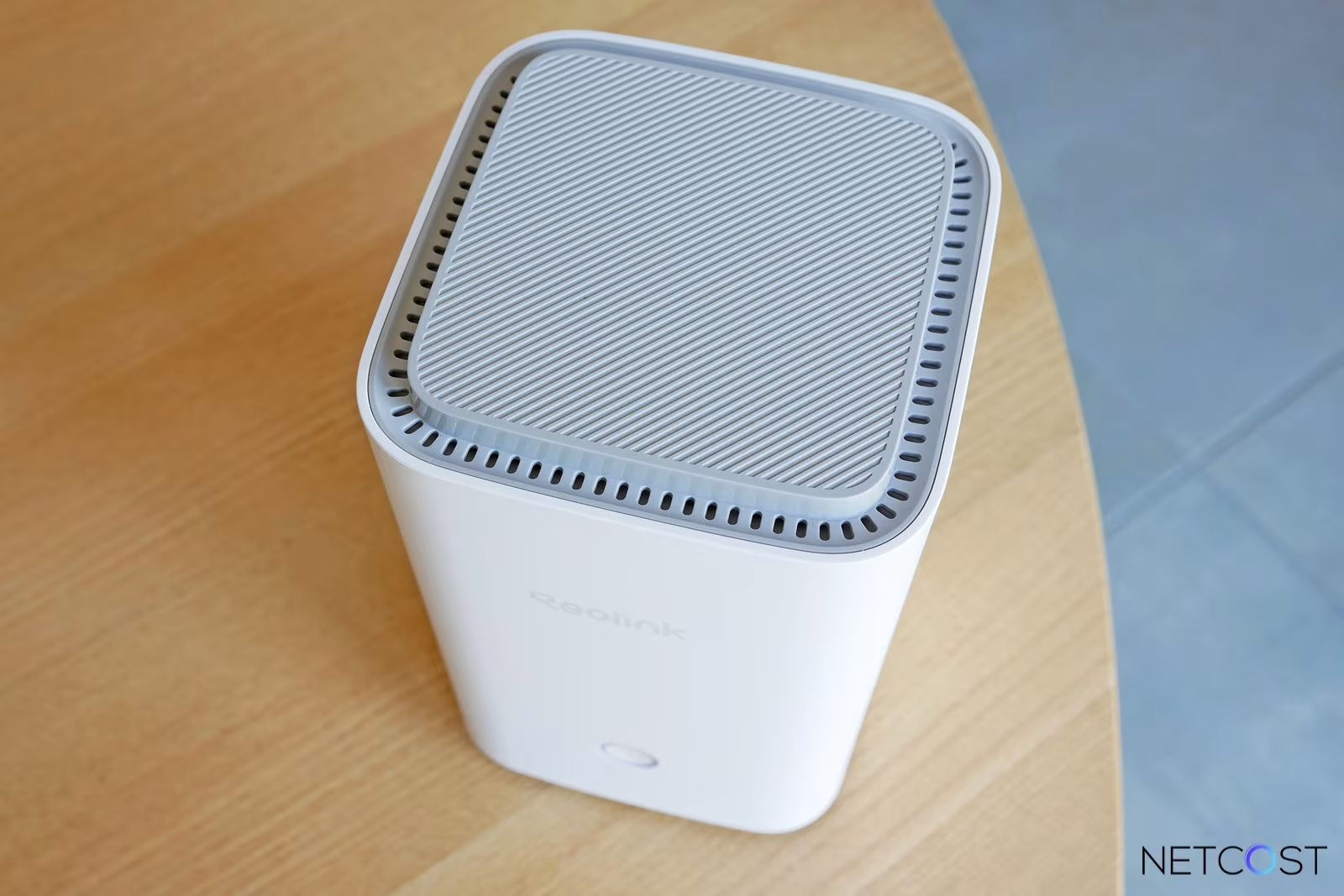
Le dessous du Home Hub ressemble fortement au dessus, en conservant les évents d’aération.
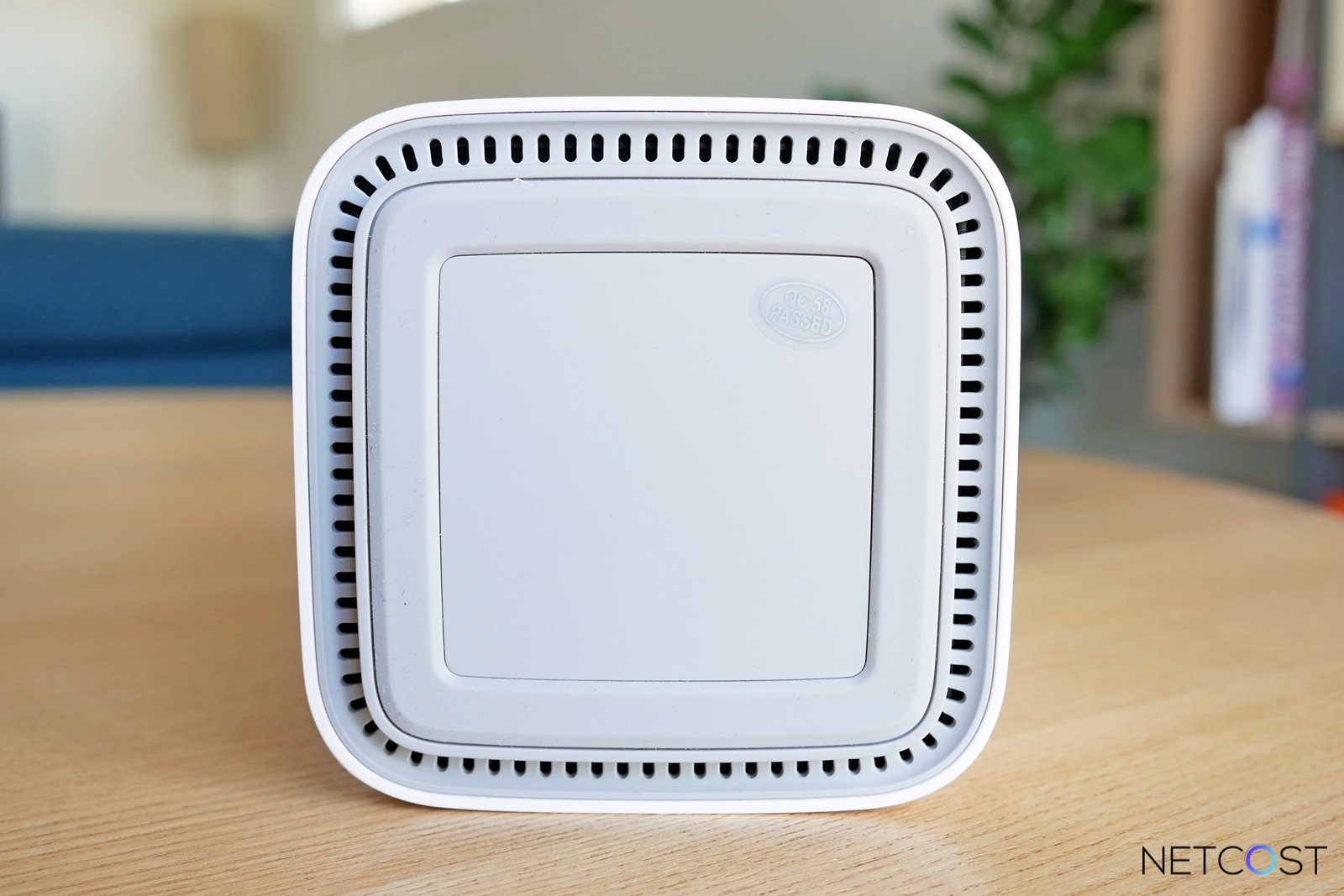
Au final, le design du Home Hub va droit au but. Il ne cherche pas à attirer l’œil, et c’est plutôt ce qu’on lui demande. On a surtout un produit compact, propre et bien pensé pour un usage discret au quotidien.
Reolink Home Hub : Installation et tests pratiques
Sur cette partie, le Home Hub montre vite ce qu’il apporte face à une gestion caméra par caméra. L’installation reste simple, mais ce n’est pas seulement une question de branchement. Ce qui compte ici, c’est la manière dont le hub s’intègre au réseau, la façon dont il récupère les caméras et ce qu’il change dans l’usage au quotidien.
Installation physique du hub
La mise en route commence de façon très classique. Le Home Hub se branche sur le secteur avec son adaptateur 12 V, puis sur la box ou le routeur via le port Ethernet. À ce stade, il ne fonctionne pas comme un petit boîtier autonome que l’on pose n’importe où. Il lui faut une connexion filaire pour démarrer proprement et centraliser les flux.
Dans la pratique, ce choix a du sens. Un appareil qui gère l’enregistrement de plusieurs caméras a tout intérêt à reposer sur une base stable. On évite les coupures bêtes, les temps d’appairage plus longs ou les variations de connexion que l’on peut parfois rencontrer avec du tout sans fil.
Configuration via l’application
Une fois le hub alimenté et relié au réseau, tout passe par l’application Reolink. L’ajout se fait rapidement, sans parcours compliqué. L’application détecte le hub, propose de l’enregistrer, puis lance l’association des caméras compatibles.
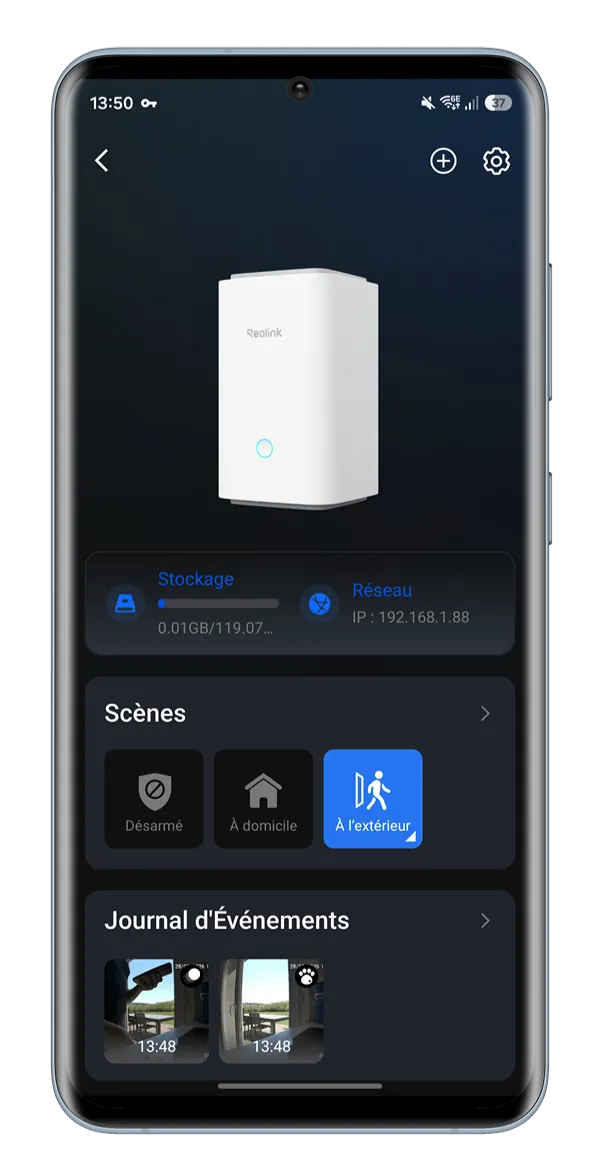
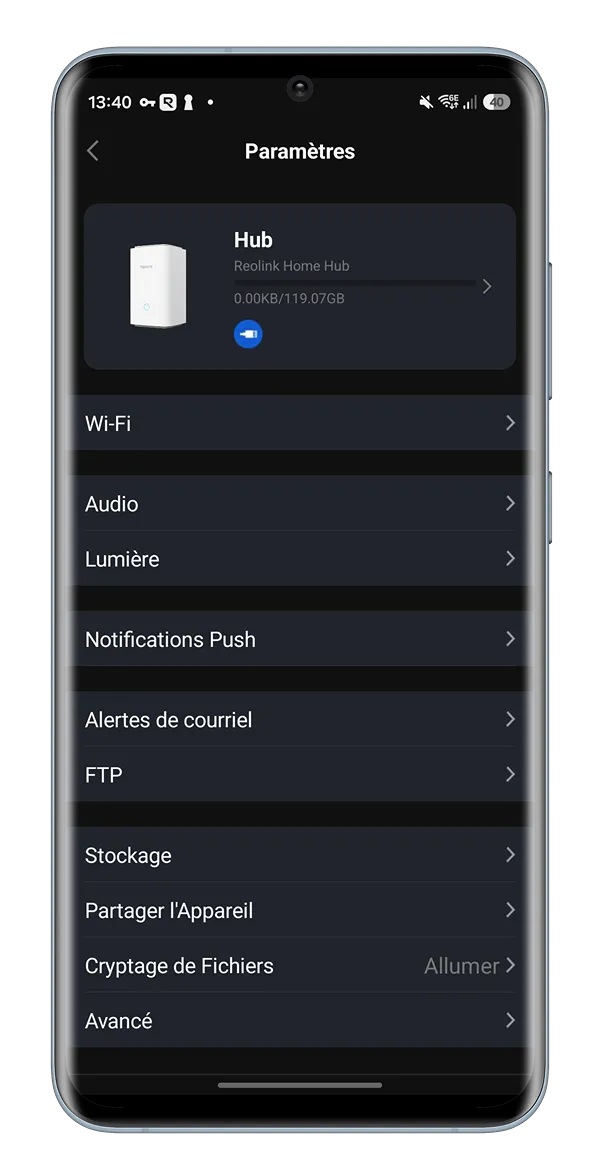
L’interface reste claire, avec un accès direct aux réglages du hub. On retrouve notamment le menu Wi Fi, les options de stockage, le partage de l’appareil, le cryptage des fichiers, les alertes de courrier, le FTP, l’audio et la lumière. On peut aller assez loin dans les réglages sans devoir fouiller pendant des heures.


L’application accompagne aussi l’utilisateur dès les premières étapes avec des écrans d’aide simples. Elle explique par exemple l’effet du cryptage des fichiers : une fois activé, les vidéos ne peuvent plus être consultées sans le code de chiffrement. C’est un vrai plus pour le stockage local, puisque les enregistrements restent chez soi tout en gagnant une couche de sécurité supplémentaire.
Modes de scène et routine d’usage
L’un des réglages les plus pratiques du Home Hub, ce sont les modes de scène. Reolink en propose trois : À domicile, À l’extérieur et Désarmé. Le principe est simple : on adapte le comportement de toutes les caméras d’un seul coup, sans passer appareil par appareil.

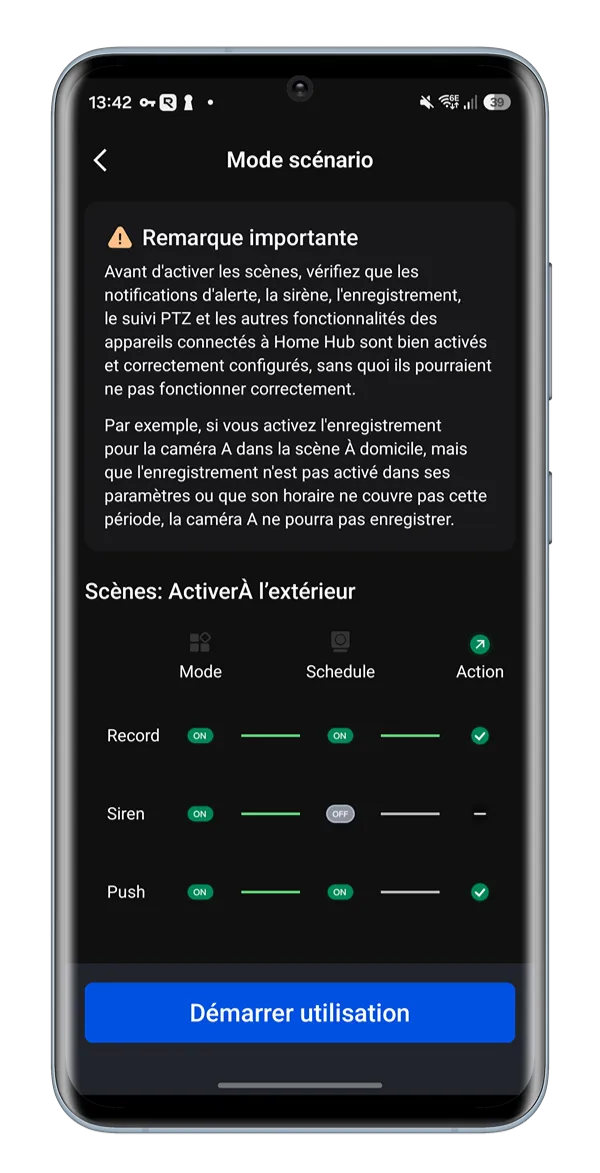
En mode À domicile, l’enregistrement reste actif, mais les notifications et la sirène sont coupées. C’est le réglage le plus logique quand on est chez soi et qu’on ne veut pas être dérangé à chaque passage. En mode À l’extérieur, le suivi, les alertes et l’enregistrement sont activés sur tous les appareils pour garder une surveillance complète. Le mode Désarmé coupe tout, ce qui permet de désactiver le système en un geste.
Dans l’application, Reolink permet aussi de lier chaque scène à des actions précises comme l’enregistrement, la sirène ou les notifications push. C’est simple à comprendre, et surtout assez rapide à modifier. Dans l’usage, ces modes évitent d’aller fouiller dans les réglages de chaque caméra à chaque changement de situation.
Faut-il connecter les caméras au Wi Fi du hub ?
C’est sans doute le point qui mérite le plus d’être clarifié, parce qu’il crée souvent une confusion. Non, les caméras n’ont pas besoin d’être connectées obligatoirement au Wi Fi du Home Hub. Le hub intègre bien un point d’accès Wi Fi 6, mais son usage dépend surtout du type de caméra et de l’organisation du réseau à la maison.
Pour les caméras PoE et les modèles Wi Fi alimentés sur secteur, elles peuvent rester sur le réseau local habituel, à condition d’être sur le même réseau que le Home Hub. Pour les caméras à batterie, l’application pousse plus facilement vers une connexion directe au Wi Fi du hub, mais ce n’est pas une obligation dans tous les cas. Si le signal du réseau domestique est meilleur à l’endroit où la caméra est installée, il peut être plus logique de la laisser dessus puis de l’ajouter ensuite au Home Hub.
Le menu Wi Fi permet d’ailleurs de distinguer deux réseaux, en 2,4 GHz et en 5 GHz, avec un nom dédié au Home Hub. L’application recommande de connecter les caméras à ce réseau pour une liaison plus stable, mais l’installation reste souple. Le hub peut donc servir de point d’accès dédié si besoin, sans imposer une refonte complète du réseau de la maison.
Association des caméras
L’ajout des caméras se fait depuis l’application, généralement par QR code. L’opération reste rapide quand on part sur un parc récent et bien à jour. Sur une installation simple, on est loin d’un processus long ou pénible.


La liste des appareils connectables apparaît directement dans l’application, avec les caméras prêtes à être ajoutées au hub. Un message de confirmation précise qu’une fois connectées au Home Hub, l’accès au compte et les options de partage passeront par lui. C’est un point intéressant, parce qu’il montre bien que le hub devient rapidement le centre de gestion de l’installation.
En revanche, certains modèles peuvent demander une mise à jour firmware avant d’exploiter correctement les fonctions du hub, notamment l’enregistrement ou les alarmes. C’est surtout à garder en tête si l’on possède déjà des caméras un peu plus anciennes. Le Home Hub n’est pas compliqué à installer, mais il fonctionne mieux avec un écosystème récent et proprement mis à jour.
Latence et fluidité au quotidien
Sur la réactivité, le Home Hub s’en sort bien dans les tests, avec une navigation fluide dans l’application et une gestion plus agréable de plusieurs caméras au même endroit. Il ne faut toutefois pas lui prêter un pouvoir qu’il n’a pas. Le hub ne transforme pas une caméra moyenne en caméra ultra réactive. La latence dépend encore beaucoup du réseau, du débit disponible, du type de caméra et du flux vidéo utilisé.
Dans l’usage quotidien, le vrai gain se situe surtout dans l’organisation. On consulte les événements plus vite, on passe d’une caméra à l’autre plus facilement, et on perd moins de temps dans l’interface. Le journal d’événements devient aussi plus lisible, avec des filtres par type d’événement : sonnerie, mouvement, personne, véhicule, animal, colis, franchissement de ligne, intrusion, errance, objet oublié ou retrait d’objet. Pour une installation avec plusieurs points de surveillance, ce tri apporte un vrai confort.
Autrement dit, le Home Hub améliore surtout le confort de gestion, pas la qualité radio d’une caméra mal placée. C’est un point important, parce qu’il permet d’avoir des attentes réalistes.
Historique commun et usage réel
C’est sans doute là que le produit devient le plus intéressant. Une fois les caméras ajoutées, l’application propose un historique commun qui regroupe les événements dans une seule vue. Quand on a plusieurs caméras autour d’une maison ou d’un jardin, le gain de temps est immédiat. On n’a plus besoin d’ouvrir chaque appareil un par un pour reconstituer ce qui s’est passé.
Cette centralisation change vraiment la prise en main au quotidien. Le Home Hub ne se contente pas de stocker des vidéos sur une carte microSD de plus. Il donne une lecture plus claire de l’activité de l’installation, avec une interface plus cohérente pour retrouver rapidement un passage, une détection ou une alerte.
Ce que le Home Hub apporte vraiment
Après installation, le Home Hub ne donne pas l’impression d’être un simple accessoire de plus. Il apporte surtout une logique plus propre à tout l’ensemble Reolink. On centralise le stockage, on simplifie la consultation des événements, et l’on gagne une vraie cohérence dans l’usage quotidien.
Sa force n’est pas de multiplier les fonctions complexes. Sa force, c’est de rendre une installation multi caméras plus lisible, plus pratique et moins dispersée. Pour quelqu’un qui possède déjà plusieurs caméras Reolink, c’est là que le produit prend tout son sens.
Reolink Home Hub : Notre avis
Le Home Hub remplit son rôle sans chercher à en faire trop. Il centralise les caméras Reolink, simplifie la consultation des événements et garde les enregistrements en local. Il va à l’essentiel, sans surcharger l’ensemble.
Ce qui ressort surtout, c’est le confort à l’usage. Une fois installé, on passe plus vite d’une caméra à l’autre, on retrouve les alertes plus facilement et on pilote tout depuis une seule interface. Le fait de pouvoir garder certaines caméras sur le réseau déjà en place évite aussi de tout reconfigurer.
En revanche, le Home Hub vise surtout ceux qui sont déjà chez Reolink. Avec une installation ancienne ou trop mélangée, l’intérêt retombe vite. Il faut donc vérifier la compatibilité avant d’acheter.
Pour une installation simple et bien rangée, le Home Hub reste une option logique. On a surtout un boîtier utile, discret, et bien adapté à ce type d’usage.
Pour
- Deux emplacements microSD jusqu’à 512 Go chacun
- Pas d’abonnement cloud obligatoire
- Interface unique pour gérer plusieurs caméras Reolink
- Historique commun des événements très pratique
- Modes de scène Home, Away et Disarmed simples à utiliser
- Wi Fi 6 bi bande intégré
- Chiffrement AES 128 des enregistrements
- Format compact et discret
- Installation rapide et prise en main facile
Contre
- Certains anciens modèles ne sont pas pris en charge
- Les modèles 4G ne sont pas compatibles
- Pas de disque dur intégré (réservé version Pro)
NETCOST a reçu l’ensemble du matériel en prêt de Reolink pour les tests. Le fabricant n’a eu aucune influence sur le test et il n’y avait aucune obligation de le publier. Si vous achetez le produit testé par l’un de nos liens, nous touchons une petite commission qui nous aide à maintenir le site.