
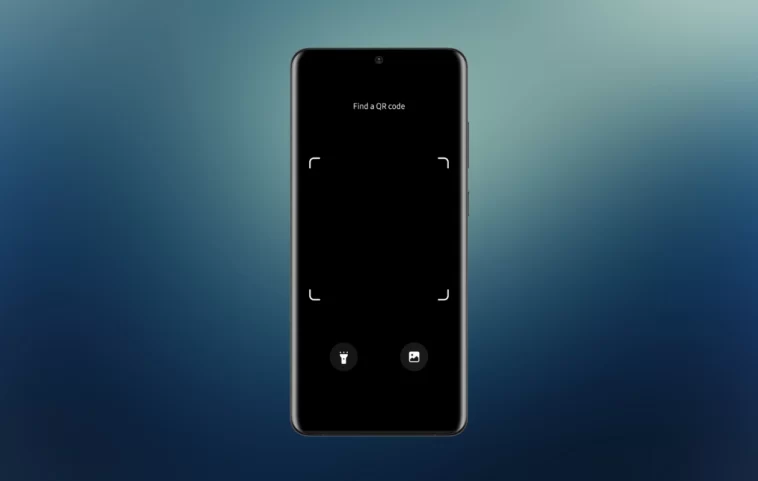
La fonction de numérisation de code QR est déjà une fonctionnalité utile sur les smartphones. Et avec le temps, il sera nécessaire presque quotidiennement pour de nombreuses tâches. Les codes QR évitent d’avoir à saisir les informations nécessaires pour accomplir des tâches spécifiques de la vie quotidienne. Et si vous êtes un utilisateur Samsung, il est assez facile de scanner le code QR. Voici quelques façons différentes de scanner des codes QR à l’aide de téléphones Samsung.
Les codes QR sont utilisés pour initier des paiements, se connecter au WiFi, vérifier les informations sur les produits, télécharger des applications, partager des applications et de nombreuses autres utilisations. Fondamentalement, les codes QR peuvent être utilisés dans n’importe quel domaine. Mais en même temps, vous devez également être conscient de la fraude QR. Ne scannez le code QR que si vous savez à quoi il sert.
Maintenant, les codes QR font partie de notre vie quotidienne, il est donc sage de connaître tous les moyens simples de scanner les codes QR sans installer d’application tierce. Oui, il existe des centaines d’applications disponibles dans le Play Store, mais vous n’en avez pas besoin si vous avez un téléphone Samsung. Commençons donc le guide avec la méthode facile.
Scannez le code QR sur Samsung Galaxy à l’aide du scanner QR
Les téléphones Samsung Galaxy sont livrés avec un scanner QR par défaut. Ainsi, chaque fois que vous avez besoin de scanner un code QR, vous pouvez le faire en quelques secondes. Le raccourci de numérisation de code QR est disponible dans les paramètres rapides qui sont disponibles pour les utilisateurs en un seul balayage.
- Assurez-vous que le code QR est ouvert sur un autre appareil ou ayez près de vous le sticker du code QR que vous souhaitez numériser.
- Maintenant sur votre téléphone, balayez vers le bas pour faire apparaître Réglages rapides.
- Cherchez le Scanner le code QR option. S’il n’est pas disponible dans le premier ensemble de paramètres rapides, balayez vers la gauche pour apporter plus de boutons.
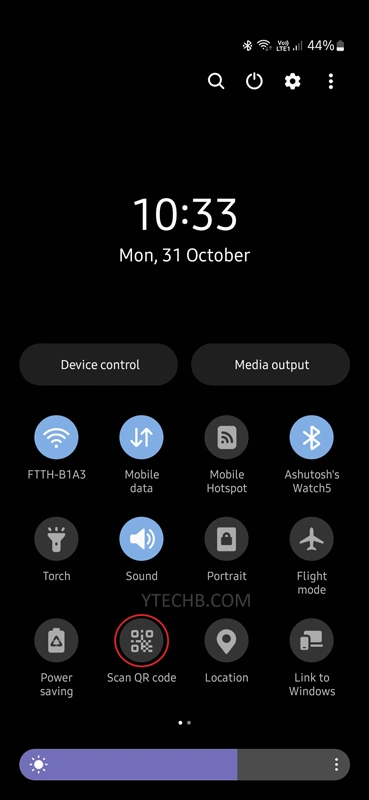
- Une fois que vous appuyez sur « Scanner le code QR », un scanner s’ouvrira.
- Dirigez maintenant l’appareil photo de votre téléphone vers le code QR que vous souhaitez scanner.
- Il détectera immédiatement le code QR et vous verrez une action liée à ce code QR.
Si le code QR de numérisation n’est pas disponible dans les paramètres rapides, vous devez modifier les boutons de réglage rapide et faire glisser le bouton de numérisation QR qui fera partie des boutons supplémentaires.

Scannez le code QR à l’aide de l’application Appareil photo sur Samsung
Si vous ne trouvez pas le bouton de numérisation QR dans les paramètres rapides, vous pouvez utiliser l’application de votre appareil photo Samsung pour numériser n’importe quel code QR. Mais pour scanner le code QR, vous devez vous assurer que cette option est activée dans les paramètres.
Activer la numérisation de code QR dans l’appareil photo
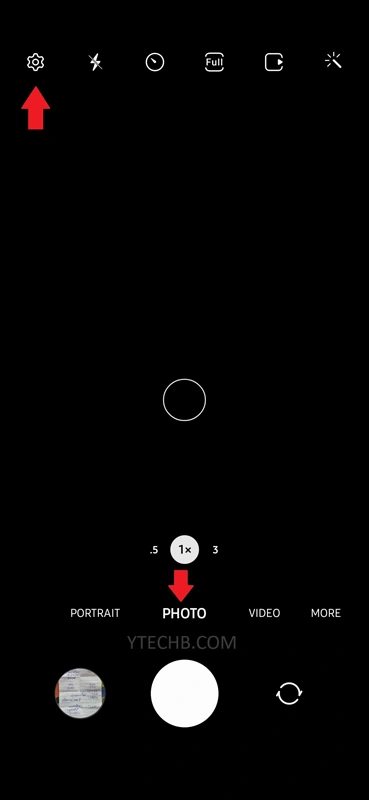
- Ouvrez l’application de l’appareil photo stock sur votre téléphone Samsung.
- Passez maintenant à Photo s’il est sur Portrait ou Vidéo ou d’autres modes.

- Appuyez sur le Paramètres/Équipement icône présente dans le coin supérieur gauche.
- Cela ouvrira les paramètres de photo de l’appareil photo. Chercher Scanner le code QR sous Fonctions intelligentes.
- Tournez la bascule sur ON.
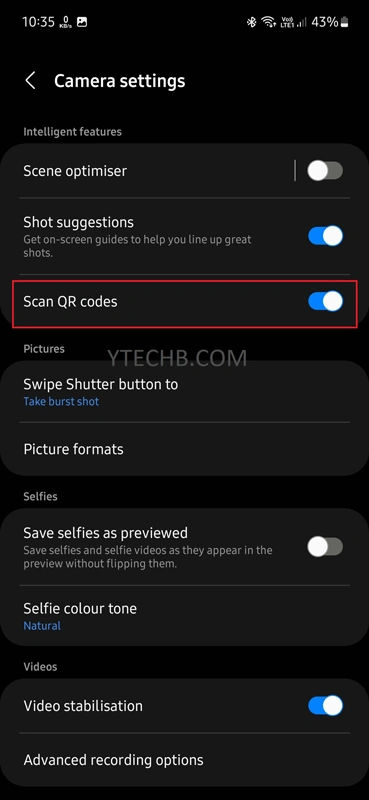
Scanner le code QR
- Après avoir activé l’option, revenez à Camera Photo.
- Dirigez l’appareil photo vers le code QR que vous souhaitez numériser.
- La caméra détectera le code QR et présentera des actions spécifiques liées au code.
Oui, c’est très facile. Mais que se passe-t-il si vous avez un code QR dans votre galerie et non sur un sticker ou un autre appareil ? Eh bien, dans ce cas, vous pouvez suivre la méthode suivante.
Scannez le code QR enregistré sur le téléphone Samsung
Oui, vous pouvez également scanner les codes QR enregistrés dans la galerie de votre téléphone. Il arrive parfois qu’une personne connue envoie un code qr pour envoyer de l’argent ou à d’autres fins à votre application de messagerie. Et donc dans ce cas, vous vous demanderez comment scanner ce QR Code si je ne peux pas pointer la caméra dessus ? Heureusement, il existe une fonctionnalité sur les téléphones Samsung qui nous permet de scanner le code qr disponible sur le téléphone. Voici comment l’utiliser.
- Assurez-vous que le code QR est disponible dans votre galerie.
- Maintenant, balayez vers le bas pour ouvrir les paramètres rapides.
- Appuyez sur le bouton Scanner le code QR pour ouvrir l’application intégrée.
- Vous verrez deux options Flash et Galerie. Appuyez sur le Galerie icône.
- Maintenant, parcourez et sélectionnez l’image contenant le code QR.
- Appuyez sur Terminé et il détectera le code QR.
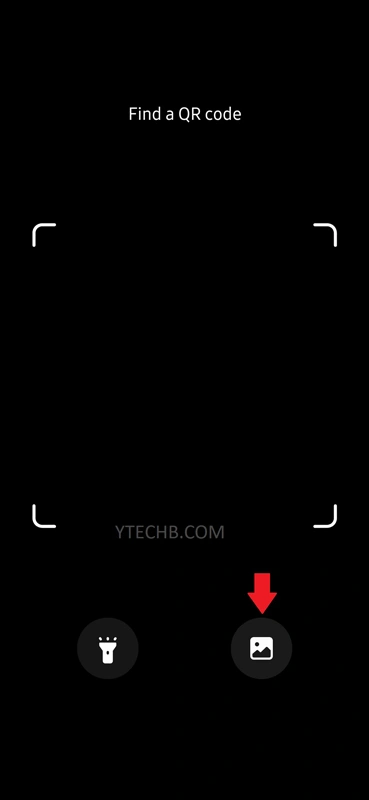
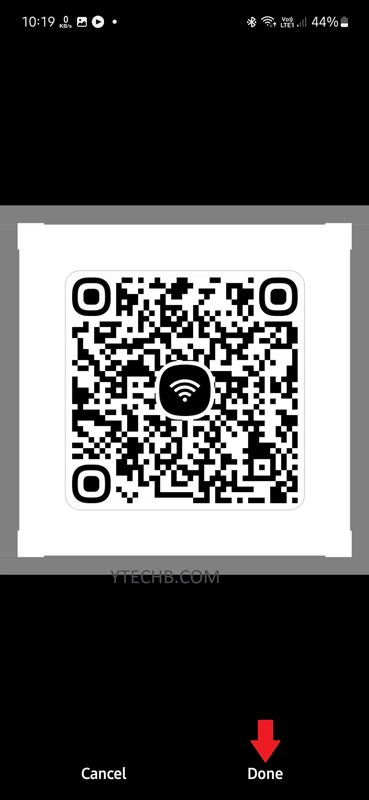
C’est tout ce que vous avez à faire pour détecter tout code QR disponible dans votre galerie.
Alors voilà, le guide complet sur la façon de scanner les codes QR sur les téléphones Samsung en utilisant différentes méthodes. J’espère que vous avez trouvé le guide utile.
Vérifiez également :
Détente, découvrez l’évolution du nombre de smartphones vendus par marque au fil du temps dans la vidéo ci-dessous :
