

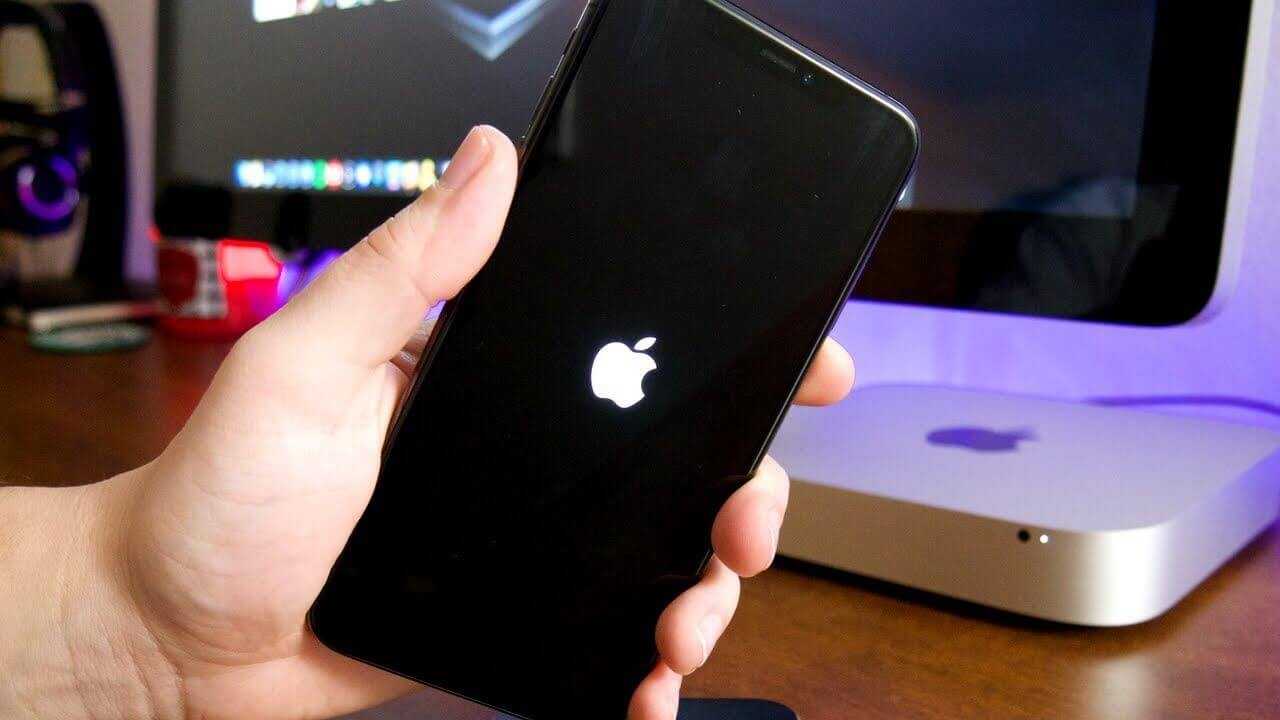
Les appareils Apple sont généralement connus pour être très fiables. Dans un sens, bien sûr, c’est vrai, mais cela ne signifie certainement pas qu’ils sont totalement irréprochables. Il peut donc arriver que vous vous retrouviez dans une situation où votre iPhone, ou tout autre appareil, devient fou et cesse de fonctionner comme il le devrait. L’un des problèmes les plus courants que rencontrent les gens est que leur iPhone reste bloqué sur le logo Apple. Dans ce cas, vous pouvez bien sûr utiliser Finder ou iTunes pour essayer de réparer l’appareil, mais malheureusement les données sont automatiquement perdues. C’est bien sûr un problème pour la plupart des utilisateurs, car personne ne veut perdre ses données définitivement. C’est donc au tour des développeurs d’applications tierces de créer un programme pour réparer l’iPhone sans perdre de données. Dans cet article, nous allons vous montrer comment résoudre le problème de l’iPhone bloqué sur le logo Apple et présenter les deux méthodes, avec et sans perte de données.
Partie 1 : Réparer l’iPhone bloqué sur le logo Apple avec perte de données via iTunes
Il existe un moyen de résoudre le problème de l’iPhone qui continue à afficher le logo Apple et à s’éteindre, c’est de mettre votre appareil en mode récupération. Cependant, tous les fichiers de votre iPhone seront supprimés si vous utilisez cette méthode. Assurez-vous d’avoir sauvegardé votre appareil sur iTunes ou iCloud avant de commencer la réparation. Voici comment réparer votre iPhone via iTunes :
1# Pour les appareils iPhone 6s ou plus anciens,
- Étape 1. Connectez votre iPhone au PC et lancez iTunes. Maintenez les boutons d’alimentation et d’accueil enfoncés en même temps.
- Étape 2. Vous verrez le logo blanc d’Apple s’afficher. Ne relâchez pas les boutons jusqu’à ce que l’écran Connecter à iTunes apparaisse.
2# Pour l’iPhone 7 ou 7 Plus,
- Étape 1. Connectez votre iPhone à l’ordinateur et ouvrez iTunes. Appuyez simultanément sur le bouton d’alimentation et sur le bouton de réduction du volume.
- Étape 2. De même, l’écran du logo Apple s’affiche. Il suffit de les maintenir enfoncés jusqu’à ce que l’écran Connecter à iTunes s’affiche.
3# Pour les appareils iPhone 8 ou ultérieurs,
- Étape 1. Ouvrez iTunes et connectez votre iPhone à l’ordinateur. Appuyez et relâchez rapidement le bouton Volume fort, faites la même chose sur le bouton Volume faible.
- Étape 2. Appuyez et maintenez le bouton latéral, relâchez les boutons une fois que l’écran Connecter à iTunes apparaît.
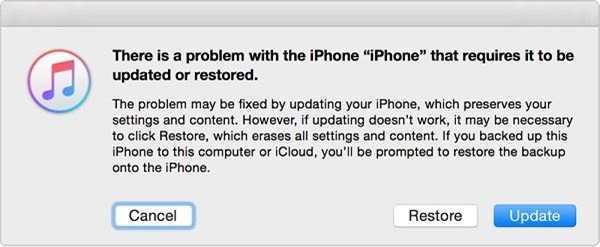
Appuyez sur l’option Restaurer à l’invite, puis suivez les instructions pour restaurer votre iPhone et résoudre le problème de l’iPhone bloqué sur le logo Apple.
Partie 2 : Comment réparer un iPhone bloqué sur le logo Apple sans perdre de données (recommandé)
TunesKit iOS System Recovery : Meilleur outil de réparation d’iPhone
Avant de vous montrer l’application elle-même, nous devons vous dire ce que fait réellement TunesKit iOS System Recovery. Comme vous pouvez déjà le dire d’après le nom du programme, avec son aide vous pouvez facilement, rapidement et intuitivement résoudre presque tous les problèmes qui peuvent survenir sur votre iPhone. Sans aucun doute, les problèmes les plus courants auxquels les utilisateurs sont confrontés sont les blocages au démarrage, qui ne disparaissent pas du tout ou réapparaissent après le redémarrage de l’appareil.
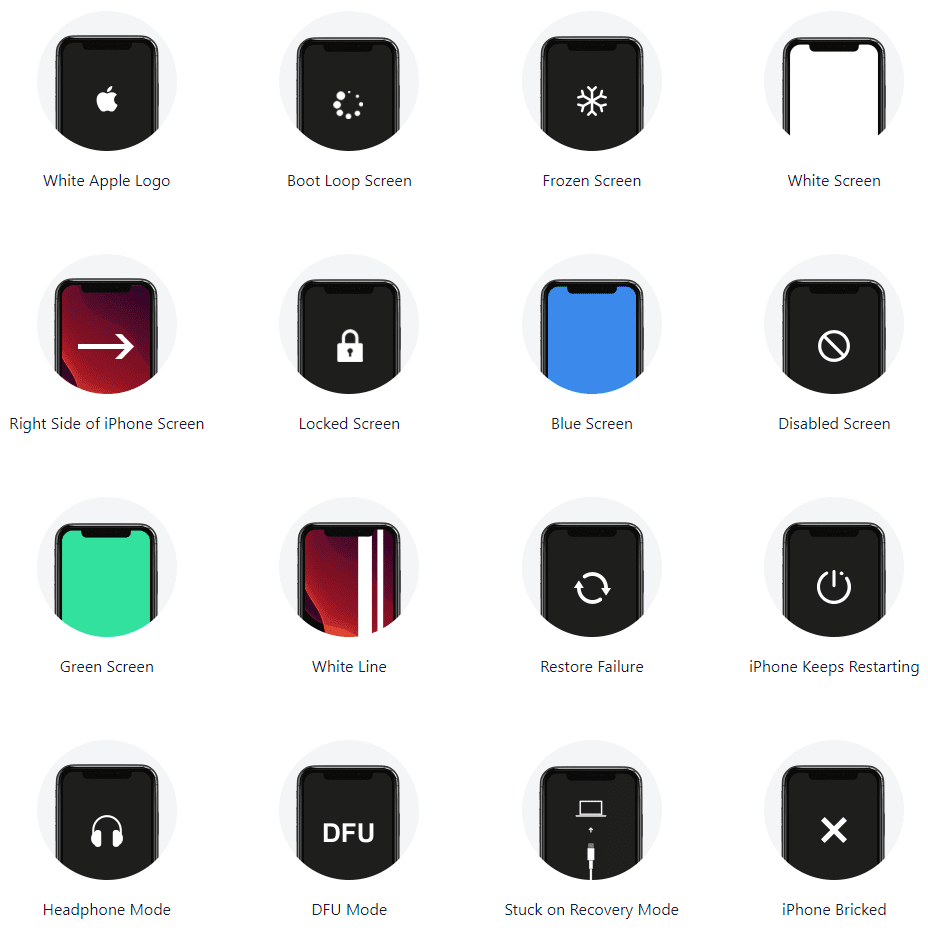
Il existe d’innombrables problèmes qui peuvent survenir sur un iPhone, coincé sur le logo Apple est l’un d’eux. Cependant, grâce à l’application examinée par les développeurs de TunesKit, vous pouvez être sûr à 100% que vous pouvez les réparer, et c’est extrêmement facile – bien sûr, nous parlerons plus en détail du processus de réparation de l’iPhone ci-dessous . Avant de nous plonger dans cette partie de l’examen, il est utile de mentionner que TunesKit iOS System Recovery est compatible avec absolument tous les iPhones, y compris la dernière série 13 (Pro), ainsi que les iPads. Il convient de mentionner que ce programme peut également vous aider avec tvOS, donc si vous avez une Apple TV et qu’elle se casse d’une manière ou d’une autre, vous pouvez utiliser TunesKit iOS System Recovery dans ce cas également. Nous pouvons dire que c’est la seule application dont vous pouvez avoir besoin pour réparer vos appareils Apple.
TunesKit iOS System Recovery: Deux modes de récupération d’iOS
Si vous vous trouvez dans une situation où votre iPhone rencontre un problème et que vous décidez de le résoudre grâce à TunesKit iOS System Recovery, vous pouvez être sûr que ce programme fera tout pour s’assurer que vous ne perdiez aucune donnée. Pour clarifier, il y a deux modes que vous pouvez utiliser dans l’application testée pendant le processus de réparation.
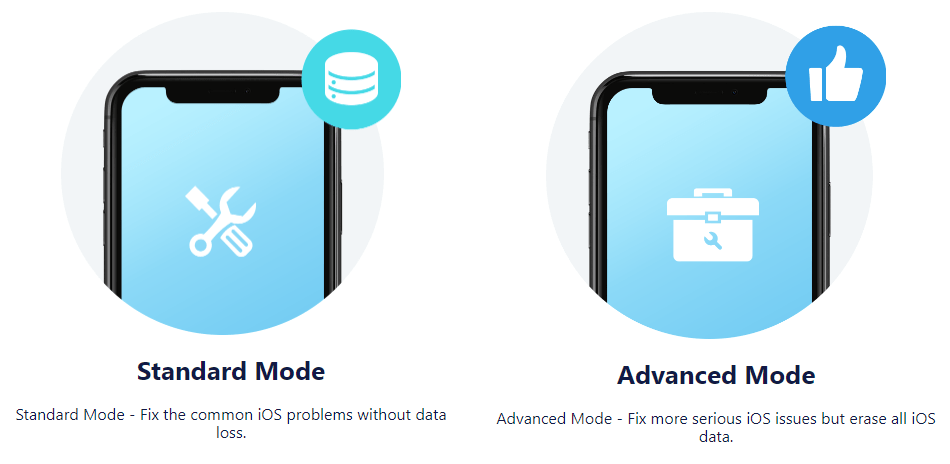
Le premier mode est le mode Standard, que vous utiliserez le plus souvent car il n’entraîne aucune perte de données. Il convient de mentionner que dans ce mode, vous pouvez résoudre presque tous les problèmes Apple qui peuvent survenir. Le deuxième mode, le mode avancé, peut déjà être considéré comme plus vigoureux, puisque lorsque vous l’utilisez, l’appareil est complètement réinitialisé, y compris la suppression des données. Cependant, comme mentionné plus haut, vous n’avez pas à vous inquiéter : dans la plupart des cas, le premier mode mentionné vous aidera, et le taux de réussite est vraiment élevé. Pour être obligé d’utiliser le deuxième mode mentionné, il doit y avoir quelque chose de très mauvais dans votre téléphone Apple.
Réparer un iPhone bloqué sur le logo Apple sans perdre de données
Plus tôt, nous avons parlé des deux modes de récupération iOS disponibles dans l’application TunesKit iOS System Recovery. Maintenant, vous serez peut-être intéressé de savoir à quoi ressemble réellement le processus de récupération. L’ensemble du processus se résume à trois étapes:
Étape 1 Connecter l’iPhone à l’ordinateur
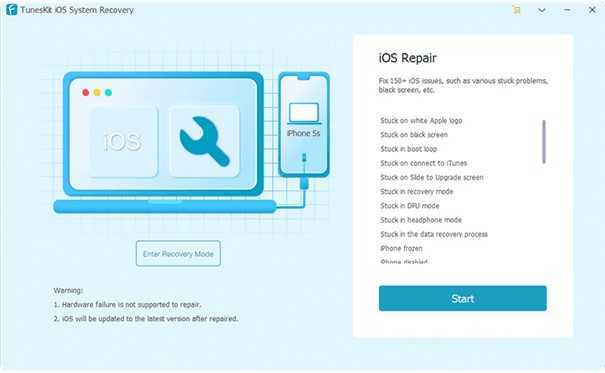
Connectez votre iPhone à votre ordinateur et ouvrez TunesKit iOS System Recovery. Appuyez sur l’option Démarrer, puis définissez le mode de réparation comme Mode standard et cliquez sur le bouton Suivant. Après cela, suivez les instructions de la fenêtre pour mettre votre iPhone en mode de récupération.
Vous pouvez également cliquer sur l’option Entrer en mode de récupération dans l’interface principale de TunesKit pour mettre votre iPhone en mode de récupération en un seul clic.
Étape 2 Télécharger le paquet de micrologiciels
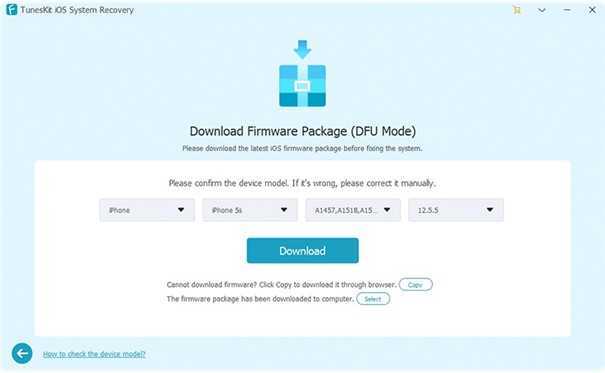
Ce logiciel va télécharger le paquet de firmware correspondant à votre iPhone. Vous devez d’abord confirmer les informations sur l’appareil. Corrigez-les manuellement si une information est erronée. Appuyez ensuite sur le bouton Télécharger dans le coin inférieur droit, TunesKit commencera alors à télécharger et à vérifier le micrologiciel.
Étape 3 Réparer iPhone coincé sur le logo Apple
Dès qu’il a terminé le processus de téléchargement, appuyez simplement sur l’option Réparer pour laisser le logiciel réparer l’erreur de l’iPhone bloqué sur le logo Apple. Gardez votre iPhone connecté à l’ordinateur jusqu’à ce que le programme ait fini de réparer.
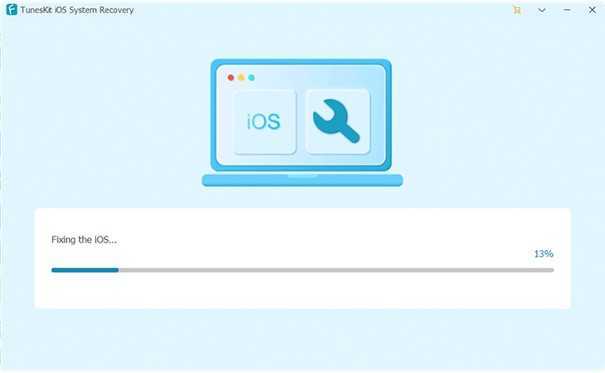
Après cela, tout ce que vous avez à faire est de sélectionner le mode de récupération que vous voulez utiliser dans l’application. Le paquet de firmware pour votre iPhone est alors téléchargé. Une fois que tous les fichiers nécessaires ont été téléchargés, la procédure de récupération du système d’exploitation iOS commence. Une fois la réparation terminée, vous pourrez utiliser votre iPhone comme vous le faisiez avant l’apparition de l’erreur. L’ensemble du processus est donc très simple et ne prendra que quelques minutes, en fonction de votre connexion Internet bien sûr. Si vous souhaitez consulter les procédures complètes de réparation du problème iPhone bloqué sur le logo Apple à l’aide de TunesKit iOS System Recovery, consultez le tutoriel vidéo ci-dessous :

TunesKit iOS System Recovery fait encore plus
L’application TunesKit iOS System Recovery, qui a été testée, est principalement conçue pour vous aider à réparer votre iPhone en panne. Cependant, cette application comprend également plusieurs autres outils qui peuvent certainement s’avérer utiles. Ainsi, lorsque vous obtenez TunesKit iOS System Recovery, vous n’obtenez pas une application conçue pour une seule chose, mais une application à multiples facettes, où vous auriez souvent à payer pour les autres fonctionnalités avec des entreprises concurrentes.
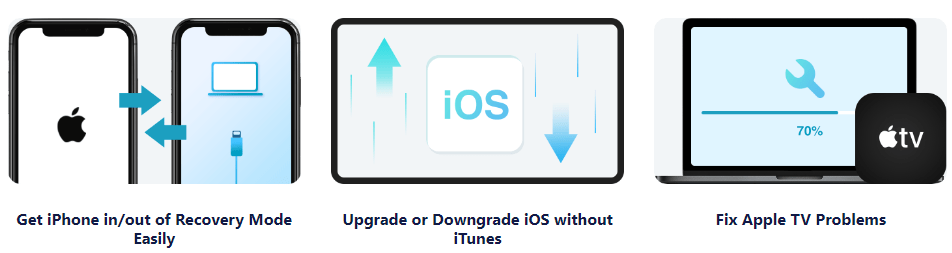
Parmi les autres fonctionnalités de TunesKit iOS System Recovery figure la possibilité d’effectuer un downgrade iOS sur votre iPhone, ce qui signifie installer une ancienne version d’iOS. Il existe également une fonction permettant de corriger les erreurs dans iTunes ou le Finder, et vous pouvez aussi utiliser une fonction, ou plutôt un bouton, qui vous permet d’entrer rapidement dans le mode de récupération de l’appareil, ou, au contraire, de le quitter et de laisser l’iPhone démarrer classiquement.
Conclusion
Si vous vous trouvez dans une situation où votre iPhone ou celui d’une personne que vous connaissez ne fonctionne pas, ou si vous voulez être préparé à d’éventuelles erreurs futures, alors TunesKit iOS System Recovery est fait pour vous. Ce programme est vraiment extrêmement facile à utiliser et peut être utilisé par n’importe qui – après tout, l’ensemble du processus de réparation n’implique que trois étapes et quelques clics de souris. Plus précisément, TunesKit iOS System Recovery peut, par exemple, réparer les gels d’écran d’iPhone ou les problèmes de redémarrage aléatoire ou d’affichage soudain d’écrans blancs, noirs ou bleus.
TunesKit iOS System Recovery est disponible en téléchargement gratuit, mais vous devez payer pour qu’il fonctionne correctement. En gros, cette application coûte 29,95 $ par mois ou 39,95 $ par an, et si vous voulez une licence à vie pour un prix unique, soyez prêt à payer 49,95 $. Il convient de mentionner que nous offrons actuellement des remises spéciales qui vous permettront d’obtenir TunesKit iOS System Recovery pour un prix jusqu’à 50% moins cher. Il existe également des programmes groupés spéciaux disponibles à un prix réduit.