
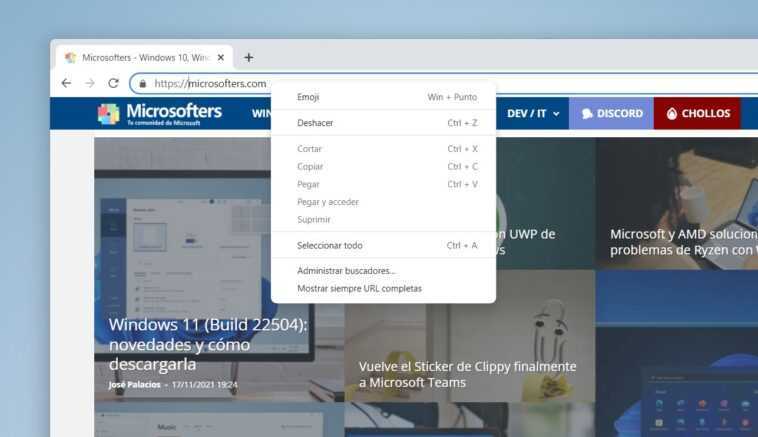
Google Chrome a récemment été mis à jour vers la version 96. Et l’une de ses nouveautés est qu’il a intégré des bords incurvés dans ses menus contextuels, tout comme Edge. Cela permet à la conception d’être un peu plus cohérente avec les nouvelles lignes de conception de Windows 11.
Mais malheureusement cette nouvelle fonctionnalité n’est pas activée par défaut. Dans cet article, nous allons vous montrer comment vous pouvez l’activer, à la fois dans Windows 11 et dans Windows 10 et les versions antérieures.
Comment activer les bords incurvés de Google Chrome dans Windows 11 et Windows 10
Pour activer les bords incurvés dans Google Chrome, nous devons suivre une série d’étapes très simples, qui sont les suivantes :
- Nous ouvrons notre navigateur et écrivons dans la barre d’adresse : chrome: // flags. Une page avec de nombreux paramètres Chrome expérimentaux s’ouvrira.
- Une fois à l’intérieur de la page, nous écrirons dans le moteur de recherche «Windows 11» et nous obtiendrons une seule option. C’est l’option que nous recherchons. Nous devons changer la valeur par défaut en Activer ou Activer – Toutes les versions de Windows si nous voulons l’activer dans Windows 10 et les versions antérieures.
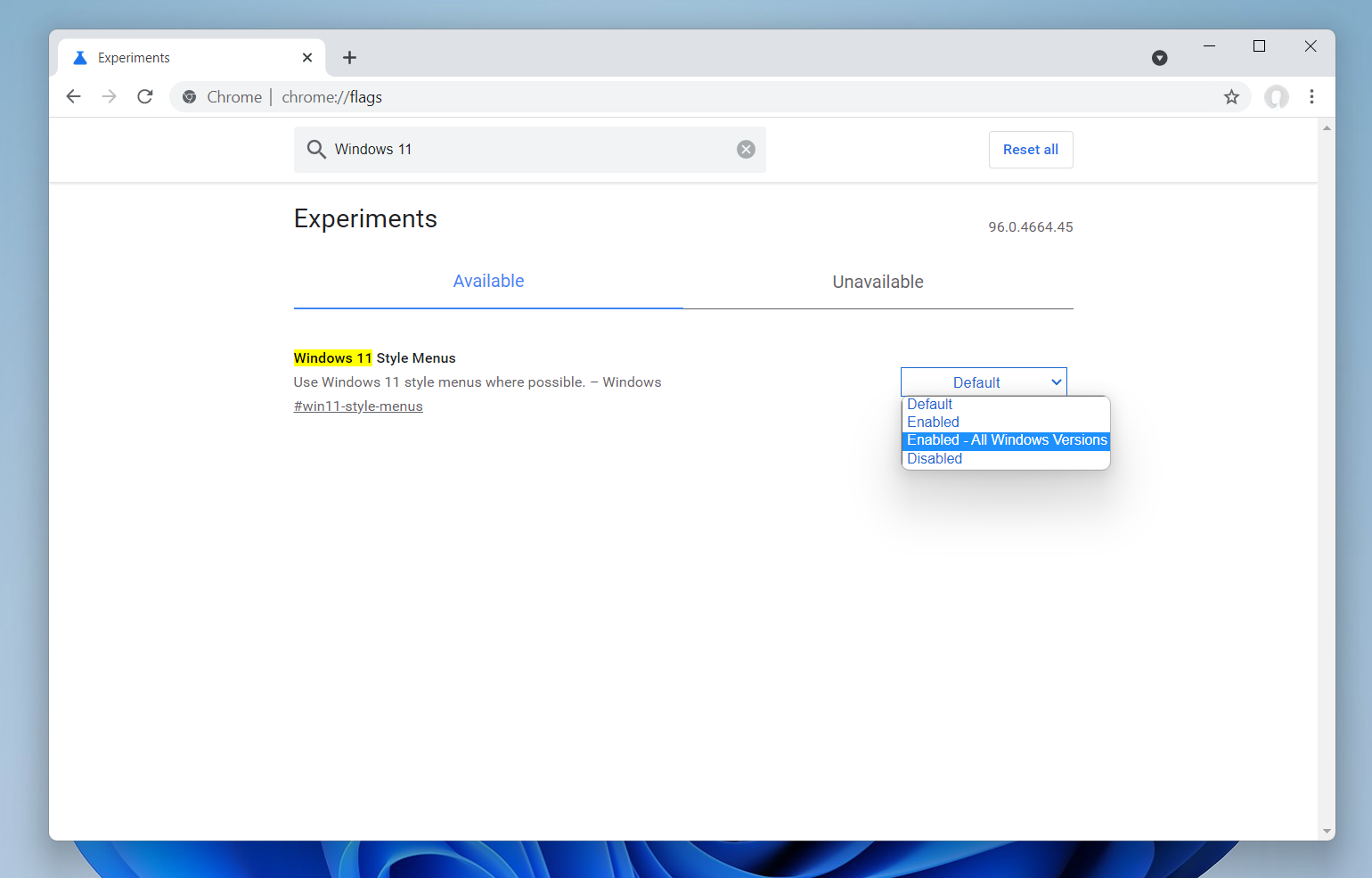
- Une fois l’option souhaitée sélectionnée, un bouton apparaîtra pour redémarrer le navigateur afin d’appliquer les modifications. Nous cliquons et Chrome sera redémarré. Avec cela, nous aurons les bords incurvés activés.
Si nous l’avons fait correctement, un clic droit sur n’importe quel élément ou un clic sur les trois points fera apparaître le menu contextuel aux bords arrondis. Ces menus donnent à Chrome une esthétique plus moderne et cohérente, mais ils sont encore loin de ceux que Microsoft Edge a publiés il y a environ un mois.