
Les applications en arrière-plan utilisent beaucoup de ressources lorsqu’elles continuent à s’exécuter en arrière-plan, comme Google Chrome (The RAM eater -_-). Si vous rencontrez un décalage lors de l’utilisation de votre PC/ordinateur portable, les applications d’arrière-plan peuvent en être l’une des raisons. Essayez de désactiver les applications en arrière-plan, ou vous pouvez accélérer votre appareil Windows 10 à l’aide de ce guide.
Étapes pour désactiver les applications en arrière-plan dans Windows 10
Suivez ces étapes simples pour désactiver les applications en arrière-plan dans Windows 10 :
- Ouvrez l’application Paramètres
Utilisez le Windows+I raccourci clavier ou cliquez sur l’icône en forme de roue dentée dans le menu Démarrer pour ouvrir le Paramètres application.
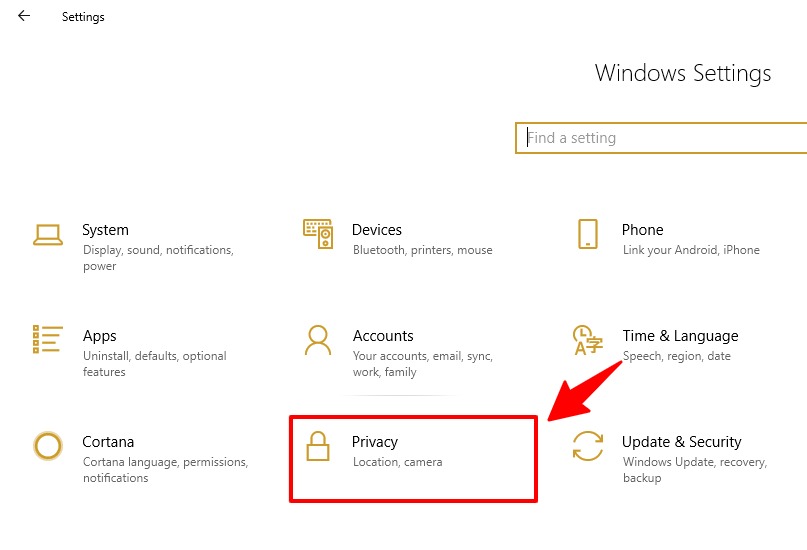
- Cliquez sur Confidentialité et accédez aux applications en arrière-plan
Cliquez sur Confidentialité et faites défiler vers le bas pour trouver les applications d’arrière-plan.
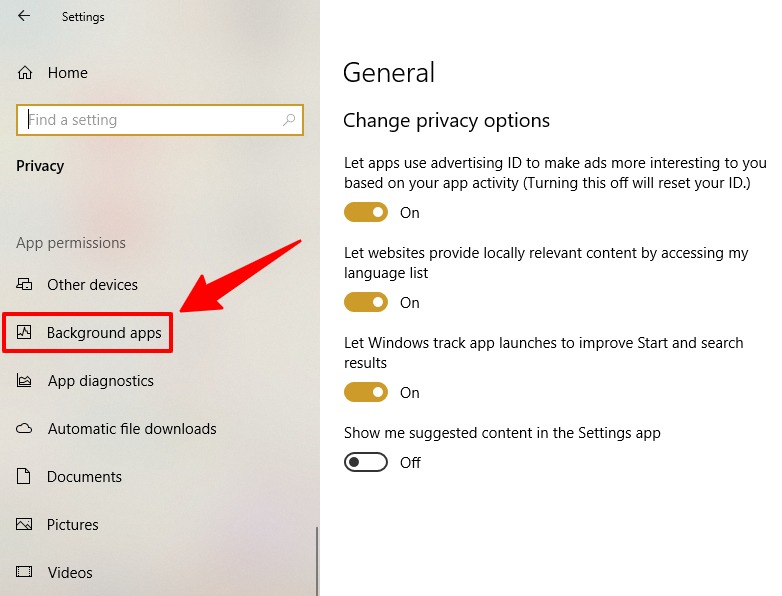
- Faites défiler vers le bas et cliquez sur « Applications d’arrière-plan »

- Désactivez le bouton « Laisser les applications s’exécuter en arrière-plan », présent sous « Applications en arrière-plan »
Cliquez sur le bouton « Laisser les applications s’exécuter en arrière-plan » et désactivez toutes les applications en arrière-plan à la fois.

- Ou désactivez manuellement les applications une par une en les désactivant.

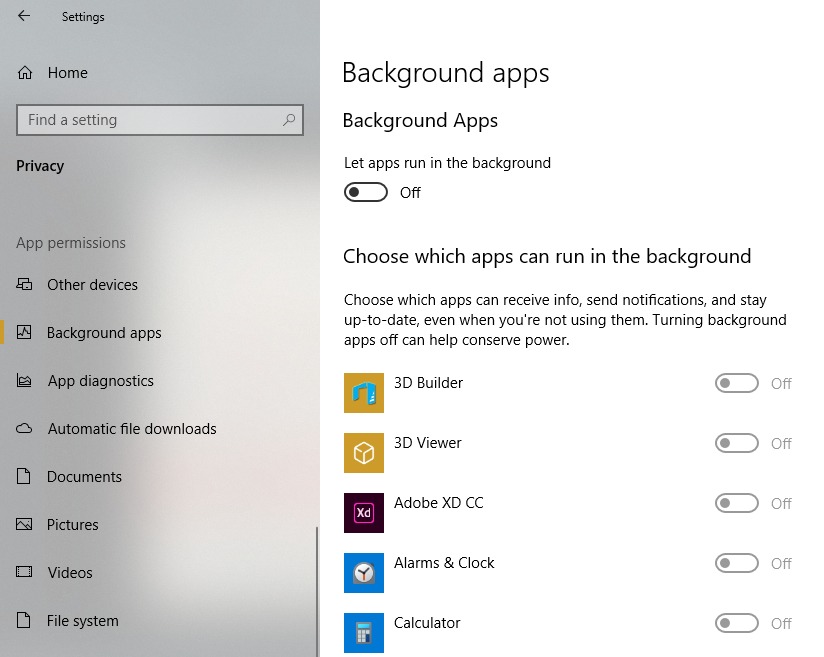
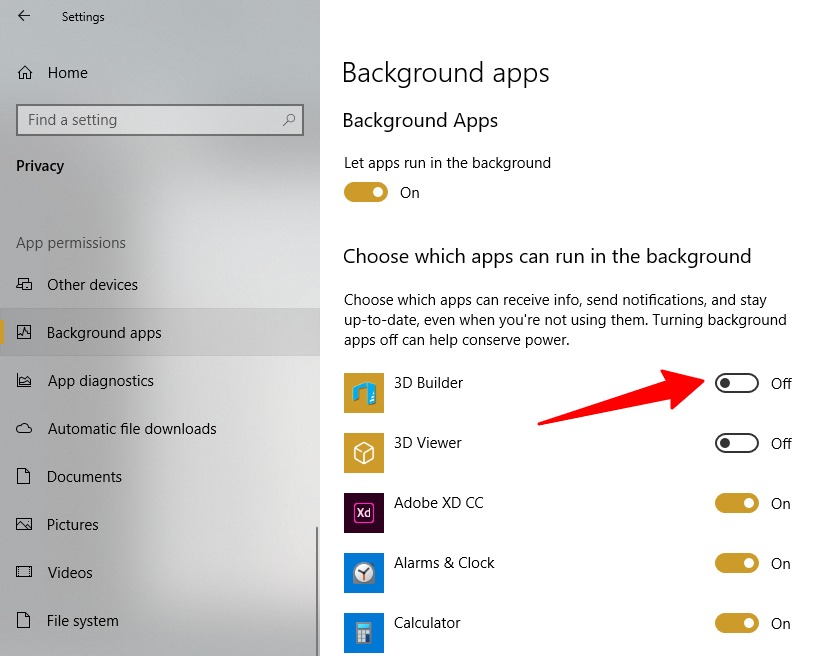
Vous pouvez choisir quelles applications peuvent s’exécuter en arrière-plan et recevoir des informations, envoyer des notifications et rester à jour, même lorsque vous ne les utilisez pas. La désactivation des applications en arrière-plan peut aider à économiser de l’énergie et des ressources.
Astuce bonus : vous pouvez également désactiver les applications de démarrage pour économiser la batterie et limiter l’utilisation de la RAM dans Windows 10.