

Découvrez comment désactiver les fonctionnalités d’IA sur votre appareil Samsung pour protéger votre vie privée. Bien que certaines options restent impossibles à désactiver, une approche minutieuse peut réduire considérablement leur impact. Un guide pour naviguer dans ce processus complexe s’offre à vous.
Protection des données, vie privée, fioritures inutiles – il existe sans doute mille raisons pour lesquelles tu souhaiterais désactiver les fonctionnalités d’IA de ton téléphone. Après tout, Samsung offre sur ses appareils et tablettes propriétaires la possibilité de désactiver la plupart des éléments, te permettant ainsi de te passer en grande partie des fonctions baptisées Galaxy AI. Et ce, en grande partie parce qu’il reste encore quelques options accessibles. Mais un désengagement presque total – oui, c’est faisable !
Quels smartphones et tablettes offrent Galaxy AI ?
Ton appareil Samsung est-il équipé de Galaxy AI ? Le constructeur équipe principalement ses gammes S et Z ainsi que ses tablettes haut de gamme. En revanche, si tu possèdes un téléphone de la série A, tu ne trouveras pour l’instant qu’un nombre limité de fonctions d’IA, telles que Circle to Search et des applications d’assistants IA disponibles séparément, comme Gemini ou ChatGPT.
Tu bénéficies ainsi d’un Galaxy AI aux multiples options :
En effet, le fameux Circle to Search est également disponible pour :
Il est important de savoir que plus un smartphone est récent, plus il propose de fonctionnalités d’IA. Par exemple, le S25 dispose de Now Bar & Now Brief, que le S22 ne possède (encore ?) pas. Il se peut donc que tu ne puisses pas désactiver toutes les options sur ton appareil, tout simplement parce qu’elles n’existent pas.
Désactiver Galaxy AI dans les paramètres
Il n’est pas possible de désactiver complètement Galaxy AI en appuyant sur un seul bouton. Il te faudra donc, avec un peu de fastidieux, désactiver manuellement chaque fonction disponible.
Rends-toi dans les « Paramètres » puis dans « Galaxy AI ». Selon ton smartphone, il te faudra toucher chaque fonctionnalité d’IA et la passer sur « Off ». Tu devrais ainsi procéder pour :
- Assistant d’appels
- Assistant de rédaction (désactive-le également sous « Traduction de chat » et « Suggestions de réponse »)
- Assistant de notes
- Assistant de transcription (désactive « Résumer les transcriptions » et « Reconnaissance automatique de la langue »)
- Assistant de navigation (désactive « Résumer », « Traduire » et « Lire les points forts »)
- Assistant photo
- Assistant de dessin
- Assistant fitness
- Now Brief & Now Bar (suis le guide pour activer ou désactiver Now Brief et Now Bar)
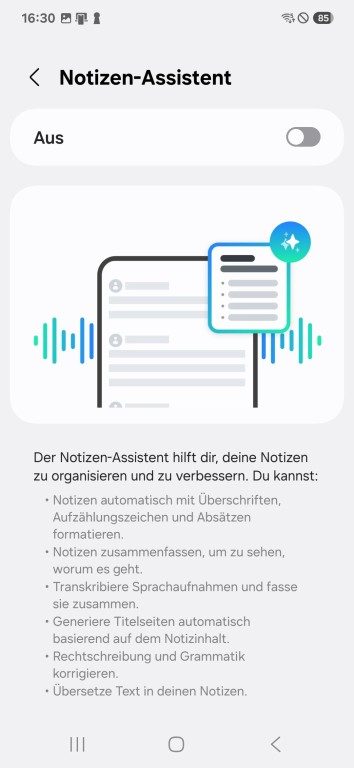
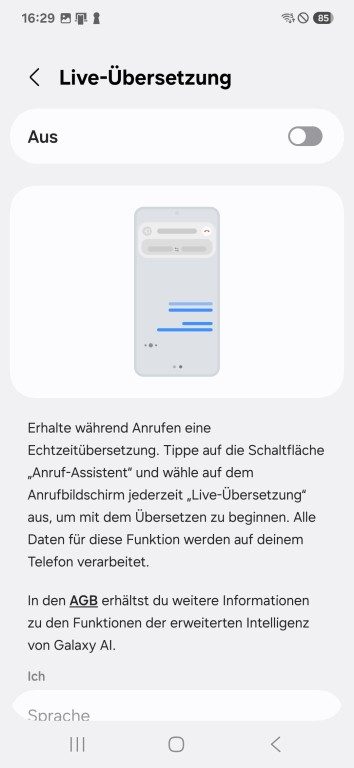
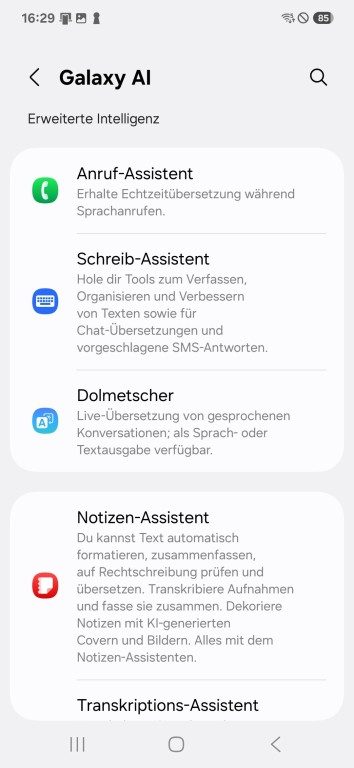
Pour des fonctionnalités telles que l’effaceur audio, l’interprète, l’arrière-plan lors de prises de vue ou le super ralenti dans l’application appareil photo, il est impossible de les désactiver via un simple curseur. Dès lors, il devient évident que Galaxy AI et les fonctions d’IA issues de Google sont profondément intégrées dans le système d’exploitation et dans l’interface One UI.
Ajuster d’autres paramètres
Ces intégrations ne peuvent être complètement supprimées. Néanmoins, il est judicieux de modifier d’autres options pour chasser définitivement Galaxy AI de ton smartphone ou de ta tablette et effacer les données que l’IA pourrait réutiliser ultérieurement.
Voici ce que tu devrais faire :
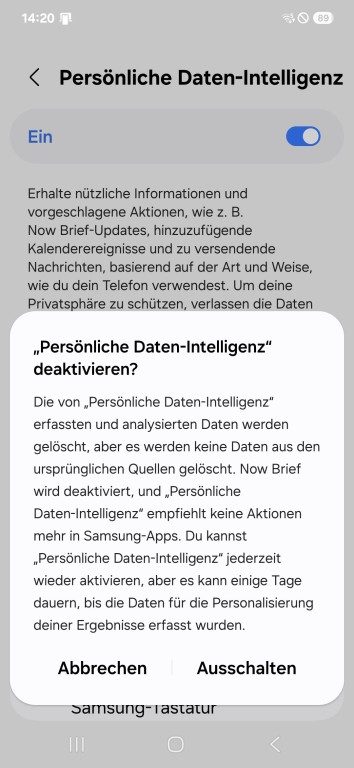
- Intelligence des données personnelles (One UI 7) : Désactive l’intelligence des données personnelles dans « Paramètres » → « Sécurité et confidentialité » → « Autres réglages de confidentialité ». Il s’agit d’informations et d’actions suggérées (Now Brief, événements de calendrier ajoutés, comportement d’utilisation, etc.) utilisées ou générées par Galaxy AI. Certaines fonctionnalités de Galaxy AI requièrent cette intelligence.
- Android System Intelligence & Service de personnalisation (One UI 6.x) : Sur les smartphones plus anciens, tu peux désactiver, dans « Paramètres » → « Sécurité et confidentialité » → « Autres réglages de confidentialité », sous « Android System Intelligence » ainsi que « Service de personnalisation Android », les recommandations et actions basées sur ton comportement d’utilisation. On parle encore ici de « Machine Learning », incluant aussi des fonctions d’IA telles que la saisie semi-automatique lors de la rédaction.
- Traiter les données uniquement sur l’appareil : Pour que ton smartphone ne « téléphone pas à la maison », active l’option « Traiter les données uniquement sur l’appareil » dans « Paramètres » → « Galaxy AI ». Ainsi, toutes les fonctions nécessitant une connexion internet ne seront plus disponibles, ton téléphone exécutant les calculs liés à l’IA en local.
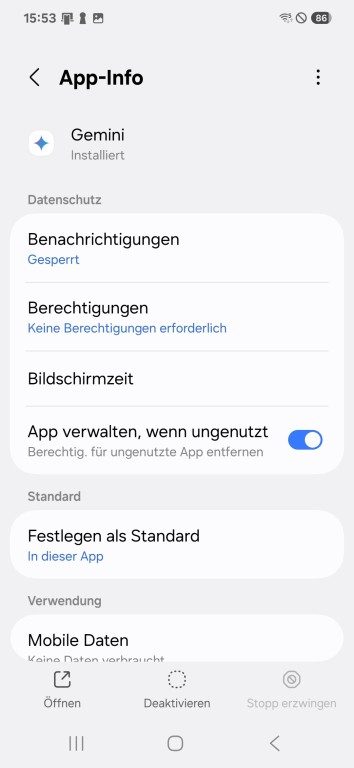
- (Optionnel) Désinstaller ou désactiver les applications d’assistance : Tu ne pourras peut-être pas désinstaller complètement Google Gemini ou (sur les anciens téléphones) Google Assistant, mais tu peux les sélectionner et les désactiver via « Paramètres » → « Applications ». Ainsi, les fonctions des assistants d’IA ne seront plus accessibles.
- Suggestions de réponses (One UI 7) : Désactive les réponses générées par l’IA pour les messages de chat et SMS dans « Paramètres » → « Fonctions avancées » → « Labs » → « Suggestions de réponses ».
- Application d’assistance numérique (One UI 7) : Utilise la recherche dans les « Paramètres » en tapant « Application d’assistance numérique ». Désactive ensuite « Analyse du texte à l’écran » et « Analyse des captures d’écran » afin d’empêcher Gemini d’exploiter ces informations.
Les chances sont bien réelles que ton smartphone ne soit désormais plus aussi « intelligent ». Si certaines fonctions d’IA restent accessibles, elles le sont probablement en local.
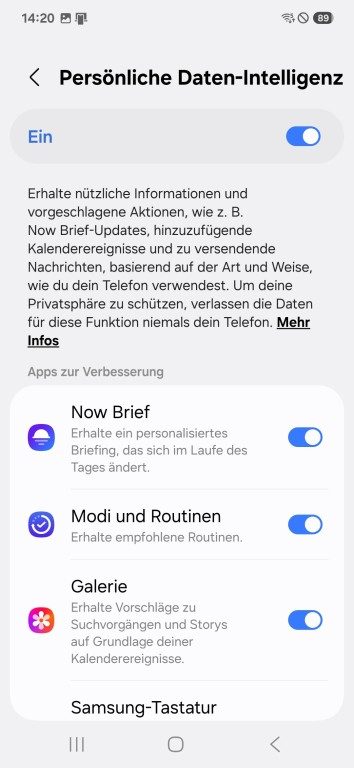
Si tu tiens vraiment à tout sécuriser, renonce au navigateur Samsung, au clavier natif de Samsung et opte, si besoin, pour un autre launcher que l’interface par défaut. En effet, dans les applications propriétaires de Samsung, certaines options d’IA peuvent subsister ici et là. Mais à un certain moment, tu atteindras une limite : les fonctions de base – celles dédiées à la téléphonie, aux messages ou au calendrier – ne se remplacent pas ou ne se désactivent pas aisément. Ce serait sans doute trop demander.
Désactiver Circle to Search
Il reste à traiter Circle to Search. Cette fonctionnalité est présente sur la plupart des smartphones Samsung des dernières années. Bien qu’il soit difficile de désinstaller l’application, tu peux la désactiver de la manière suivante :
- Accède à « Paramètres » → « Affichage ».
- Rends-toi dans « Barre de navigation » et désactive le commutateur « Circle to Search ».
Sur One UI 6 ou une version antérieure, tu peux également désactiver le lancement de l’application d’assistance à ce stade.
Conclusion : Oser moins de Galaxy AI ?
Il est indéniable que bon nombre de fonctions d’IA relèvent du gadget, comme la génération automatique de fonds d’écran. En revanche, plusieurs options se révèlent véritablement utiles et pratiques, telles que Circle to Search, l’assistant de transcription ou la Now Bar introduite avec le Samsung Galaxy S25. Personnellement, je n’arriverais pas à comprendre pourquoi je devrais désactiver Galaxy AI sur mon smartphone Samsung.
Et pourtant, en fouillant dans les paramètres et la section confidentialité, tu te demandes sans doute : où finissent réellement mes données, quels calculs l’« IA » effectue-t-elle sur des serveurs externes, et mes informations sont-elles vraiment à l’abri, sans risque d’être exploitées par des tiers ? Il ne s’agit pas de sombrer dans la paranoïa, mais il est toujours utile de savoir ce qui peut être activé ou désactivé en matière d’IA sur un smartphone ou une tablette. Et souvent, si tu n’en as pas l’utilité, certaines fonctions pourront rester désactivées à l’avenir.