
Optimiser les performances de votre PC est essentiel pour une expérience de jeu fluide. Découvrez comment résoudre les problèmes de pilotes graphiques qui pourraient affecter votre expérience et comment réinstaller facilement vos drivers sous Windows 11. Ne laissez pas des graphismes défaillants compromettre vos sessions de jeu !
Vous rencontrez des problèmes graphiques avec votre PC Windows ? Avant de vous lancer dans des recherches pour la meilleure carte graphique, essayez un dépannage simple. Les pilotes défectueux sont souvent responsables, mais la bonne nouvelle, c’est qu’ils peuvent être réinitialisés. Lisez ce guide pour apprendre à le faire.
Comment redémarrer votre pilote graphique sous Windows 11
Si votre PC semble fonctionner normalement mais que les visuels sont bloqués ou que vous avez eu un écran noir soudain malgré une machine qui tourne, un redémarrage du pilote graphique pourrait être nécessaire.
Étape 1 : Appuyez sur la touche Windows + Ctrl + Shift + B.
Étape 2 : Vos écrans vont scintiller en noir (s’ils ne le sont pas déjà) pendant le rafraîchissement du pilote.
Si cela a fonctionné, votre PC devrait à nouveau fonctionner. Si le problème persiste, envisagez de réinstaller votre pilote graphique.
Comment réinstaller votre pilote graphique sur Windows 11
La meilleure façon de réinitialiser votre pilote graphique sous Windows 11 est de le réinstaller. Si vous avez un GPU AMD, Nvidia ou Intel, passez à la section suivante. Cependant, si votre PC Windows 11 utilise des graphiques intégrés Intel ou AMD, laissez Windows faire tout le travail.
Étape 1 : Recherchez Gestionnaire de périphériques dans la recherche Windows.
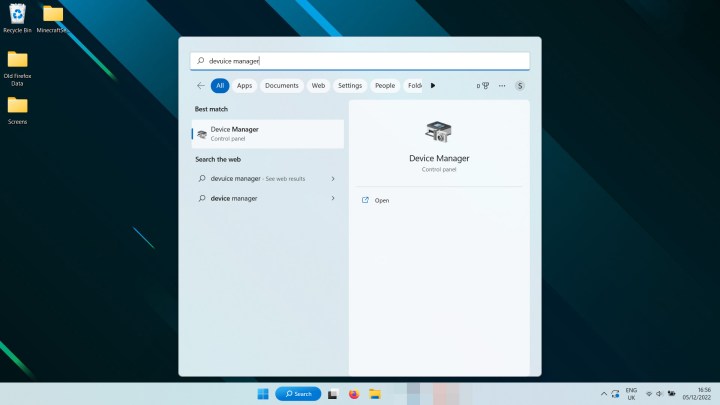
Étape 2 : Regardez sous Adaptateurs d’affichage pour trouver votre puce graphique. Elle sera répertoriée comme AMD Radeon, Intel UHD, ou une variation de ce type.

Étape 3 : Cliquez avec le bouton droit sur l’entrée et sélectionnez Désinstaller le périphérique. Cela peut prendre un certain temps et votre écran peut scintiller, mais une fois terminé, redémarrez votre PC.
Lorsque Windows 11 redémarre, il devrait réinstaller le dernier pilote graphique intégré Intel ou AMD, espérons-le en résolvant le problème rencontré.
Comment réinstaller vos pilotes de carte graphique sous Windows 11
Si vous avez une carte graphique AMD, Nvidia ou Intel, le processus de réinstallation est un peu plus complexe mais pas trop difficile.
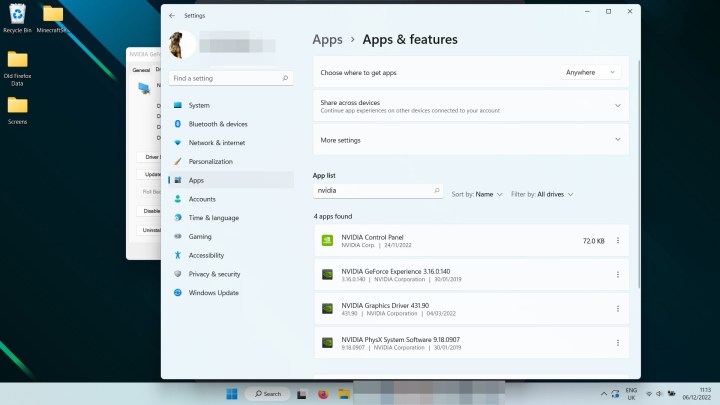
Étape 1 : Utilisez la barre de recherche de Windows 11 pour trouver Ajouter ou supprimer des programmes et sélectionnez le résultat approprié.
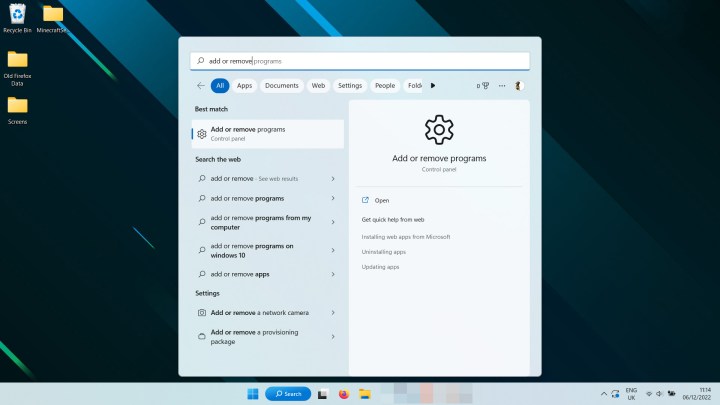
Étape 2 : Faites défiler la liste ou utilisez la recherche pour trouver les pilotes graphiques Nvidia, AMD, ou Intel. Sélectionnez le menu à trois points à droite et choisissez Désinstaller.
Vous souhaiterez peut-être également supprimer GeForce Experience, Nvidia Control Panel, AMD Radeon Adrenaline, et d’autres applications et pilotes associés.
Étape 3 : Optionnel : Si vous voulez être sûr que vos pilotes sont complètement supprimés, vous pouvez également utiliser une application tierce, Display Driver Uninstaller, connue sous le nom de DDU. Vous trouverez des instructions pour l’utiliser sur le site officiel.
Étape 4 : Redémarrez votre ordinateur et attendez qu’il redémarre.
Étape 5 : Visitez le site web de votre fabricant de cartes graphiques et téléchargez la dernière version du pilote le plus adapté à votre carte graphique. Leurs sites de téléchargement respectifs sont :
Étape 6 : Exécutez le programme d’installation du pilote de la carte graphique et suivez les instructions à l’écran pour réinstaller votre pilote graphique.
Maintenant que vous avez réinitialisé vos pilotes graphiques sous Windows 11, pourquoi ne pas améliorer les performances de jeu ? Apportez ces ajustements dans les paramètres du jeu pour tirer le meilleur parti de votre matériel, ou envisagez de faire un overclocking de votre carte graphique pour augmenter les performances.