
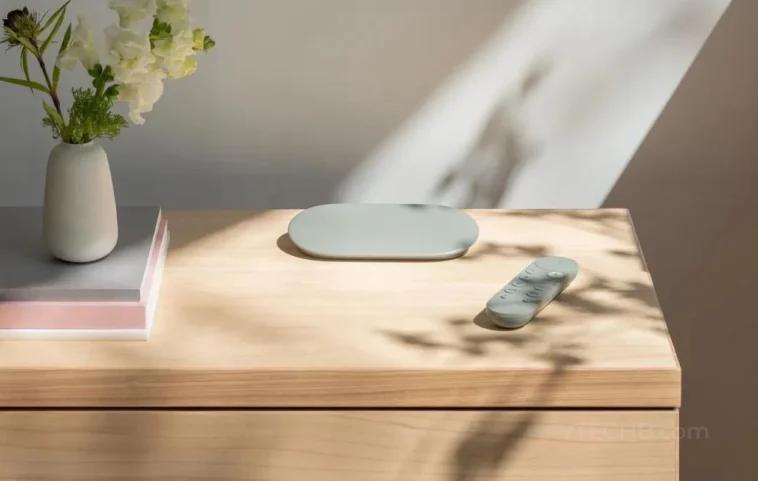
Le Google TV Streamer, un dispositif de streaming novateur et abordable, s’impose comme un hub pour la maison intelligente, offrant plus de 800 chaînes gratuites et des fonctionnalités avancées. Cet article propose un guide pas-à-pas pour installer cet appareil et profiter pleinement de ses capacités.
Le Google TV Streamer est le dernier né des appareils de streaming sur le marché, agissant également comme un hub pour la maison intelligente afin d’intégrer aisément les dispositifs connectés. Avec un prix de 99,99 $, il se distingue comme l’un des appareils de streaming les plus abordables avec des fonctionnalités de hub pour la maison intelligente.
Le Google TV Streamer prend en charge plus de 800 chaînes gratuites, des fonctionnalités d’intelligence artificielle Gemini, plus de mémoire et de stockage, une télécommande améliorée et des fonctionnalités pour la maison intelligente. Si vous avez récemment acquis un nouveau Google TV Streamer et souhaitez savoir comment l’installer, vous êtes au bon endroit.
Dans cet article, je vais partager un tutoriel étape par étape sur l’installation du Google TV Streamer.
Temps Total
Moins de 10 minutes
Matériel Nécessaire
- Câble HDMI 2.1 (Non Inclus dans la Boîte)
- Google TV Streamer
- Application Google Home
- Compte Google
- Connexion WiFi ou Ethernet
Configurer le Google TV Streamer
Avant de commencer le processus d’installation, veuillez vous assurer que vous avez un câble HDMI chez vous. Google n’inclut pas le câble HDMI dans la boîte, vous devez l’acheter séparément sur le marché ou en ligne.
Il y a deux autres choses requises avant d’entrer dans la configuration, l’application Google Home et un compte Google. Assurez-vous d’avoir installé l’application Google Home sur votre iPhone ou votre smartphone Android.
Voici les liens : Google Play Store | App Store
Passons maintenant aux étapes pour installer le Google TV Streamer.
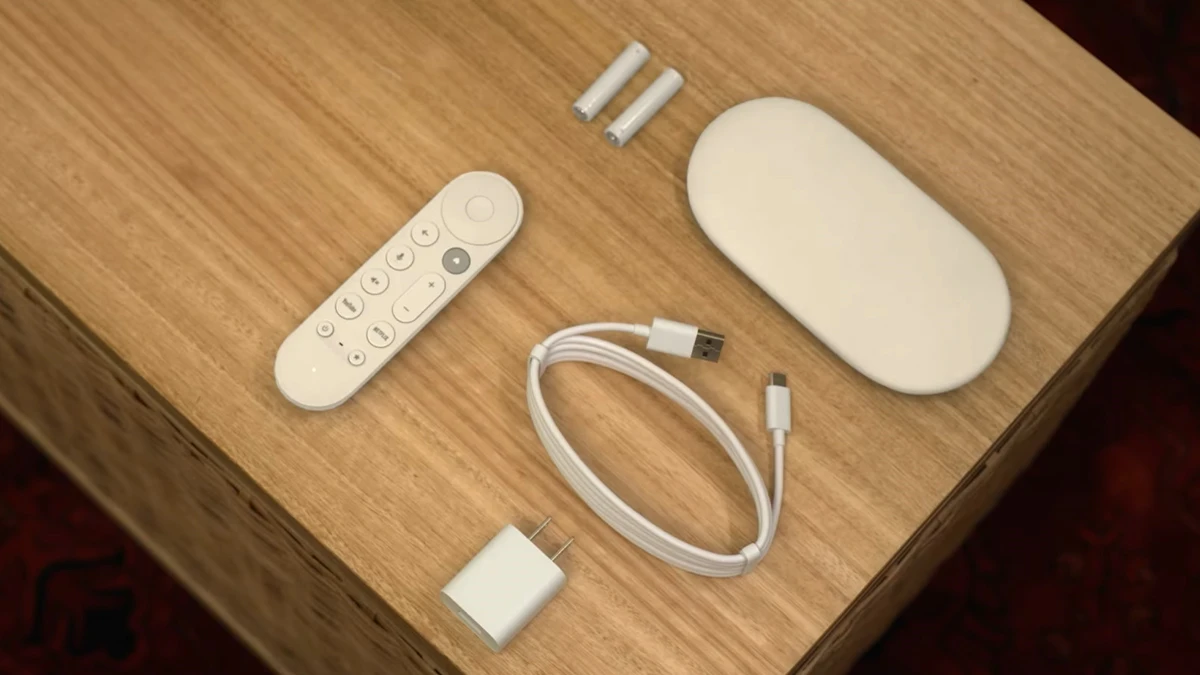
Étape 1 : Tout d’abord, connectez les câbles USB et HDMI au Google TV Streamer, en vous assurant que l’autre extrémité du câble HDMI est branchée à la télévision. Une fois cela fait, branchez l’adaptateur secteur dans une prise électrique.
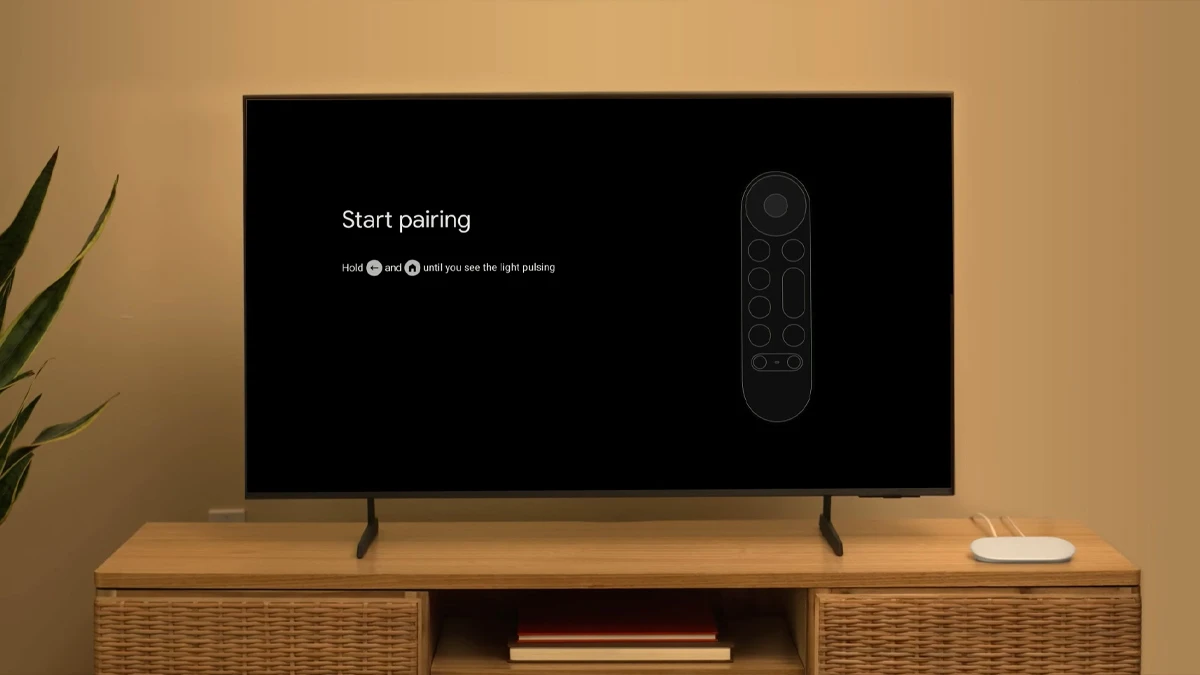
Étape 2 : Allumez votre télévision et changez l’entrée sur HDMI. Vous serez alors sollicité pour coupler la télécommande vocale en appuyant sur le bouton Accueil et le bouton Retour jusqu’à voir la lumière clignoter.
Étape 3 : Sélectionnez votre langue préférée.
Étape 4 : Ouvrez l’application Google Home sur votre smartphone et sélectionnez Appareils > touchez Ajouter un appareil > touchez Dispositif Google Nest ou partenaire.
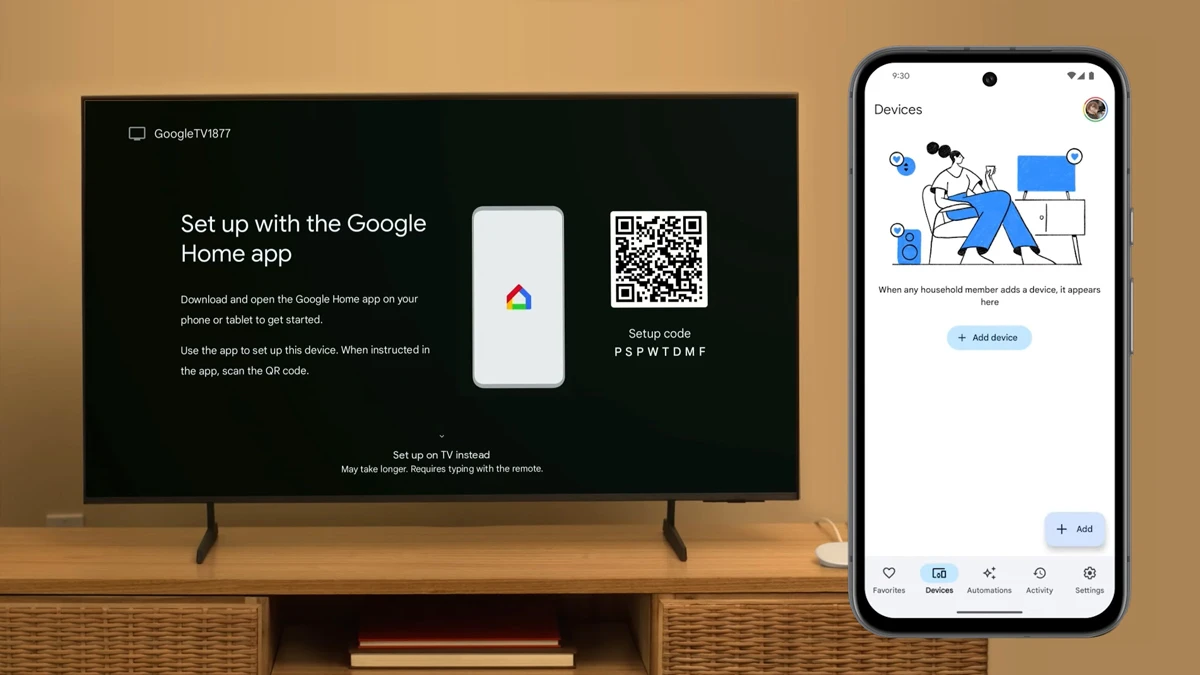
Étape 5 : Désormais, scannez le code QR affiché à l’écran de la télévision. Vous verrez une série de paramètres sur votre smartphone, voici quelques-uns des paramètres principaux.
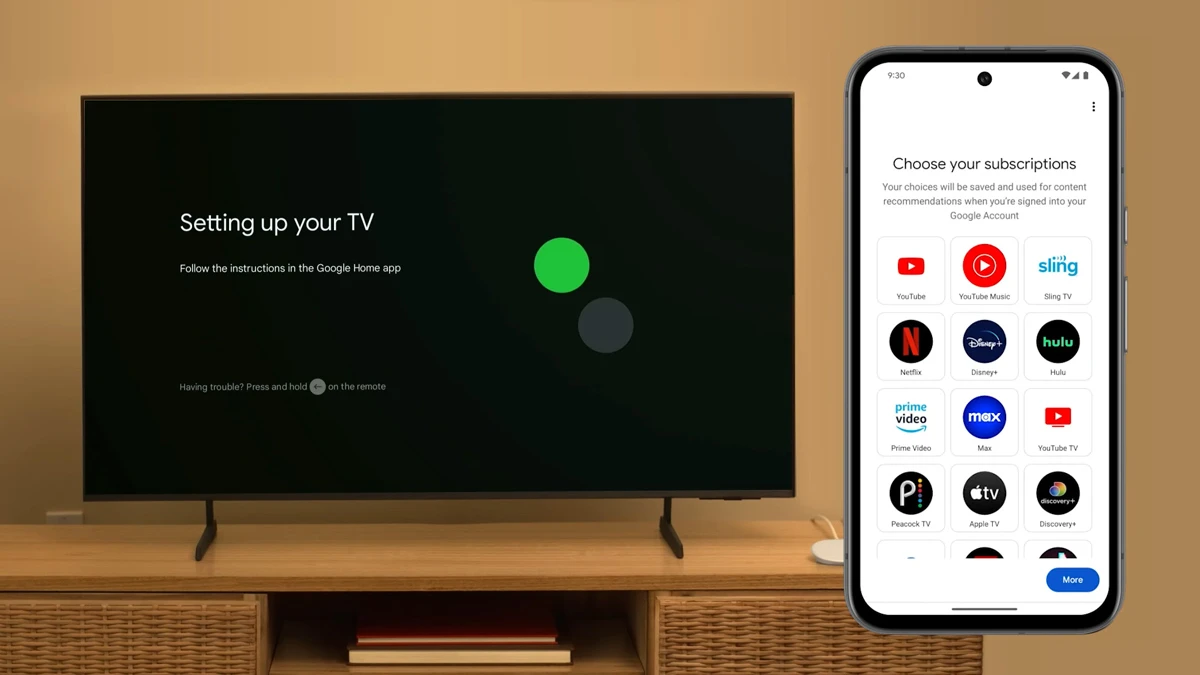
- Connexion Internet : Dans ce processus, vous serez invité à connecter votre télévision à internet via WiFi ou câble Ethernet.
- Lier le Compte Google : Connectez-vous avec votre compte Google pour l’utiliser sur votre Google TV Streamer.
- Assistant Google : Choisissez si vous souhaitez utiliser l’Assistant Google ou non.
- Lier les Services de Streaming : Liez les applications et services de streaming directement depuis l’application Google Home avec votre Google TV Streamer.
- Écran d’Ambiance : Choisissez si vous souhaitez utiliser vos photos de Google Photos comme écran d’ambiance ou la galerie d’art avec des images et œuvres d’art sélectionnées.
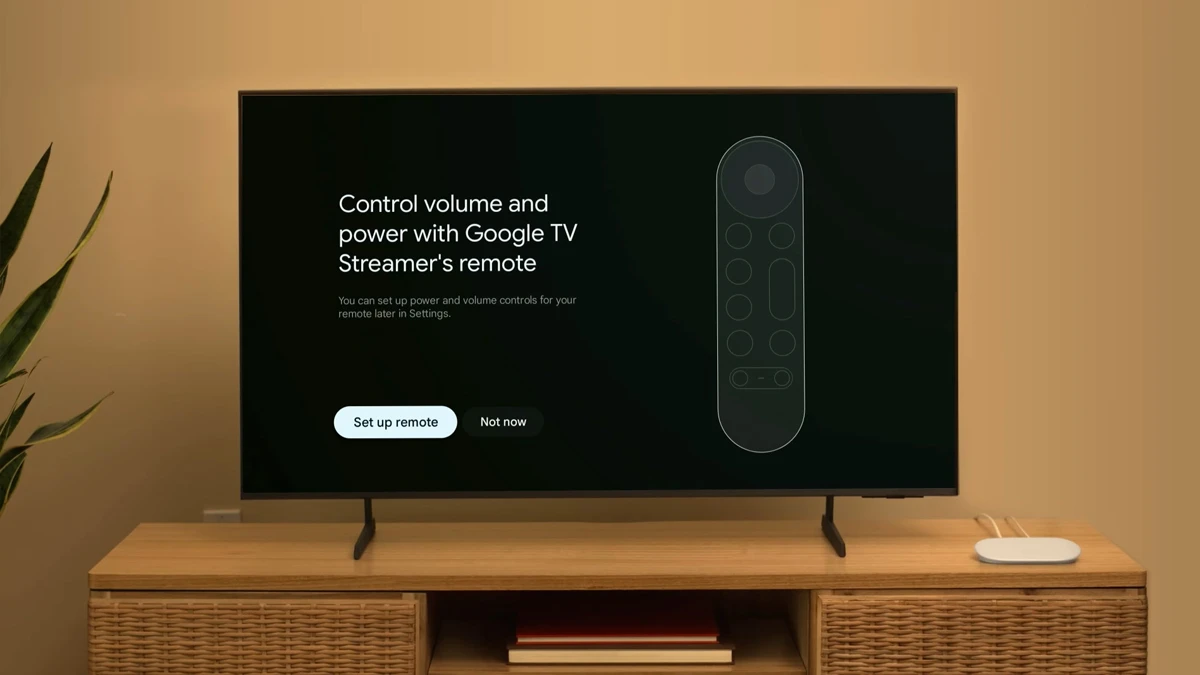
Étape 6 : Il est temps d’associer la télécommande vocale à la télévision. Sur votre télévision, sélectionnez l’option de configuration de la télécommande et choisissez le dispositif que vous utiliserez pour lire. Sélectionnez maintenant la marque de votre télévision ou barre de son et suivez les instructions à l’écran pour vérifier si la télécommande fonctionne ou non, vous serez invité à vérifier le son et l’allumage/arrêt avec la télécommande.
Votre installation du Google TV Streamer est maintenant terminée et vous pouvez commencer à l’utiliser. Vous pouvez profiter de plus de 800 chaînes gratuites sur Google TV, d’autres services de streaming, de nouvelles fonctionnalités d’IA et des fonctionnalités de hub pour la maison intelligente.