
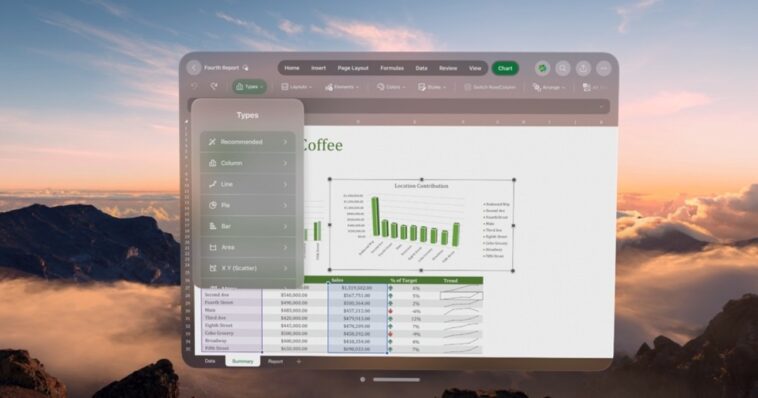
Dans l’univers des présentations efficaces, le choix du bon outil de visualisation des données est essentiel. Google Sheets et Microsoft Excel se démarquent tous deux, mais chacun possède des caractéristiques uniques adaptées à des besoins variés. Ce comparatif met en lumière leurs forces et faiblesses respectives, facilitant ainsi une prise de décision éclairée.
Les outils de visualisation en milieu de travail sont incontournables, et ils dynamiseront sans aucun doute votre présentation d’avant-déjeuner. Si vous devez montrer des chiffres concrets au public ou des projections graphiques que vous souhaitez mettre à l’écran, un tableur performant est essentiel. Vous pouvez opter pour Google Sheets ou Microsoft Excel — les deux sont d’excellents moyens d’accomplir la tâche. Mais quel est celui qui s’avère véritablement le meilleur ? Cela dépend de plusieurs facteurs, et notre objectif ici n’est pas de convaincre ou de décourager, mais simplement d’informer.
Nous apprécions en réalité Google Sheets et Excel, mais pour des raisons différentes. Un logiciel peut ne pas être le meilleur pour A, B et C, bien qu’il excelle dans D, E et F. Quoi qu’il en soit, nous avons élaboré cette comparaison entre Google Sheets et Excel, en nous concentrant sur des catégories essentielles telles que l’accès à l’application, l’analyse des données, ainsi que les graphiques et tableaux.
Les bases
Il convient de préciser dès le début que Sheets et Excel sont d’excellents tableurs. Si vous avez la possibilité de les tester tous les deux, vous pourriez rapidement développer une préférence. Mais si vous menez d’abord vos recherches, sachez que vous ne vous tromperez pas avec l’un ou l’autre.
Google Sheets et Microsoft Excel disposent d’interfaces faciles d’utilisation, qui se ressemblent beaucoup. Vous pouvez naviguer à l’aide d’une souris, ou utiliser les raccourcis clavier dans Excel tout comme dans Google Sheets — les deux sont tout aussi faciles à utiliser. Vous avez un menu rempli d’actions en haut, une barre d’outils ou un ruban avec des outils en dessous, et enfin votre feuille pleine de cellules attendant des données.
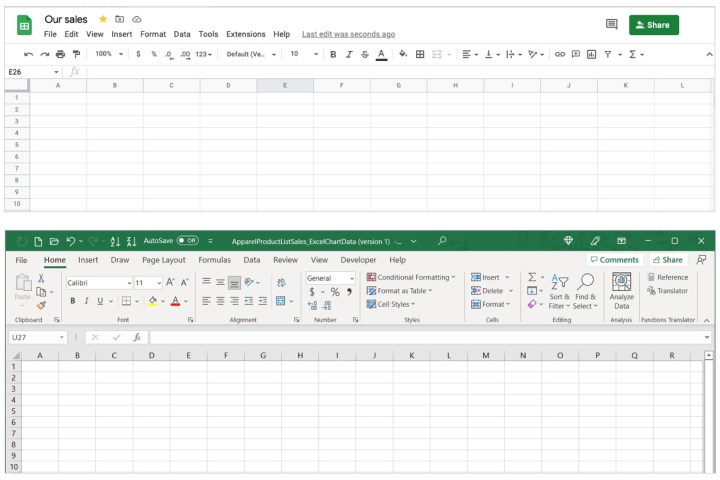
C’est l’utilisation que vous ferez de ces cellules et des données qu’elles contiennent qui pourrait faire toute la différence. Les deux applications offrent des fonctions, des formules, un formatage conditionnel, une validation des données, ainsi que d’autres outils de base que vous attendez. Alors, examinons les différences notables.
Accès à l’application
Google Sheets est une application en ligne, avec une version mobile, mais sans option de bureau. Cela permet d’y accéder facilement depuis presque tous les appareils. Tous les classeurs que vous créez sont automatiquement enregistrés sur votre Google Drive, vous n’aurez donc jamais à vous inquiéter de cliquer sur le bouton Enregistrer.
Microsoft Excel, quant à lui, est une application de bureau avec des versions mobiles et en ligne. Bien qu’Excel en ligne ne propose pas toutes les fonctionnalités de la version de bureau, c’est une option si vous utilisez OneDrive. Cela signifie que vous pouvez accéder à vos feuilles de calcul depuis l’application Excel de bureau en ligne si vous les synchronisez avec OneDrive.
Analyse des données
Les deux applications disposent de leur propre outil intégré pour analyser automatiquement les données par le biais de questions. Dans Google Sheets, il s’agit de la fonction Explorer, tandis qu’Excel propose l’outil Analyser les données. De plus, les deux applications offrent des outils de tri et de filtrage, avec des filtres avancés ou des vues révélées.
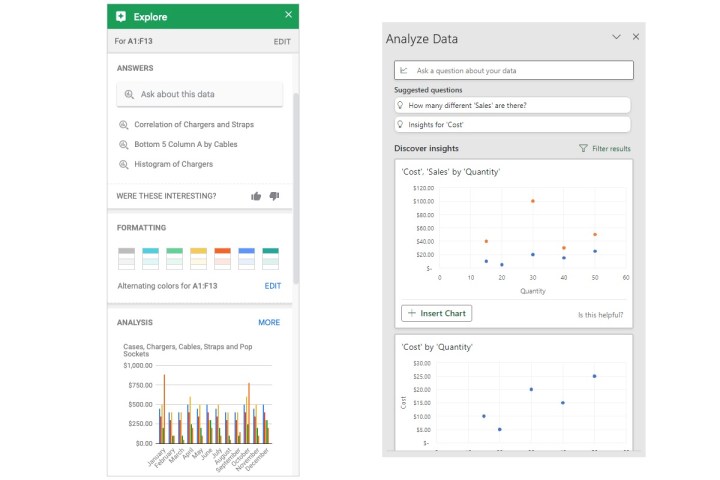
Cependant, Excel va plus loin avec des fonctionnalités supplémentaires. Par exemple, vous pouvez réaliser une analyse « et si » avec la recherche d’objectifs ou le gestionnaire de scénarios, créer un tableau de prévisions, réaliser des tableaux croisés dynamiques complexes et des graphiques croisés dynamiques associés, et utiliser un segment ou une chronologie pour un filtrage avancé.
(À l’heure actuelle, Google Sheets prend en charge les tableaux croisés dynamiques mais pas les graphiques croisés dynamiques. Sheets permet également d’ajouter des segments, mais semble offrir l’utilisation de chronologies uniquement pour certains utilisateurs de Google Workspace.)
Graphiques et tableaux
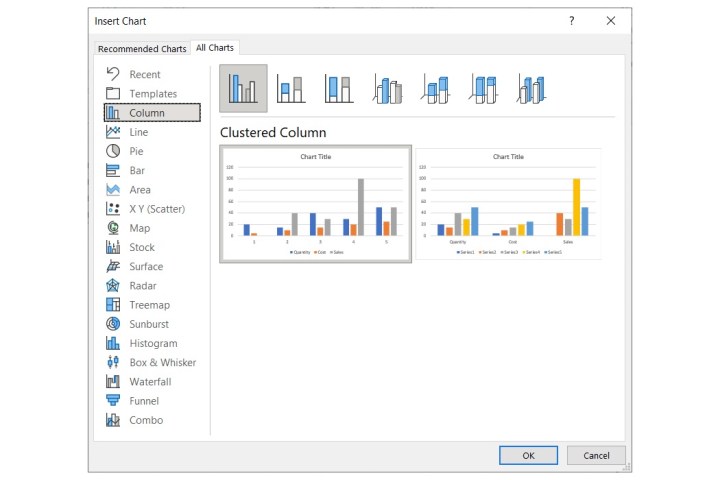
Une partie essentielle des applications de tableur, pour beaucoup, concerne les options de visualisation. Des outils comme des graphiques et des diagrammes peuvent offrir à vous ou à votre public d’excellentes représentations visuelles pour analyser des données sans avoir à se plonger dans le tableur. Heureusement, les deux applications disposent de graphiques et de diagrammes, mais l’étendue des outils varie.
Google Sheets propose une bonne collection de graphiques et de diagrammes faciles à réaliser. Vous pouvez également ajouter un graphique généré automatiquement grâce à la fonction Explorer. Il est possible de personnaliser votre graphique et de l’enregistrer en tant qu’image en dehors de votre feuille.
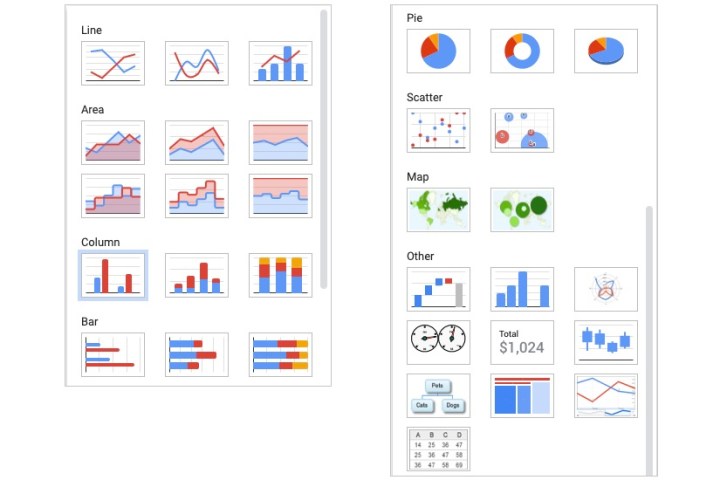
Microsoft Excel, en revanche, offre un choix bien plus vaste en matière de graphiques. Vous trouverez davantage d’options de personnalisation et la possibilité de créer un modèle de graphique à réutiliser pour la cohérence. De plus, vous pouvez également sauvegarder des graphiques en dehors de votre tableur sous Excel.
Partage et collaboration
Si le partage du travail à travers la collaboration sur votre feuille est essentiel, vous apprécierez les fonctionnalités de collaboration de Google Sheets par rapport à celles d’Excel.
Les deux applications vous permettent de partager votre feuille et d’ajuster les autorisations de partage pour permettre aux autres de modifier le document ou seulement de le consulter. Vous pouvez partager le classeur par email ou par un lien.
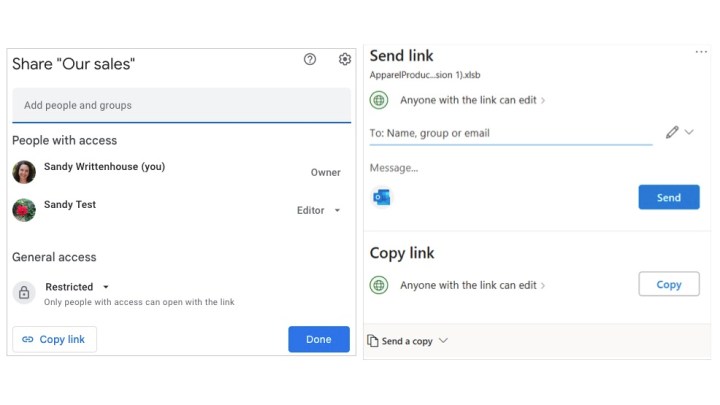
Google Sheets prend la collaboration au sérieux avec des communications en temps réel. Vous pouvez non seulement faire des commentaires, mais aussi répondre, modifier, résoudre les points et avoir de mini-conversations pendant que vous travaillez sur la feuille simultanément avec vos collaborateurs.
Microsoft Excel propose également une fonction de commentaires pour travailler avec d’autres. Dans l’application de bureau, ces commentaires sont statiques à moins que vous ne les sauvegardiez sur OneDrive. Sinon, vous devez utiliser Excel en ligne pour communiquer en temps réel. Comme avec Sheets, vous pouvez répondre, modifier et résoudre les commentaires, mais les différentes versions d’Excel peuvent compliquer la collaboration.
Comparaison des coûts
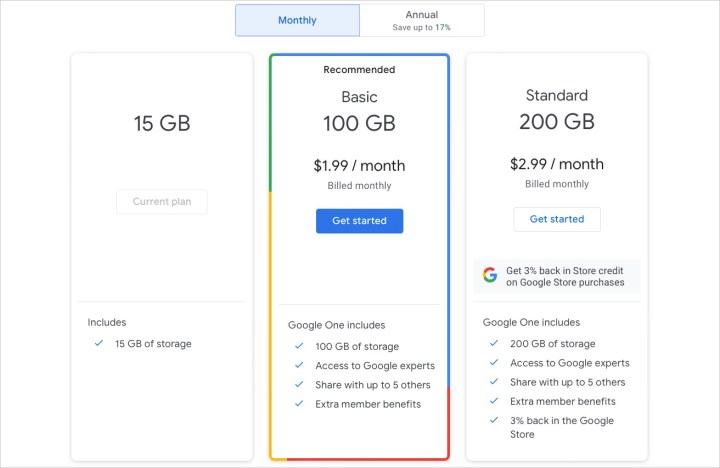
Si le coût est un critère important, vous devriez considérer Google Sheets qui est une application gratuite. Il existe des options d’abonnement pour les entreprises et les comptes éducatifs ainsi qu’un espace de stockage supplémentaire (n’oubliez pas, vos Sheets sont sauvegardées sur votre Google Drive).
Si vous devez aller au-delà du gratuit, les plans Google Workspace commencent à 6 $ par mois et par utilisateur, offrant accès à d’autres applications Google et des fonctionnalités professionnelles, tandis que les plans Google One commencent à 2 $ par mois pour 100 Go de stockage.
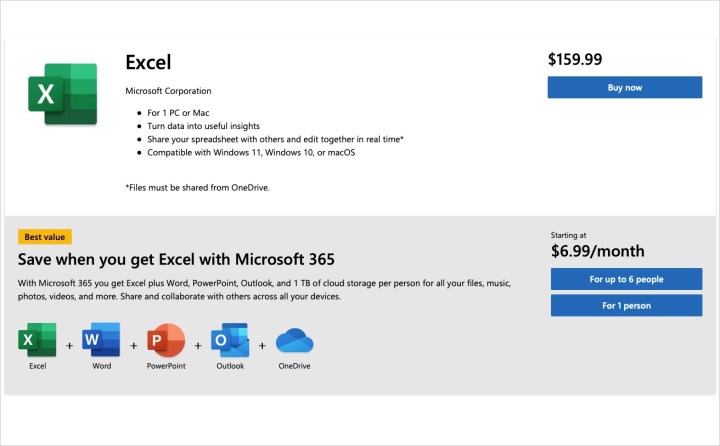
Microsoft Excel n’est hélas pas gratuit. En souscrivant à Microsoft 365, vous obtiendrez Excel ainsi que d’autres applications Office comme Word, PowerPoint et Outlook. Si vous choisissez d’acheter Excel seul, cela impliquera un coût unique. Ce coût élevé au départ, combiné à un abonnement mensuel, sera plus onéreux sur le long terme si vous prévoyez de l’utiliser pendant plusieurs années.
Pour Excel, vous pouvez souscrire à Microsoft 365 avec des plans personnels à partir de 7 $ par mois ou acheter Excel pour un PC ou Mac pour 160 $. Cependant, il existe des façons d’utiliser Microsoft Office/365 gratuitement.
Autres différences clés
Il y a encore quelques différences à prendre en compte lorsque l’on compare Google Sheets à Microsoft Excel.
La version de bureau d’Excel fonctionne sans accroc et se charge rapidement, quel que soit le poids du classeur ou des données qu’il contient. Google Sheets peut parfois sembler plus lent à la charge ou nécessiter plus de temps de réponse en cas de surcharge de cellules et de feuilles.
Le stockage de Google Sheets est limité par la capacité disponible sur Google Drive, alors qu’Excel sur votre bureau peut exploiter tout l’espace que vous êtes prêt à lui donner.
Selon les conseils de Workspace, Google Sheets peut contenir environ 10 millions de cellules avec 200 feuilles par classeur, tandis qu’Excel peut gérer des milliards de cellules et jusqu’à 255 feuilles par classeur.
Quelles sont d’autres alternatives à Google Sheets et Excel ?
Google Sheets et Excel ne représentent qu’une partie des plateformes de tableur disponibles. Si vous désirez explorer d’autres options, il existe plusieurs applications et outils web à essayer.
Une d’entre elles est Airtable, un programme de collaboration au travail qui utilise des cartes de tâches comme méthode principale d’organisation. Vous pouvez même transformer des cartes en formulaires actionnables et profiter de nombreuses fonctions de visualisation et de formatage.
Pour les utilisateurs de MacOS, nous conseillons également Apple Numbers. Ce logiciel génère des graphiques impressionnants basés sur les données que vous saisissez, tout en étant gratuit.
Google Sheets est-il sûr à utiliser ?
Comme Google Sheets stocke vos données sur les serveurs cloud de Google, vous vous demandez peut-être si ce logiciel est sécurisé. Tout d’abord, sachez que lorsqu’un programme requiert un accès internet, il y a toujours un certain niveau de risque de piratage potentiel de votre machine ou de votre compte.
Heureusement, Google accorde une grande importance à la protection des données utilisateurs. Chaque fois que vous créez un nouveau fichier dans Google Sheets, il bénéficie automatiquement d’un chiffrement de bout en bout. Si vous choisissez de télécharger votre fichier Google Sheets, il n’est stocké que localement (sur l’appareil que vous utilisez).
Au final
Si le coût est un facteur décisif, que vous recherchez de bonnes options de collaboration et que vous avez besoin d’accéder à vos classeurs depuis n’importe quel ordinateur, alors Google Sheets est la meilleure option pour vous.
En revanche, si vous souhaitez des outils d’analyse de données et de visualisation solides, que vous ne voulez pas dépendre d’une connexion internet et que vous recherchez des fonctionnalités avancées, Microsoft Excel est le choix qui vous conviendra.