
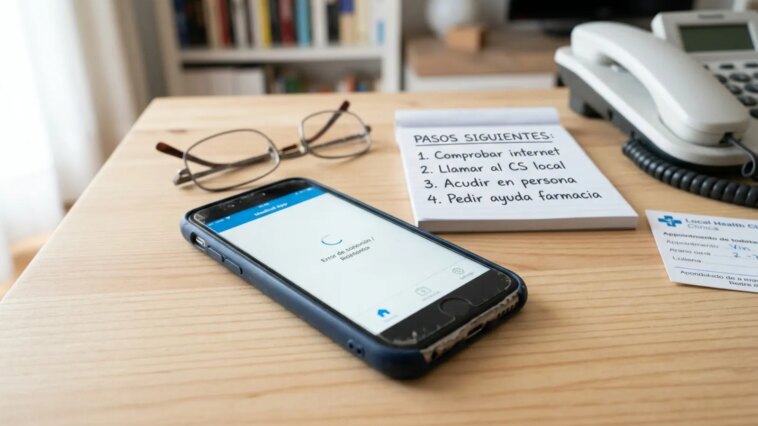
De nombreux utilisateurs rencontrent des difficultés avec l’application Cita Sanitaria pour prendre rendez-vous chez leur médecin. Les problèmes sont variés, mais la plupart possèdent une solution simple.
L’application Cita Sanitaria ne fonctionne pas
Quand l’application Cita Sanitaria ne répond plus, il faut d’abord déterminer si la panne est générale ou locale. Des interruptions temporaires du système de santé de la communauté autonome sont fréquentes. Un site comme Down Detector ne surveille pas cet outil de la Communauté de Madrid. La première étape est donc de tester la version web du service. Si elle échoue aussi, l’incident est probablement côté serveur et il faut attendre.
Si le site web fonctionne, vérifiez votre connexion internet avec d’autres applications. Si tout est normal, forcez la fermeture de Cita Sanitaria depuis les paramètres du téléphone, puis relancez-la. En cas d’échec, essayez de supprimer le cache de l’application dans les paramètres du téléphone. Sur iPhone, cette option n’existe pas ; une réinstallation est souvent la méthode la plus efficace. Pensez aussi à vérifier les mises à jour, car un correctif peut résoudre des bugs critiques.
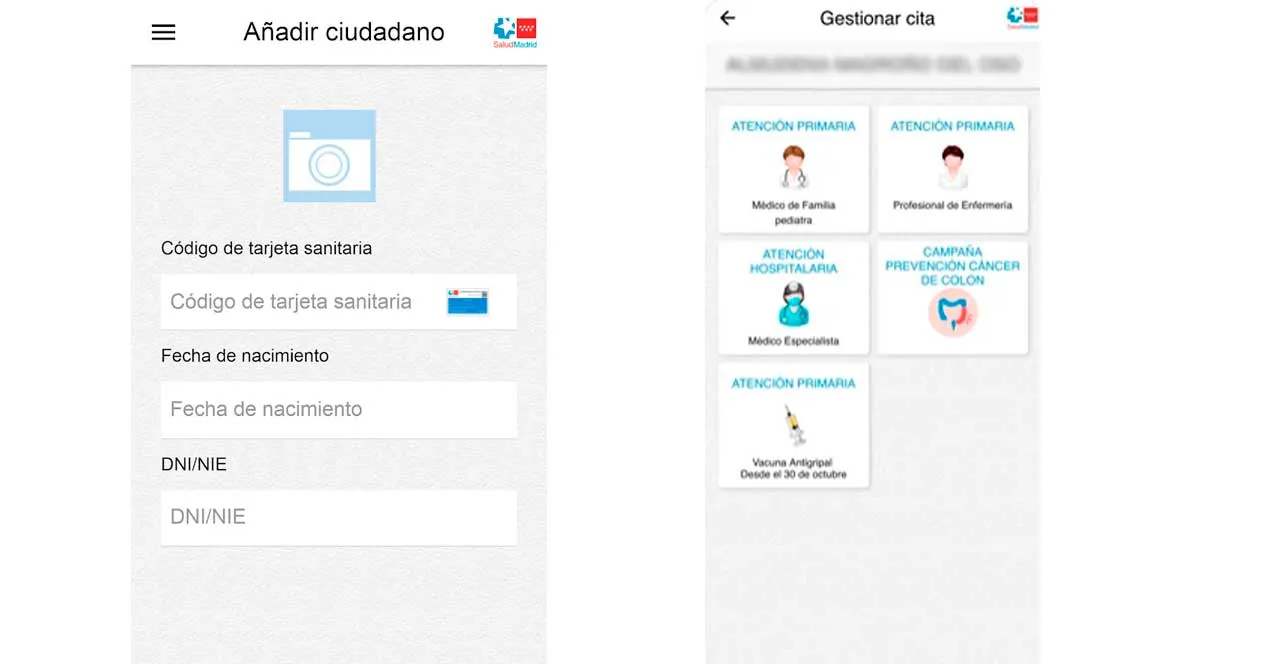
Cita Sanitaria ne se charge pas
Un problème récurrent est le blocage sur l’écran de chargement. L’icône tourne indéfiniment et le processus n’aboutit jamais. Ce comportement signale souvent un problème de communication avec le serveur ou une erreur de synchronisation des données.
Une première manipulation consiste à changer de réseau. Si vous êtes sur le WiFi, passez aux données mobiles, et inversement. Une mauvaise configuration DNS sur le réseau domestique est une cause possible. Activez et désactivez ensuite le mode avion pour réinitialiser toutes les connexions. Si l’erreur persiste, supprimez le cache et les données de l’application pour forcer un rechargement complet des informations.

Cita Sanitaria affiche uniquement un écran noir
L’application s’ouvre mais ne montre qu’un écran noir. Ce dysfonctionnement est généralement causé par un bug de l’application elle-même ou par des problèmes de compatibilité après une mise à jour du système.
La solution passe par la mise à jour du système d’exploitation du téléphone et de l’application. Sur Android, il est utile de vérifier le composant Android System WebView, que de nombreuses applications utilisent pour afficher du contenu interne. Son dysfonctionnement peut générer un écran noir. Essayez aussi de basculer entre le mode clair et le mode sombre, car certains thèmes ont causé des bugs d’affichage. Si rien ne fonctionne, une réinstallation reste la solution la plus rapide.

Cita Sanitaria n’affiche aucun rendez-vous disponible
Ce message prête souvent à confusion. Quand Cita Sanitaria ne montre aucun créneau, la cause n’est pas nécessairement technique. Les raisons sont multiples : des agendas médicaux complets, des blocages temporaires ou des plages horaires qui ne sont pas encore ouvertes. Ce n’est pas une erreur du téléphone. La seule solution est alors d’appeler votre centre médical ou de vous y rendre en personne.
Un conseil : consulter l’application tôt le matin ou après minuit permet parfois de trouver des créneaux plus tôt que prévu. De plus, la version web du service de santé de la Communauté de Madrid fonctionne souvent mieux et affiche parfois des rendez-vous qui n’apparaissent pas dans l’application mobile.
Cita Sanitaria se ferme automatiquement
Si l’application s’ouvre et se referme seule après quelques secondes, le problème vient souvent de fichiers corrompus ou d’incompatibilités. La méthode la plus rapide est de désinstaller puis de réinstaller complètement l’application.
Après la réinstallation, vérifiez les permissions accordées à l’application. Si elle ne peut pas accéder au stockage ou au réseau, elle peut se fermer pour des raisons de sécurité. Un autre détail important est de désactiver temporairement le mode d’économie d’énergie. Certaines interfaces comme HyperOS, One UI ou ColorOS ferment les processus de manière très agressive et peuvent être à l’origine du problème.