

Travailler avec Microsoft Word peut parfois engendrer des frustrations, notamment lorsqu’il s’agit de pages qui se coupent de manière imprévue. Ce problème, bien que courant, peut être résolu facilement. Un aperçu des différentes méthodes pour éliminer ces interruptions vous aidera à mieux gérer vos documents.

Vous pensez maîtriser Microsoft Word mais vous ne parvenez pas à supprimer une coupure de page incommodante ?
Pas de panique, plusieurs solutions s’offrent à vous. Dans certains cas, il est possible de supprimer la coupure directement, tandis que dans d’autres, vous pouvez ajuster la coupure de façon à ne pas perturber le flot du texte. Nous allons vous expliquer comment procéder dans chaque situation, en quelques étapes simples. Voyons de plus près comment enlever une coupure de page dans Word.
À propos des coupures de page avant de commencer
Nous avons mentionné qu’il existe deux méthodes pour gérer les coupures de page indésirables. C’est parce qu’il y a deux types de coupures : automatiques et manuelles. La distinction principale est que les coupures automatiques sont générées par Word et ne peuvent pas être supprimées, tandis que les coupures manuelles, ajoutées par vos soins, peuvent être supprimées. Nos instructions se divisent en deux sections principales, une pour chaque scénario. Ainsi, vous pouvez directement aller à la partie qui vous intéresse.
Comment supprimer une coupure de page manuelle (pour Windows)
Étape 1 : Ouvrez ou créez un document Microsoft Word.
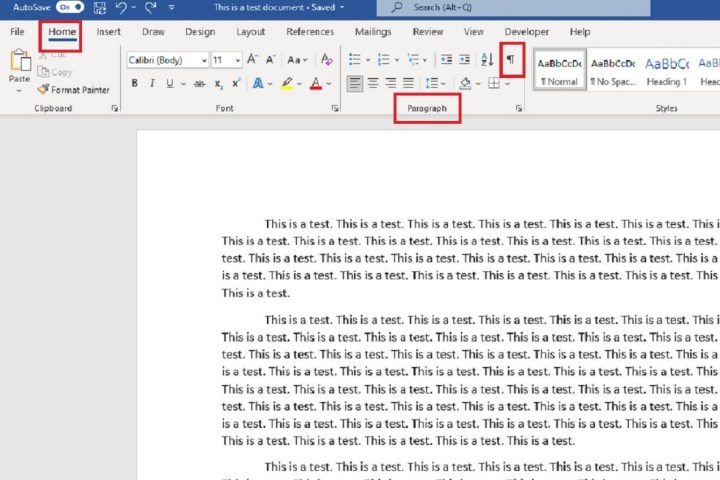
Étape 2 : Dans la section Paragraphe de l’onglet Accueil, cliquez sur l’icône Afficher/Masquer. (C’est le symbole de paragraphe — semblable à un P à l’envers.)
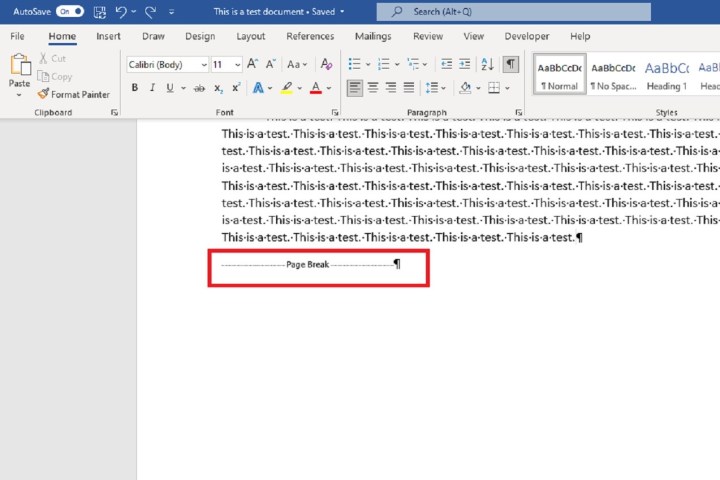
Étape 3 : Un icône de coupure de page manuelle devrait apparaître dans votre document. Double-cliquez sur l’espace qui suit et appuyez sur la touche Suppr de votre clavier.
Comment supprimer une coupure de page manuelle (pour MacOS)
Pour retirer une coupure de page sur Microsoft Word pour Mac, c’est un jeu d’enfant.
Étape 1 : Ouvrez votre document dans Microsoft Word sur Mac.
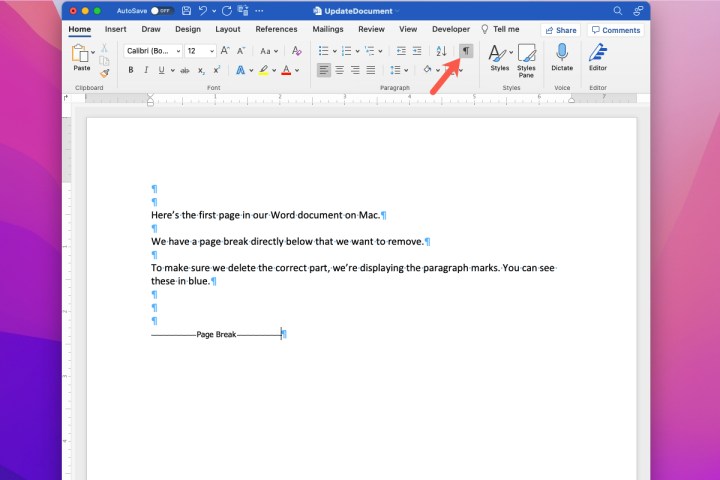
Étape 2 : Affichez les marques de paragraphe afin de bien placer le curseur. Rendez-vous dans l’onglet Accueil et cliquez sur l’icône Paragraphe pour la sélectionner.
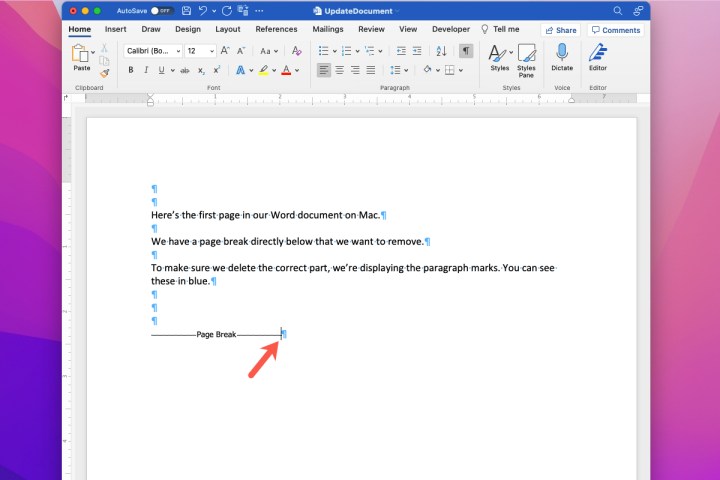
Étape 3 : Lorsque la coupure de page apparaît, placez votre curseur à droite et appuyez sur la touche Suppr.
Comment ajuster une coupure de page automatique (pour Windows)
Étape 1 : Sélectionnez le ou les paragraphes à modifier. Ensuite, choisissez l’onglet Mise en page dans le Ruban en haut de l’écran.
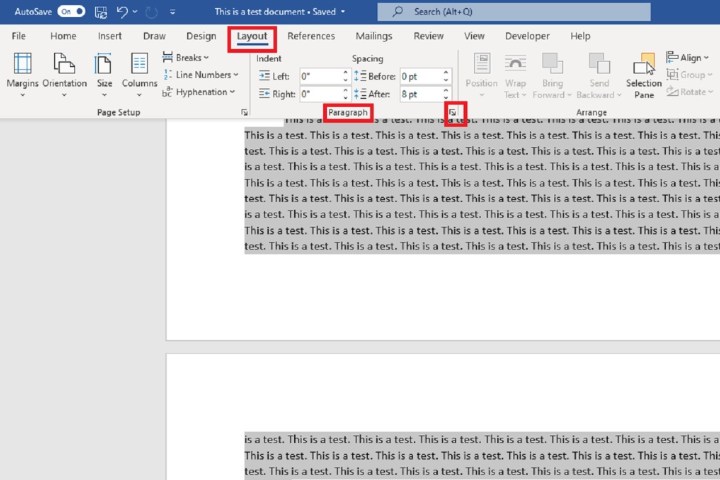
Étape 2 : Dans la section Paragraphe de l’onglet Mise en page, cliquez sur l’icône Paramètres de paragraphe. C’est une petite flèche pointant vers le sud-est.
Étape 3 : La boîte de dialogue Paragraphe s’ouvrira. Cliquez sur l’onglet Retraits et espacement (à côté d’Indentations et d’Espacements, que vous pouvez utiliser pour ajouter des retraits suspendus dans les documents Word). Vous trouverez quatre options pour ajuster votre coupure de page automatique : Contrôle des veuves et orphelins, Conserver avec le suivant, Conserver les lignes ensemble, ou Coupure de page avant. Cochez celles que vous voulez utiliser.
- Pour éviter qu’un paragraphe ne soit coupé entre deux pages, choisissez Conserver les lignes ensemble.
- Pour avoir au minimum deux lignes en haut et en bas de vos pages, sélectionnez Contrôle des veuves et orphelins.
- Pour garder ensemble plusieurs paragraphes, optez pour Conserver avec le suivant.
- Pour insérer une coupure de page avant un paragraphe spécifique, choisissez Coupure de page avant.
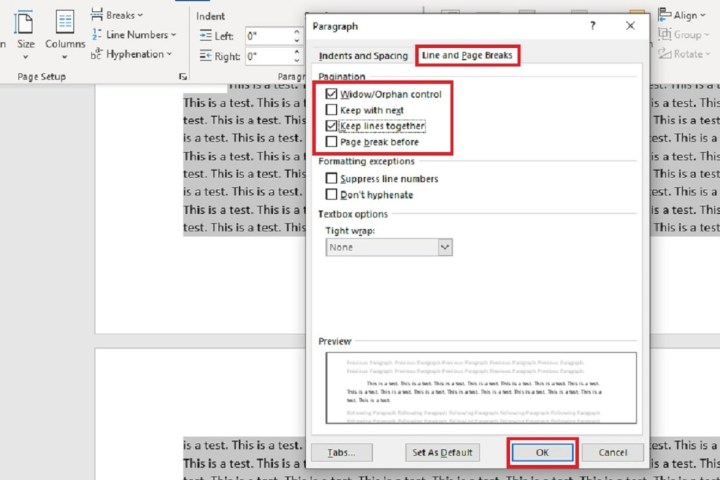
Étape 4 : Cliquez ensuite sur OK.
Comment ajuster une coupure de page automatique (pour MacOS)
Word vous permet de gérer les coupures de page automatiques et de garder les lignes ensemble. Vous pouvez également ajuster cela sur Word pour Mac.
Étape 1 : Sélectionnez Format > Paragraphe dans la Barre de menu.
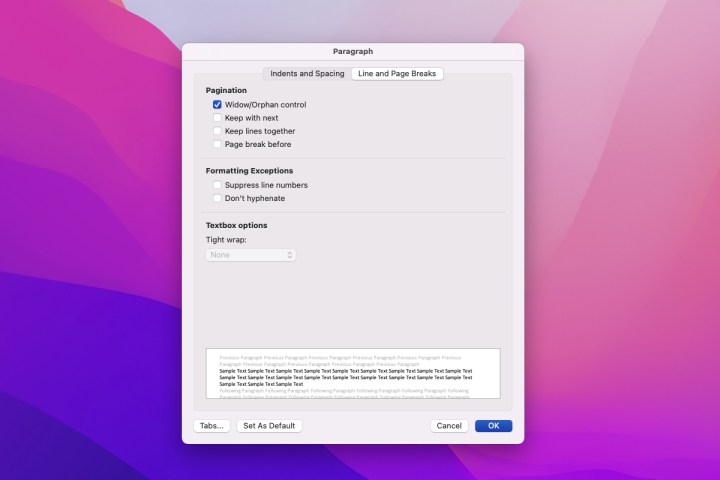
Étape 2 : Quand la boîte de dialogue Paragraphe s’ouvre, vous verrez les options de Paginage en haut. Cochez les cases des options que vous souhaitez utiliser.
- Contrôle des veuves et orphelins : Éviter qu’une ligne d’un paragraphe apparaisse seule en haut ou en bas de la page.
- Conserver avec le suivant : Garder les paragraphes ensemble – par exemple, ceux contenant des titres.
- Conserver les lignes ensemble : Empêcher qu’un paragraphe soit divisé sur deux pages.
- Coupure de page avant : Insérer une coupure de page avant un paragraphe spécifique.
Étape 3 : Terminez vos ajustements et cliquez sur OK pour appliquer les modifications.
Que ce soit une coupure automatique ou manuelle, cela devrait être assez simple à gérer.