
Avec l’arrivée d’iOS 18, Apple a apporté des modifications notables à la Central de Contrôle, rendant la gestion des connexions sans fil plus complexe. Si les nouveaux agencements des icônes ne vous conviennent pas, plusieurs solutions s’offrent à vous pour personnaliser cet espace. Voici comment rendre cette interface plus fonctionnelle.
iOS 18 a été rendu disponible hier par Apple, et ici, la mise à jour a été effectuée immédiatement. Si votre Centre de Contrôle est devenu moins pratique, avec les icônes de Connectivité « emballées », sachez qu’il existe une façon de les libérer et de les placer où vous le souhaitez. Découvrez comment séparer les icônes de Connectivité dans le Centre de Contrôle !
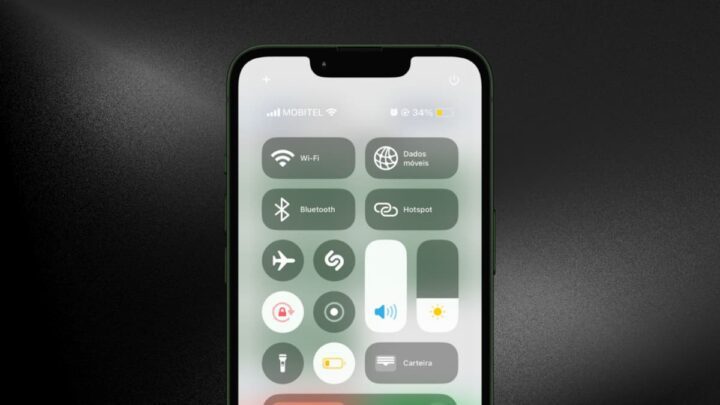
Avec l’arrivée d’iOS 18, Apple a apporté plus de personnalisation à l’iPhone. Une des zones que l’utilisateur peut désormais configurer comme il le souhaite est le Centre de Contrôle.
Auparavant, l’interface du Centre de Contrôle était presque hermétique – uniquement modifiable via les Paramètres et peu personnalisable – maintenant, nous pouvons définir quels icônes sont disposés, où nous voulons les placer et la taille que nous voulons qu’ils aient, avec même la possibilité d’avoir plus d’une page disponible.
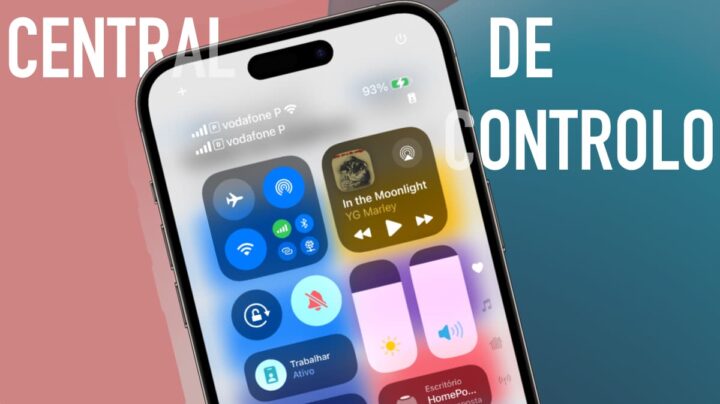
Avec iOS 18 et le nouveau Centre de Contrôle, Apple a « emballé » les icônes de Connectivité – Mode Avion, AirDrop, Wi-Fi, Données Mobiles, Bluetooth, Point d’Accès Personnel et VPN – dans un carré non personnalisable qui n’affiche tous les icônes que lorsqu’il est cliqué.
Si cette disposition n’est pas pratique pour vous, sachez que vous pouvez les changer et libérer les icônes, les rendant plus accessibles.
Nous vous montrons comment séparer les icônes de Connectivité dans le Centre de Contrôle avec le guide suivant.
Comment séparer les icônes de Connectivité dans iOS 18 ?
- Accédez à l’application Raccourcis
- Cliquez sur « + », dans le coin supérieur droit
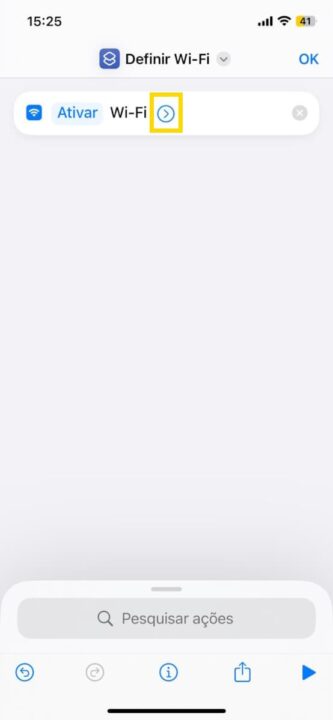
- Cliquez sur « Rechercher des actions » et cherchez « wifi »
- Cliquez sur « Définir Wi-Fi »
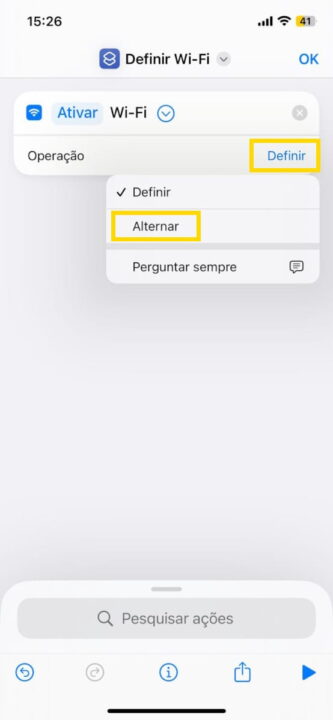
- Cliquez sur la flèche bleue et, ensuite, « Définir »
- Changez pour « Alterner »
- Pour changer le nom et l’icône du Raccourci, cliquez en haut de l’écran, sur la flèche qui apparaît à côté de « Définir Wi-Fi »
- Modifiez le nom et l’icône selon votre préférence (vous pouvez utiliser simplement Wi-Fi et l’icône de réseau, par exemple)
- Cliquez sur « OK », dans le coin supérieur droit

- Avec le raccourci créé, accédez au Centre de Contrôle et cliquez sur « + », dans le coin supérieur gauche
- Cliquez sur « Ajouter un contrôle »
- Faites glisser pour trouver les « Raccourcis »
- Sélectionnez « Raccourci »
- Cliquez sur « Choisir » et sélectionnez le nom que vous avez défini dans les étapes précédentes pour le Wi-Fi
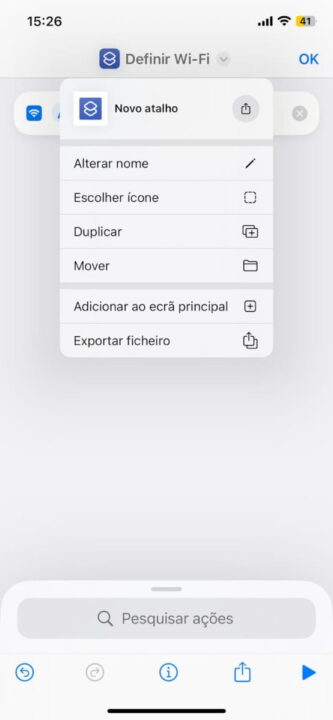
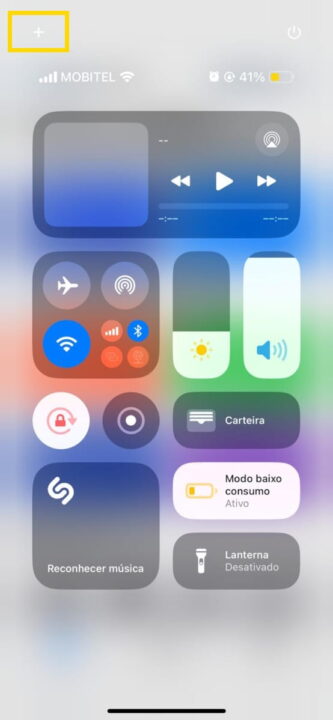
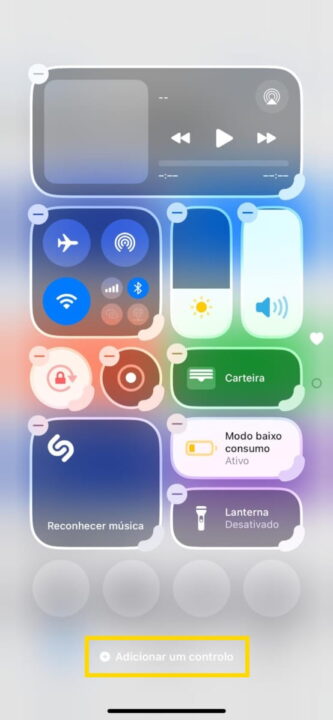
Une fois dans le Centre de Contrôle, vous pouvez ajuster la taille du Raccourci selon vos souhaits, personnalisant ainsi cette zone.
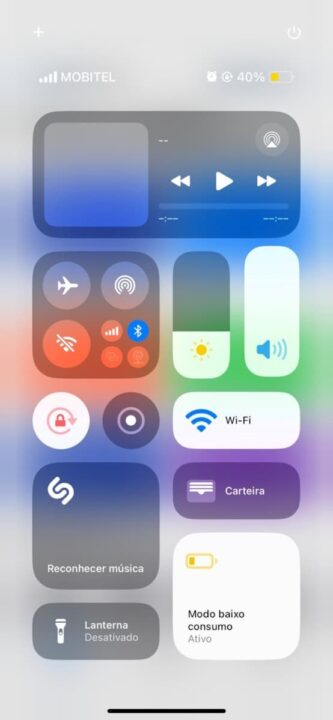
En plus de Wi-Fi, vous pouvez suivre le même processus pour le Bluetooth, pour les Données Mobiles, ou pour toute autre fonctionnalité de Connectivité que vous souhaitez.
De cette manière, vous pouvez séparer les icônes de Connectivité dans le Centre de Contrôle et vous libérer de la boîte que Apple a créée avec iOS 18 pour ces services.