
Google Maps s’est imposé comme un outil indispensable pour la navigation, offrant des fonctionnalités variées allant des mises à jour du trafic en temps réel à des options de transport en commun. Dans ce contexte, il est important de comprendre comment personnaliser vos trajets pour répondre à vos besoins spécifiques. Les possibilités de modification sont nombreuses, tant sur desktop que sur mobile.
Google Maps est notre outil de prédilection pour la navigation, que nous voyageons vers une autre ville, un autre état ou même un autre pays. Il offre des mises à jour en temps réel sur le trafic, la qualité de l’air et les transports publics, et est facile à utiliser. Cependant, si vous n’êtes pas familier avec l’interface ou si vous êtes nouveau sur la plateforme, voici notre guide étape par étape pour modifier ou éditer l’itinéraire sur Google Maps.
Le service de navigation met en surbrillance le chemin le plus rapide pour vous en bleu, et vous pouvez naviguer à travers celui-ci. Cependant, vous pouvez également modifier votre itinéraire et éviter les routes à péage, ajouter des arrêts, éviter les ferries, etc. De plus, vous pouvez le faire à la fois sur la version desktop et l’application mobile.
Comment Modifier et Éditer un Itinéraire sur Google Maps
Bien que Google Maps calcule automatiquement l’itinéraire le plus rapide, celui-ci ne correspond pas toujours à vos besoins. Que vous souhaitiez éviter les péages, les autoroutes, les ferries, ou ajouter des arrêts, vous pouvez le faire facilement.
Étape 1 : Ouvrez l’application Google Maps ou le site, selon le dispositif que vous utilisez.
Étape 2 : Recherchez un lieu où vous souhaitez voyager.
Étape 3 : Cliquez sur le bouton Itinéraire, puis entrez le lieu de départ.
Google Maps affichera par défaut l’itinéraire le plus rapide. Vous pouvez le modifier en fonction de vos besoins. Voici ce que vous pouvez faire :
Éviter les Péages, Autoroutes et Ferries
Google Maps offre aux utilisateurs l’option d’éviter les péages, les autoroutes et même les ferries. Il vous suffit de les activer, et cela montrera un itinéraire alternatif en évitant les choix sélectionnés. Pour ce faire, suivez les étapes ci-dessous :
Sur la Version Desktop : Une fois que la carte affiche les directions, cliquez sur les Options. Cochez la case à côté de l’option que vous souhaitez éviter sous la section Éviter.
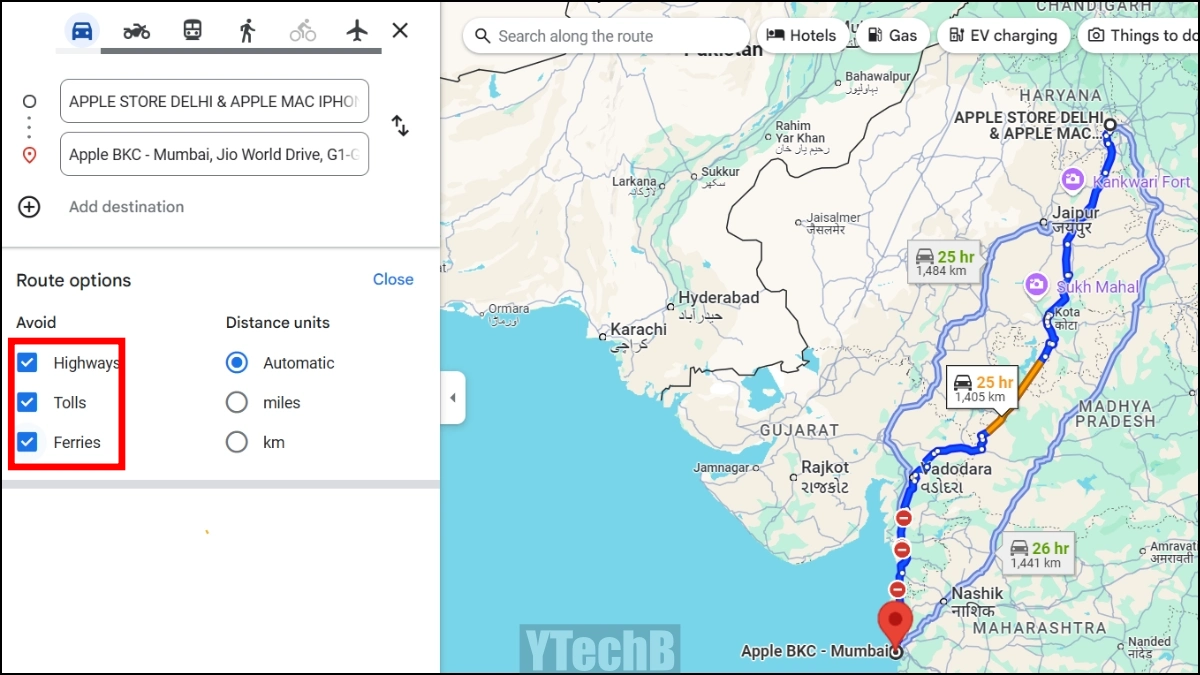
Sur l’application Google Maps : Après l’affichage des directions, appuyez sur l’icône à trois points en haut et sélectionnez Options. Activez le bouton à bascule à côté de chaque option que vous souhaitez éviter.

Ajouter Plusieurs Arrêts
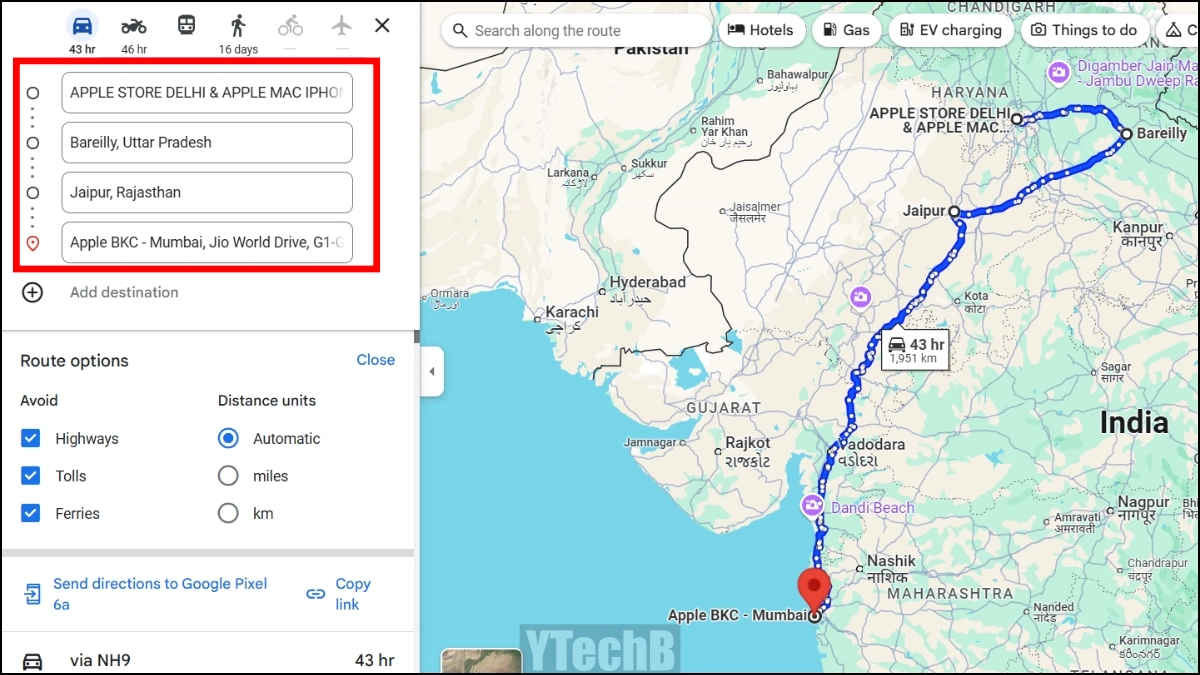
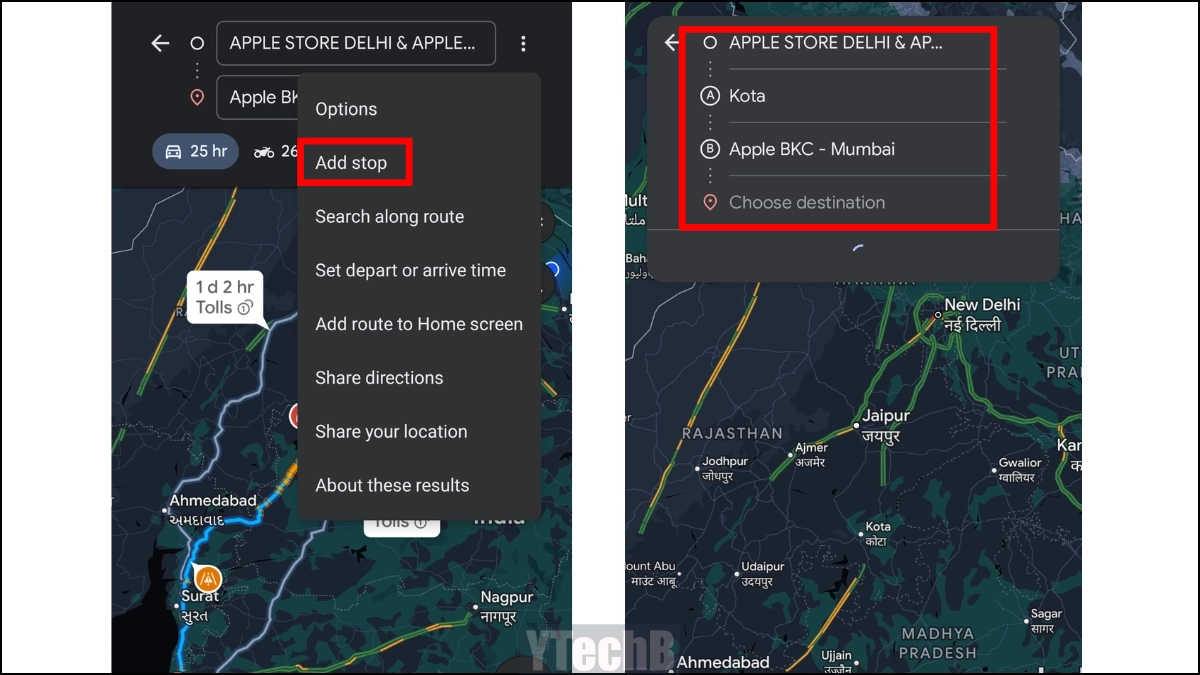
Google Maps vous permet également d’ajouter plusieurs arrêts (jusqu’à 9) au cours de votre voyage. Donc, si vous souhaitez explorer ou visiter divers lieux le long de votre itinéraire, il vous suffit de faire une halte, et Google Maps calculera le meilleur itinéraire pour inclure tous les arrêts. Voici comment vous pouvez le faire :
Sur la Version Desktop : Cliquez sur le + Ajouter une destination sous la zone de recherche de destination et recherchez un lieu. Ajoutez autant que vous le souhaitez et faites-les glisser pour réorganiser.
Sur l’application Google Maps : Appuyez sur l’icône à trois points dans le coin supérieur droit et sélectionnez Ajouter un arrêt. Recherchez l’emplacement et cliquez pour le choisir. Enfin, réorganisez-les en les faisant glisser.
Notre avis
Voilà, c’était tout sur la façon de modifier les itinéraires sur Google Maps, que ce soit depuis l’application mobile ou le site desktop. Vous pouvez également choisir un itinéraire alternatif. Pour cela, il vous suffit d’appuyer sur les itinéraires qui sont en gris.