
Microsoft Teams se distingue par sa capacité à optimiser la collaboration au sein des équipes, tant en présentiel qu’à distance. Grâce à ses fonctionnalités polyvalentes, la création de nouvelles équipes s’avère essentielle pour améliorer la productivité et la communication. Ce guide vous éclaire sur les étapes clés pour établir une équipe performante et bien organisée.

Peu d’applications de communication égalent la flexibilité de Microsoft Teams. En plus de permettre l’envoi de messages rapides à vos collègues ou le lancement d’appels vidéo, le logiciel s’intègre parfaitement avec Office 365 pour un fonctionnement optimal. Si vous maîtrisez Microsoft Teams, vous savez sans doute que l’une de ses fonctionnalités les plus pratiques est la création de nouvelles équipes.
Savoir comment établir une équipe et bien organiser les groupes facilite énormément le travail d’une entreprise, optimisant ainsi la productivité et la communication. Utilisé efficacement, Microsoft Teams est avantageux pour les salariés sur site comme pour ceux en télétravail, maintenant tout le monde sur la même longueur d’onde, quel que soit l’endroit.
Voici comment créer une nouvelle équipe dans Microsoft Teams, ainsi que quelques conseils supplémentaires pour tirer le meilleur parti du logiciel.
Création d’une nouvelle équipe dans Microsoft Teams
Les applications web, de bureau et mobiles de Microsoft Teams sont très similaires, donc ces étapes devraient fonctionner pour chacune d’elles, avec seulement quelques légères différences d’interface.
Étape 1 : Assurez-vous d’avoir les bonnes autorisations. La création d’équipes est généralement réservée aux cadres, bien que les restrictions de sécurité pour Teams varient selon votre organisation. Discutez avec votre administrateur informatique si besoin pour obtenir l’autorisation nécessaire à la création d’une nouvelle équipe.
Étape 2 : Connectez-vous à Microsoft Teams. Vérifiez dans le coin supérieur droit que vous êtes dans le groupe approprié pour créer votre équipe.
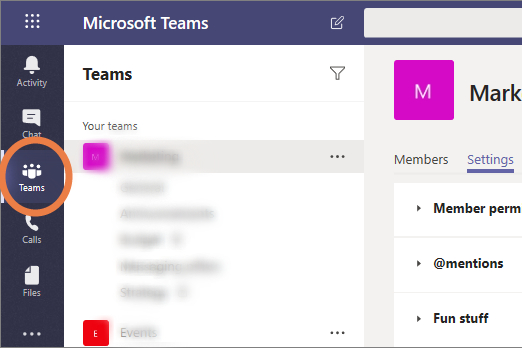
Étape 3 : Dans le menu à gauche, cliquez sur l’icône Teams pour visualiser les équipes existantes. Sur mobile, ce menu se trouve en bas de l’écran.
Étape 4 : Cliquez sur le bouton bleu en bas de la liste des équipes qui indique Rejoindre ou créer une équipe.
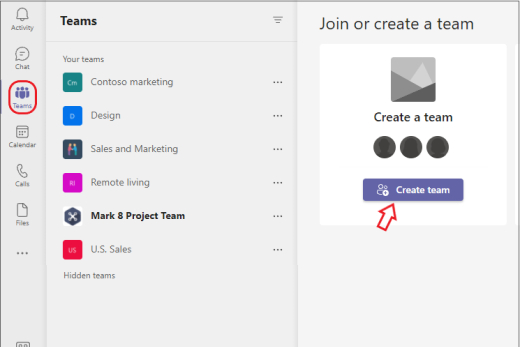
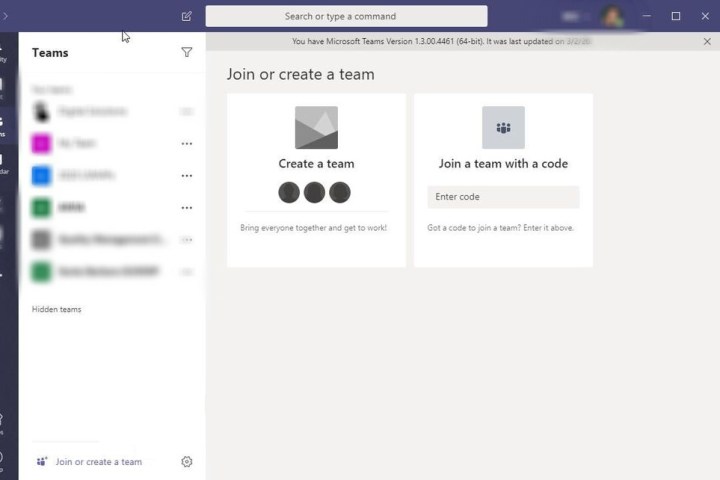
Étape 5 : Un nouveau menu apparaîtra avec des “cartes” d’équipes disponibles. Commencez par sélectionner l’option Créer une équipe.
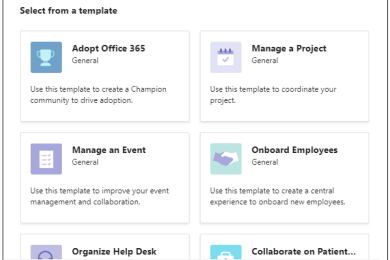
Étape 6 : Vous avez plusieurs options pour créer votre équipe. Par exemple, vous pouvez choisir Sélectionner un modèle, tel que “Gérer un projet” ou “Intégrer des employés.” Cela créera automatiquement une sélection de canaux étiquetés dans l’équipe ainsi que des applications associées que pourrait nécessiter ce modèle. Cela peut vous faire gagner du temps, mais risque aussi d’inclure des éléments superflus. Vous pourrez personnaliser les canaux et les applications intégrées plus tard, mais cela demandera un peu plus d’effort.
Vous pouvez aussi opter pour À partir d’un groupe ou d’une équipe. Cette option est idéale si vous voulez créer une équipe distincte avec des personnes avec qui vous travaillez déjà en les copiant vers une nouvelle version de l’équipe que vous pourrez personnaliser à votre guise. Un checklist des fonctionnalités spécifiques de l’équipe, comme des canaux et des applications, vous sera fournie pour décider ce que vous souhaitez transférer ou laisser de côté.
Ou, vous pouvez choisir Construire à partir de zéro pour créer une équipe depuis le début. Si c’est votre première expérience de création d’équipe, c’est probablement la meilleure option pour commencer. Vous pourrez toujours revenir plus tard pour créer un autre type d’équipe une fois que vous maîtrisez les bases.
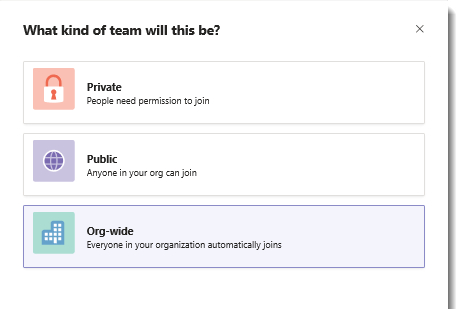
Étape 7 : Indiquez si l’équipe sera Publique ou Privée. Une équipe publique permet à quiconque dans l’organisation de rejoindre librement une réunion Teams sans autorisation, tandis qu’une équipe privée limite l’accès aux membres uniquement.
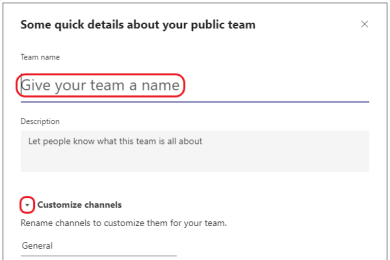
Étape 8 : Vous aurez plusieurs options pour personnaliser votre équipe. D’abord, choisissez un nom pour l’équipe et une description. Optez pour quelque chose de clair qui reflète le but de l’équipe et son public.
Ensuite, vous pourrez Personnaliser les canaux de votre équipe. Les canaux sont des discussions individuelles liées à des sujets spécifiques. Un canal Général par défaut est créé, mais vous pouvez ajouter d’autres canaux comme Annonces, Planning, Marketing, etc. Renommez les canaux selon vos besoins afin que votre équipe dispose des espaces nécessaires pour les échanges.
Étape 9 : Cliquez sur Créer pour finaliser votre équipe.
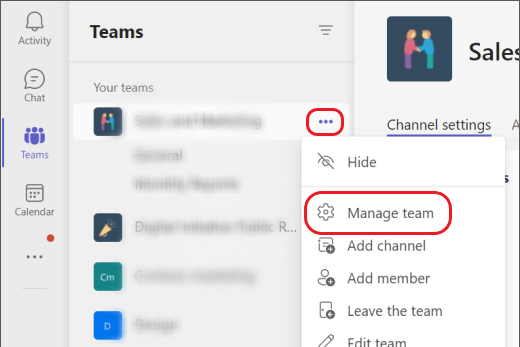
Étape 10 : En tant que propriétaire de l’équipe, vous disposez de diverses options de gestion. Vous pouvez inviter des membres à l’équipe et créer des canaux selon votre convenance pour mieux organiser le tout. En survolant le nom de votre équipe et en sélectionnant Plus d’options, vous aurez accès à un menu riche en outils de paramètres, y compris la possibilité de modifier toutes les décisions prises précédemment.
Conseils supplémentaires pour créer une équipe dans Microsoft Teams
- Il est également possible d’ajuster d’autres paramètres de confidentialité pour l’équipe, comme la rendre invisible aux recherches ou l’empêcher d’être vue de l’extérieur, ou encore exiger un code pour rejoindre l’équipe.
- Les réunions Teams peuvent être enregistrées pour être révisées ou partagées ultérieurement, sous réserve des permissions adéquates.
- Les options de création d’équipe peuvent être différentes selon l’utilisation de Microsoft Teams par votre organisation. Par exemple, si votre organisation utilise une version éducative de Microsoft 365, vous trouverez des options orientées vers les équipes scolaires, comme Classe, Personnel ou Communauté Professionnelle d’Apprentissage.
- Si vous souhaitez rendre votre équipe recherchable au sein d’une grande organisation, utilisez le menu d’options pour y ajouter des tags qui décrivent fidèlement l’équipe et son contenu.
- Les propriétaires d’équipe peuvent également créer des canaux privés accessibles uniquement à certains membres, ce qui permet d’ajouter des couches de confidentialité si nécessaire.
- Les options de votre équipe vous permettront de la supprimer une fois qu’elle n’est plus nécessaire. Vous pouvez également effacer des discussions dans Microsoft Teams pour garder un environnement organisé.
Bien que vous puissiez envoyer des messages et passer des appels vidéo avec des individus, la création d’équipes est essentiellement l’objectif principal de Microsoft Teams.