

L’utilisation d’Excel peut sembler complexe, surtout pour les néophytes. Cependant, maîtriser les bases de cette application puissante ne doit pas être intimidant. Des étapes essentielles pour créer un classeur à l’utilisation de fonctions incontournables sont expliquées de manière claire et accessible, rendant l’apprentissage simple et efficace.

Microsoft Excel, bien que très puissant, peut sembler intimidant pour ceux qui l’exploitent pour la première fois. Si vous n’y avez jamais touché ou si vous ressentez une appréhension à l’idée de commencer, ce guide pour les débutants est fait pour vous.
Nous allons vous guider à travers la création et l’enregistrement d’un nouveau classeur, l’ajout et l’organisation d’onglets, l’entrée de texte et de chiffres, ainsi que les bases des fonctions et des formules.
Prêt ? Ouvrez l’application Excel et c’est parti !
Remarque : Les informations contenues dans ce guide concernent Microsoft Excel pour Microsoft 365 sur Windows. Des variations peuvent exister concernant les termes, les emplacements des outils ou les options disponibles, mais la plupart des versions d’Excel comportent des fonctions basiques similaires.
Comment créer un nouveau classeur
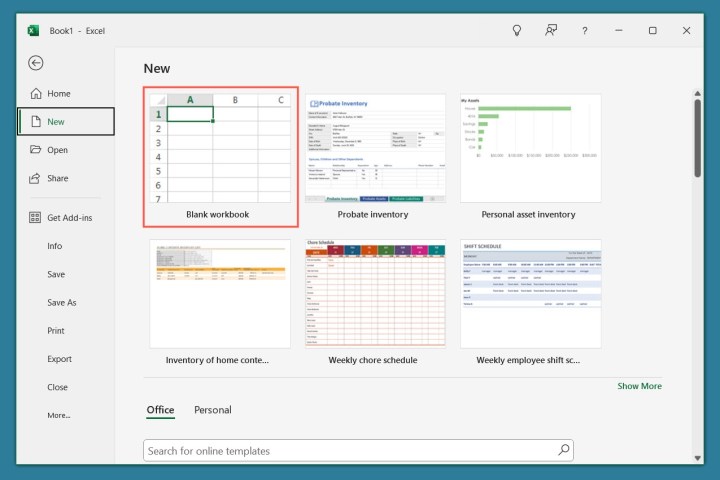
Vous pouvez commencer par un classeur vide où vous ajouterez vos propres onglets ou choisir un modèle Excel intégré pour vous lancer. Pour cet article, choisissez le Classeur vide afin de vous familiariser avec les fonctionnalités présentées.
Comment nommer et sauvegarder un classeur
Tout comme pour Microsoft Word, il est primordial de nommer et de sauvegarder vos fichiers Excel dès le début. Cela vous permettra de conserver les modifications apportées et d’éviter toute perte de travail.
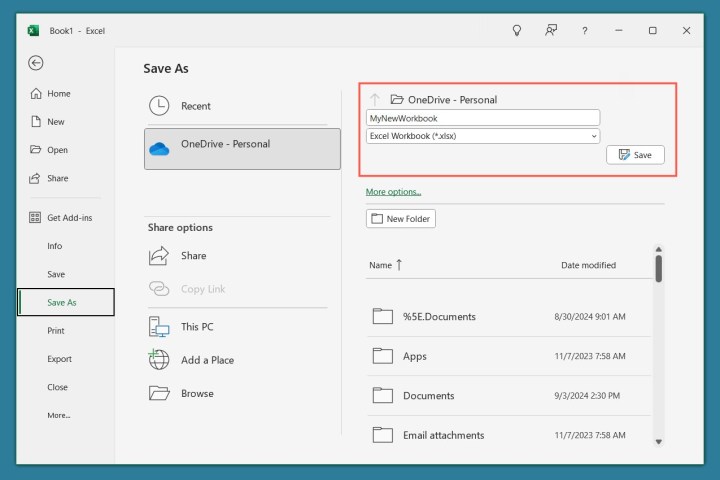
- Pour nommer et sauvegarder un nouveau classeur, ouvrez l’onglet Fichier et sélectionnez Enregistrer.
- Choisissez un emplacement pour le fichier et donnez-lui un nom à droite.
- Sélectionnez Enregistrer.
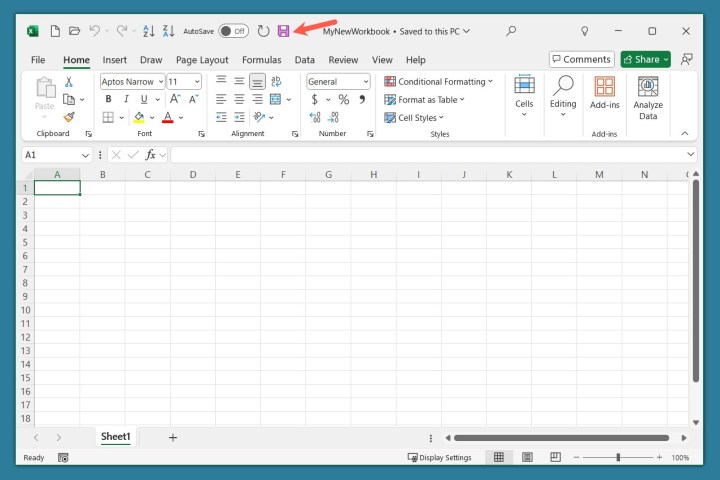
Pour sauvegarder continuellement votre fichier, utilisez le bouton Enregistrer dans la barre d’outils d’accès rapide en haut ou accédez à Fichier > Enregistrer.
Utiliser la fonction AutoSave
Si vous êtes abonné à Microsoft 365, vous avez également accès à la fonction de sauvegarde automatique. Lorsque cette option est activée, le fichier se sauvegarde automatiquement sur OneDrive pendant que vous travaillez.
- Activez le bouton AutoSave dans la barre de titre pour l’activer.
- Choisissez le compte OneDrive que vous souhaitez utiliser si vous en avez plusieurs.
- Indiquez un nom de fichier si ce n’est pas encore fait et sélectionnez OK.
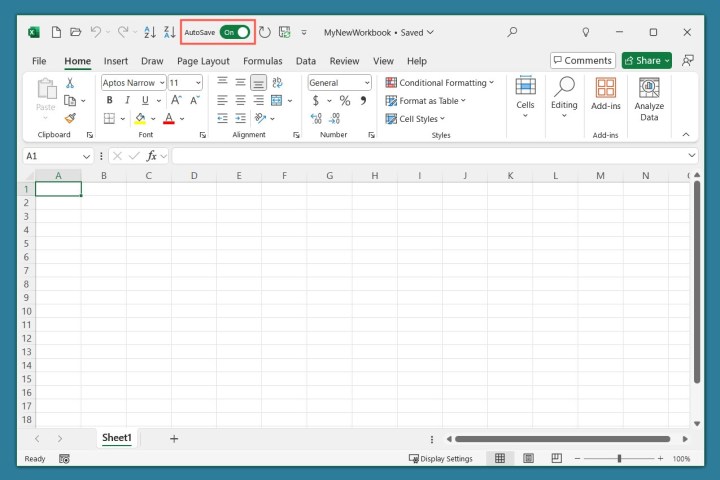
Vous remarquerez que le bouton AutoSave reste activé dans la barre de titre. Gardez à l’esprit que cela ne s’applique qu’au classeur actuel. Répétez les étapes pour activer AutoSave pour d’autres fichiers Excel.
Se familiariser avec la vue du classeur et des feuilles de calcul
À l’instar des autres applications de Microsoft Office, Excel dispose d’une barre de titre en haut, d’une rangée d’onglets comme Accueil et Insertion en dessous, suivie du ruban juste en dessous. En bas de la fenêtre Excel, vous trouverez la barre d’état.
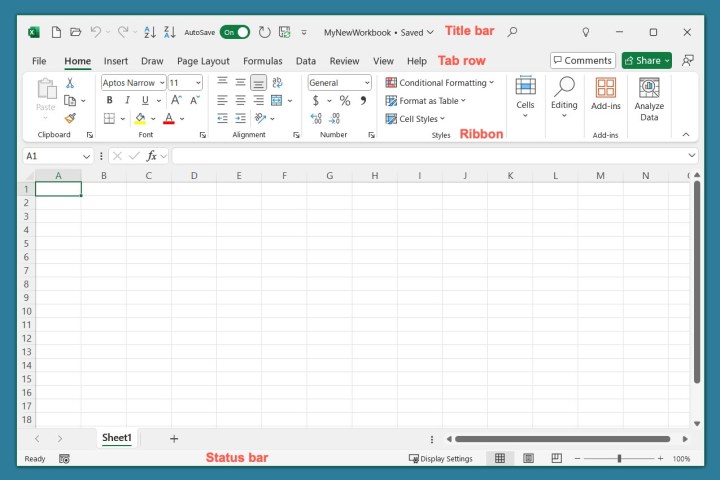
Il est essentiel de se familiariser avec la vue du classeur et celle des feuilles de calcul pour maîtriser Excel.
La vue des feuilles de calcul
Le principal de la fenêtre est la feuille de calcul, constituée de colonnes, de rangées, et de cellules. C’est dans ces cellules que vous saisirez vos informations.
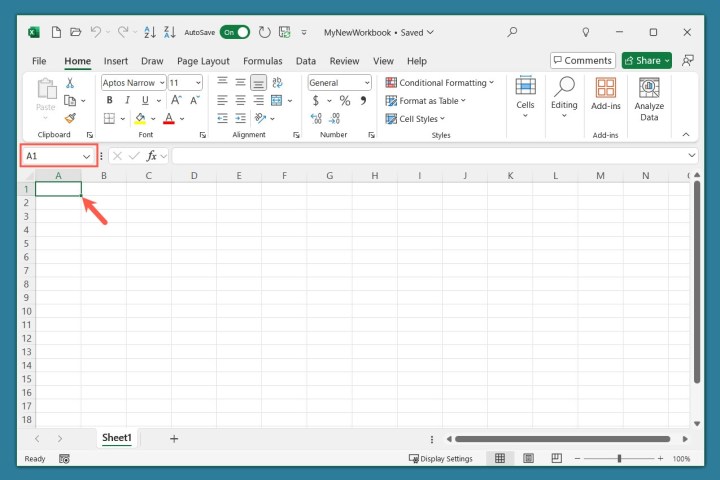
Chaque colonne porte une lettre en haut et chaque rangée un numéro à gauche. Ainsi, chaque cellule possède un nom unique, connu sous le nom de référence de cellule.
Par exemple, la première cellule en haut à gauche s’appelle A1 parce qu’elle est située à la colonne A, ligne 1. Vous pouvez également voir le nom de la cellule dans le Boîte de nom à gauche de la barre de formule.
La barre de formule
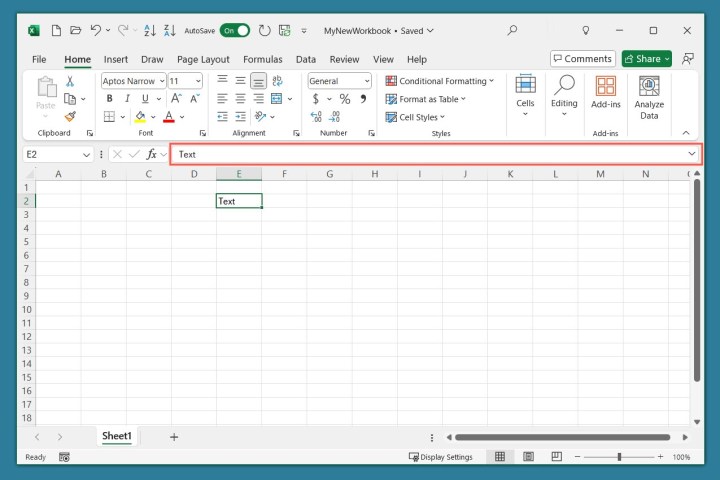
La barre de formule permet de visualiser et d’entrer le contenu d’une cellule.
Lorsque vous saisissez un texte simple, il apparaîtra à la fois dans la cellule et dans la barre de formule.
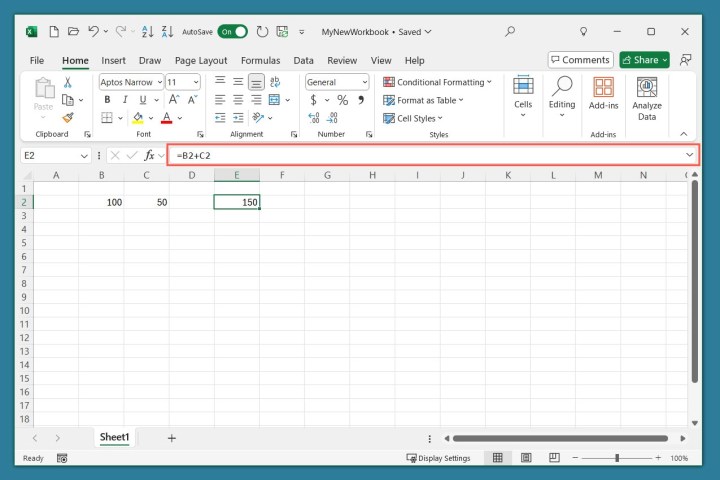
Si vous entrez une formule, seule la formule s’affiche dans la barre de formule et le résultat sera visible dans la cellule.
Nous passerons en revue plus de détails concernant les formules plus tard dans le guide.
Les onglets de feuilles
En bas du classeur, vous trouverez les onglets de feuilles (pour les feuilles de calcul). Vous pouvez ajouter plusieurs feuilles à un classeur Excel, lesquelles seront affichées sous forme d’onglets, ce qui facilite la navigation entre elles.
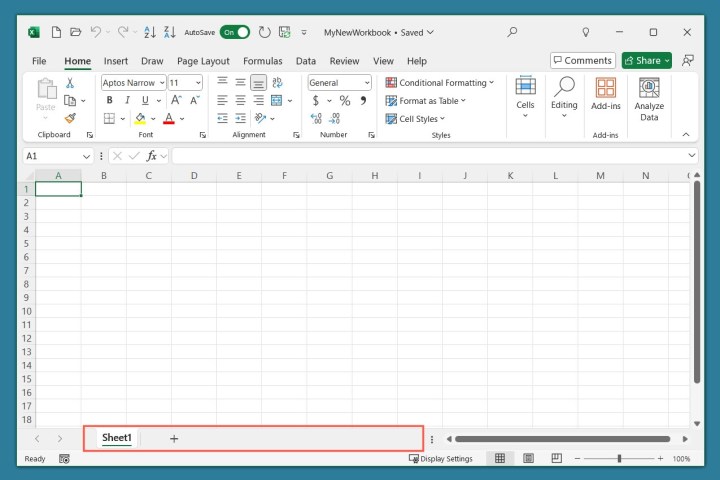
Ce qui nous amène à la section suivante : la création et l’organisation de feuilles de calcul.
Comment ajouter et organiser des feuilles de calcul
Une fois que vous avez créé, nommé et sauvegardé votre classeur, vous pouvez vous mettre au travail sur les feuilles de calcul.
En plus d’ajouter des feuilles, vous pouvez les personnaliser pour une meilleure organisation : renommer, colorer les onglets, ou réorganiser l’ordre des onglets.
Créer une feuille de calcul
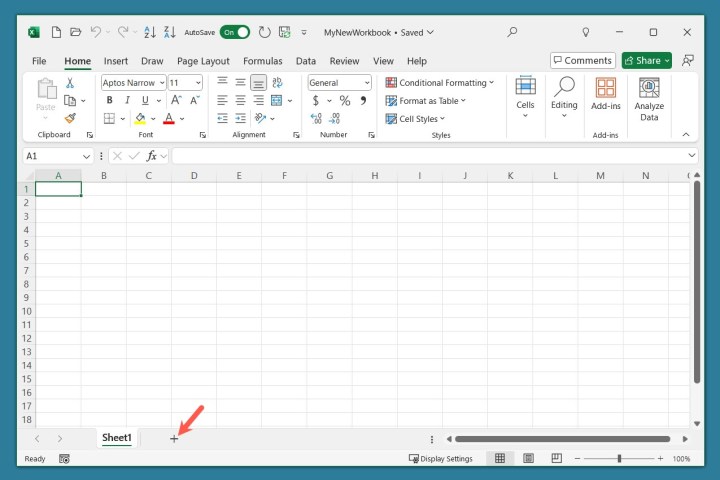
Pour ajouter une nouvelle feuille, cliquez sur le signe plus à droite d’un onglet en bas.
Renommer une feuille de calcul
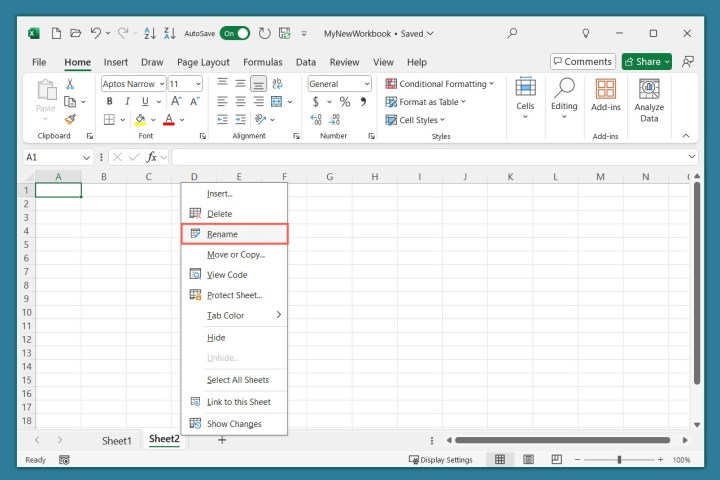
Excel attribue par défaut le nom Sheet1, Sheet2, Sheet3, etc., à chaque nouvelle feuille. Si vous prévoyez d’utiliser de nombreuses feuilles ou si vous souhaitez une méthode simple pour les distinguer, vous pouvez donner à chaque feuille un nom propre.
Double-cliquez simplement sur l’onglet de la feuille ou cliquez avec le bouton droit et choisissez Renommer. Tapez le nouveau nom et appuyez sur Entrée.
Ajouter une couleur d’onglet de feuille
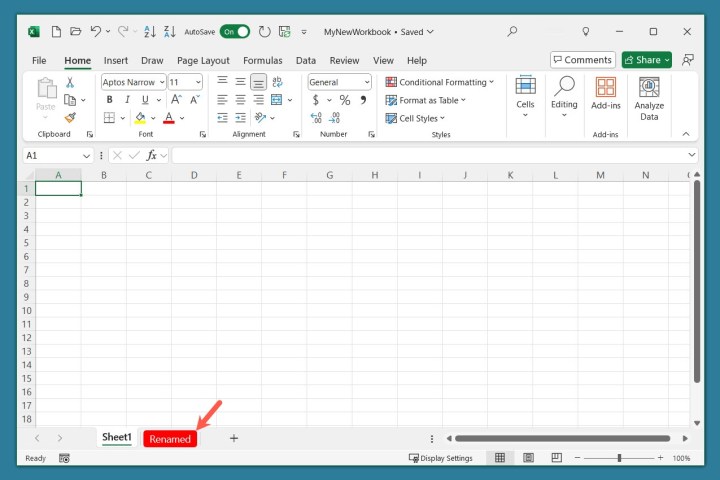
En plus de renommer les feuilles pour une identification aisée, vous pouvez également leur affecter une couleur. Cela vous permet de mieux organiser les feuilles associées par couleur, ou de repérer rapidement celles que vous utilisez fréquemment.
Cliquez avec le bouton droit sur l’onglet, allez à Couleur de l’onglet, et choisissez une couleur dans la palette qui s’ouvre.
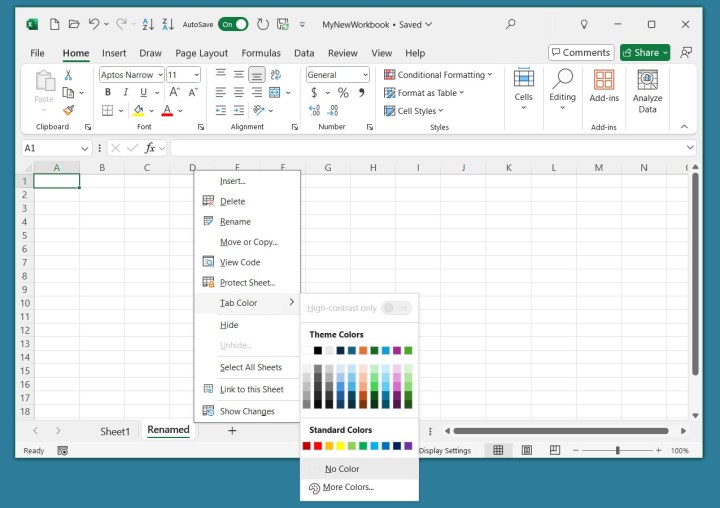
Vous verrez ensuite l’onglet de la feuille coloré.
Réorganiser les onglets de feuilles
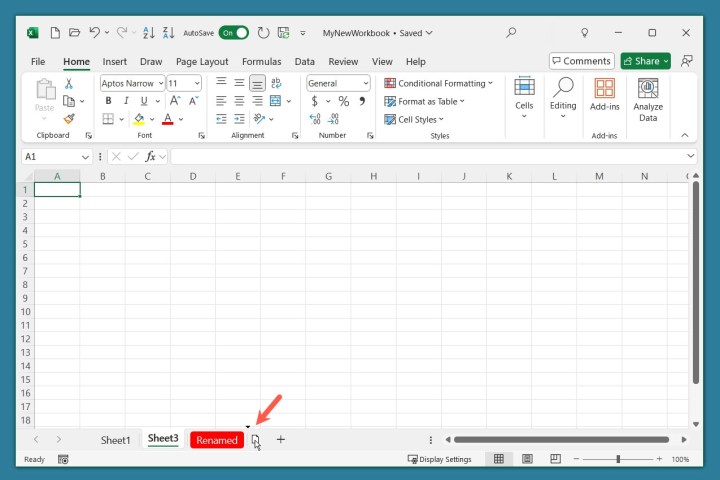
Une autre méthode pour garder vos feuilles en ordre consiste à les placer dans l’ordre qui vous convient le mieux.
Après avoir créé plusieurs feuilles, il suffit de sélectionner, de maintenir et de faire glisser un onglet à l’endroit désiré. En traînant, une petite flèche apparaîtra au-dessus. Lorsque la flèche est à l’emplacement souhaité, lâchez.
Travailler avec les cellules
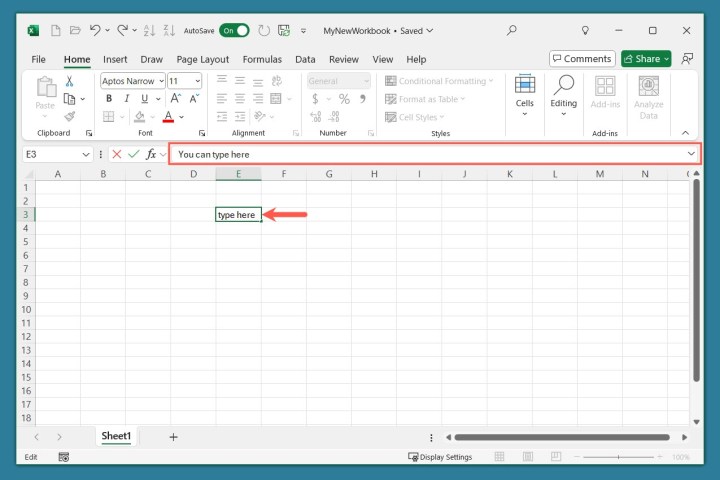
Les cellules sont le cœur des feuilles de calcul dans Excel. Vous utiliserez ces rectangles pour entrer du texte, des valeurs, des formules, et d’autres données.
Pour insérer quelque chose dans une cellule, sélectionnez-la, commencez à taper, puis appuyez sur Entrée une fois que vous avez terminé. Ou optez pour sélectionner la cellule, placer votre curseur dans la barre de formule et entrer vos données là.
Entrer du texte dans les cellules
Vous utiliserez probablement du texte dans Excel pour diverses tâches, que ce soit pour un calendrier des employés, des factures mensuelles, un agenda, ou un plan de projet.
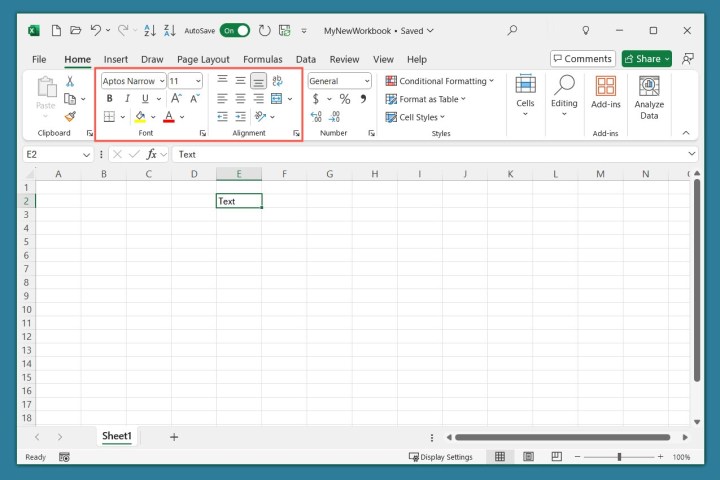
Il suffit de sélectionner une cellule pour y entrer le texte comme mentionné plus haut, puis de garder cette cellule sélectionnée et d’aller à l’onglet Accueil pour le formater si vous le souhaitez.
Utilisez les outils de la section Police du ruban pour modifier le style, la taille ou la couleur de la police, ou utilisez la section Alignement pour centrer le texte ou l’aligner à gauche ou à droite.
Astuce : Vous pouvez apprendre à justifier du texte dans Excel pour les phrases et les paragraphes.
Entrer des chiffres dans les cellules
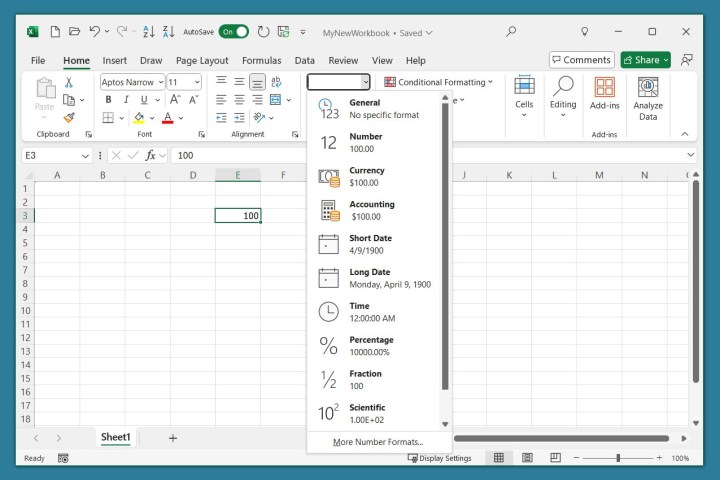
Si insérer un nombre dans une cellule se fait de la même manière que pour du texte, le formatage de cette valeur peut avoir son importance. Par exemple, vous pourriez vouloir la formater en devise, pourcentage, heure, ou date.
Après avoir saisi le nombre, gardez la cellule sélectionnée et allez à l’onglet Accueil.
Ouvrez le menu déroulant en haut de la section Nombre du ruban et choisissez le format souhaité. Alternativement, vous avez la possibilité d’utiliser l’un des boutons de format dans cette section.
Utiliser les fonctions et les formules
La véritable force d’Excel réside dans sa capacité à manipuler les données, grâce notamment aux fonctions et formules. Bien que cela puisse exiger plusieurs tutoriels, nous allons aborder ici les bases.
À propos des fonctions et des formules
Une fonction est une opération préprogrammée qui effectue un travail en arrière-plan. Parmi les fonctions les plus courantes, on trouve SOMME, MOYENNE et MIN.
Une formule est une équation utilisant une fonction pour effectuer une opération sur des cellules ou des valeurs. Voici quelques exemples utilisant les fonctions mentionnées :
- SOMME(A1,B1) : Additionne les valeurs dans les cellules A1 et B1.
- MOYENNE(A1,B1) : Calcule la moyenne des valeurs dans les cellules A1 et B1.
- MIN(A1,B1) : Renvoie la valeur minimale entre A1 et B1.
Il est bon de savoir que l’utilisation d’une fonction n’est pas obligatoire dans une formule si vous réalisez une opération simple.
Par exemple, pour additionner les valeurs des cellules A1 et B1, vous pouvez utiliser la formule =A1+B1. Comme vous le voyez, il suffit d’utiliser un signe plus pour additionner les valeurs.
Cette formule fait exactement la même opération que =SOMME(A1,B1).
Les fonctions sont particulièrement utiles pour réaliser des opérations complexes et vont au-delà des simples additions, soustractions, et multiplications.
Entrer une formule dans une cellule
Pour introduire une formule dans une cellule, commencez par un signe égal (=). Cela indique à Excel qu’une formule va suivre.
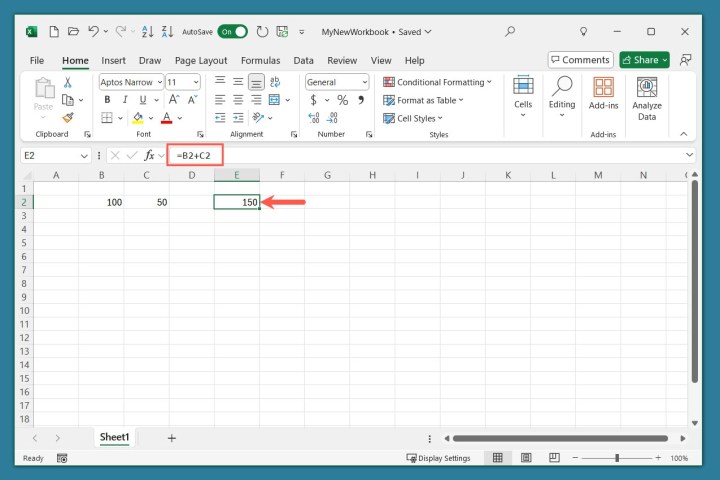
Après avoir tapé la formule et pressé Entrée, vous verrez le résultat affiché dans cette cellule. Par exemple, nous entrons une formule dans la cellule E2 pour obtenir la somme des valeurs des cellules B2 et C2.
Comme vous pouvez le constater, la formule saisie dans la cellule E2 est remplacée par le résultat, alors que vous pouvez observer la formule dans la barre de formule.
Obtenir de l’aide pour les fonctions et formules
Étant encore novice, vous aurez sûrement besoin d’un peu d’aide pour découvrir les fonctions disponibles et pour savoir comment bien assembler une formule (synthaxe). Heureusement, Excel propose des outils pour vous aider à démarrer.
Astuce : Vous pouvez également consulter comment utiliser ChatGPT pour rédiger des formules Excel.
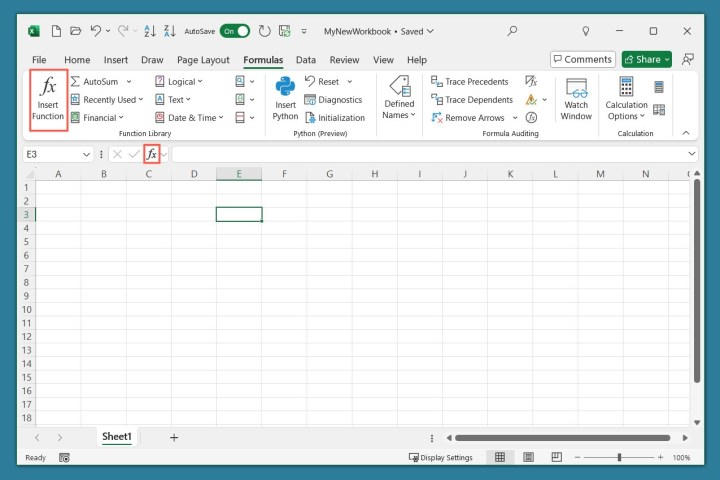
- Allez à l’onglet Formules et sélectionnez Insérer une fonction dans le ruban, ou utilisez le bouton Insérer une fonction à gauche de la barre de formule.

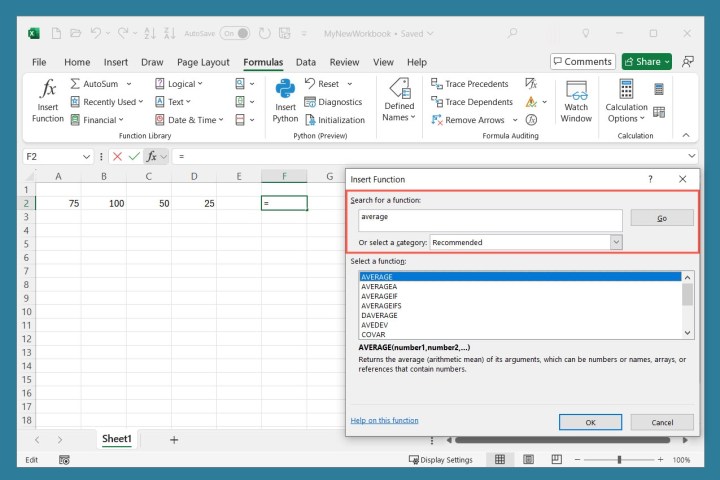
- Saisissez une description de l’opération souhaitée dans la boîte en haut de la fenêtre contextuelle, ou choisissez une catégorie et sélectionnez Valider.
- Vous verrez ensuite les résultats dessous. Choisissez une fonction dans la liste pour voir sa description et sa syntaxe. Sélectionnez OK pour utiliser cette fonction.
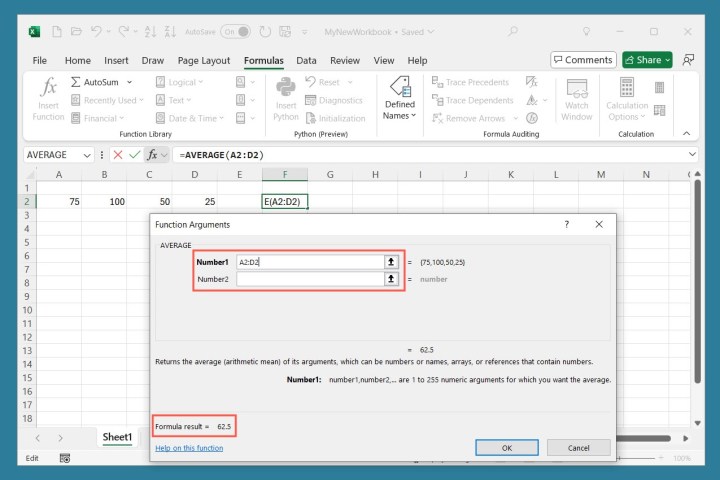
- Dans la fenêtre contextuelle qui suit, entrez les valeurs ou références de cellules voulues pour la formule de la fonction. Vous obtiendrez une brève description du résultat. Cliquez sur OK pour utiliser la formule.
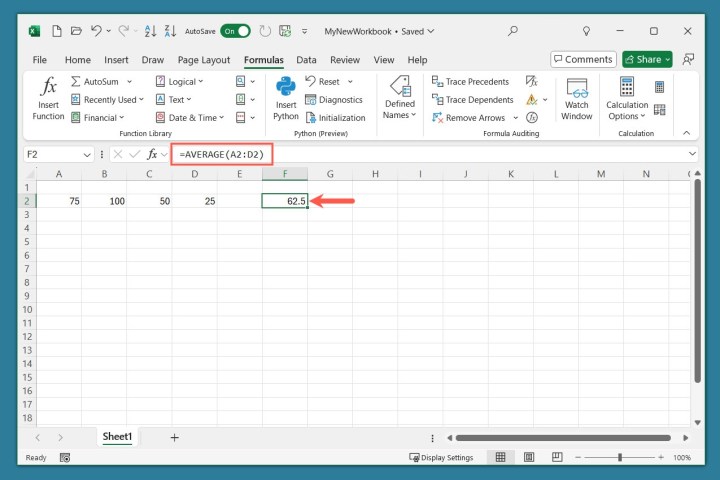
- Le résultat de la formule apparaîtra dans la cellule, et vous pourrez revoir la formule créée dans la barre de formule.

Et voilà ! Vous avez ici un guide de base pour utiliser Excel comme débutant.