
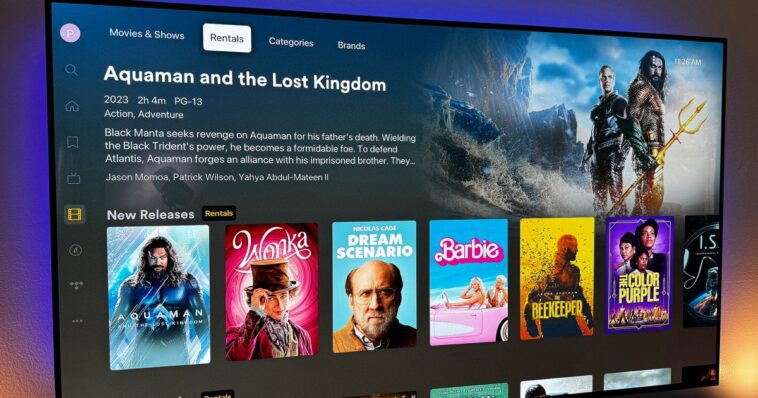
Dans un monde où le streaming de contenus et la gestion de bibliothèques personnelles se complexifient, il devient essentiel de disposer d’une solution efficace. Plex se présente comme une plateforme complète qui combine vos médias personnels avec des services de streaming, tout en offrant des fonctionnalités innovantes pour optimiser votre expérience.
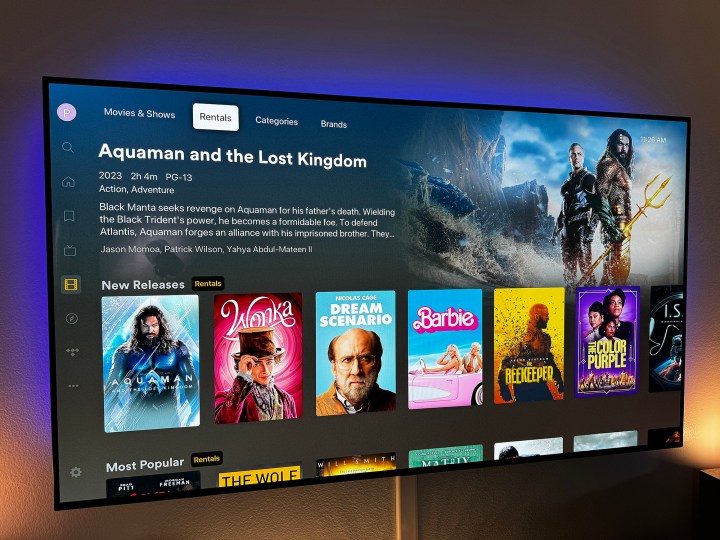
Avez-vous déjà eu envie d’une méthode pour organiser et profiter de tous vos contenus de streaming favoris ainsi que vos fichiers multimédias personnels sur une seule plateforme pratique ? Bien que des services de stockage en nuage comme Dropbox et Google Drive soient excellents pour conserver des fichiers multimédias, ils ne fournissent pas l’expérience de streaming fluide que l’on trouve sur des plateformes telles que Netflix. C’est là qu’intervient Plex.
Plex révolutionne le paysage du divertissement depuis plus d’une décennie en offrant une solution tout-en-un permettant d’héberger et de streamer votre contenu multimédia. Mais que peut-on réellement faire avec Plex ? Est-il gratuit et facile à utiliser ? Accepte-t-il plusieurs utilisateurs et comment rendre vos téléchargements de films et d’émissions de télévision accessibles de n’importe où dans le monde ?
Répondre à ces questions commence par la configuration d’un Plex Media Server, un élément essentiel de l’écosystème Plex. Cependant, il reste encore beaucoup à explorer, et nous sommes ravis de partager une multitude de connaissances, de conseils et d’expériences personnelles sur tout ce que Plex a à offrir.
Qu’est-ce que Plex ?
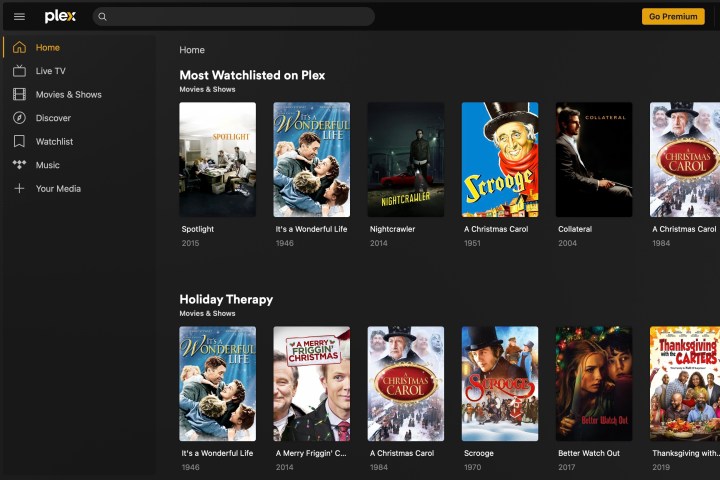
Plex est un logiciel multimédia puissant qui centralise tout votre divertissement à un seul endroit. Il fusionne harmonieusement votre collection de médias personnelles — photos, musique, vidéos — avec des services de streaming populaires, offrant une plateforme unifiée pour profiter de films, séries télévisées, podcasts et plus encore. Le meilleur dans tout ça ? L’expérience de base sur Plex est totalement gratuite.
Il y a deux manières principales d’utiliser Plex.
Si votre principal intérêt est d’accéder à du contenu tiers, mettre en place Plex est un jeu d’enfant. Créez simplement un compte, téléchargez l’application sur votre appareil préféré et lancez le streaming !
Pour ceux qui souhaitent organiser et accéder à leurs propres bibliothèques multimédias, installer un Plex Media Server est la solution à choisir. Bien que cela implique quelques étapes supplémentaires, les avantages d’avoir votre propre hub multimédia en valent vraiment la peine.
Qu’est-ce qu’un Plex Media Server ?
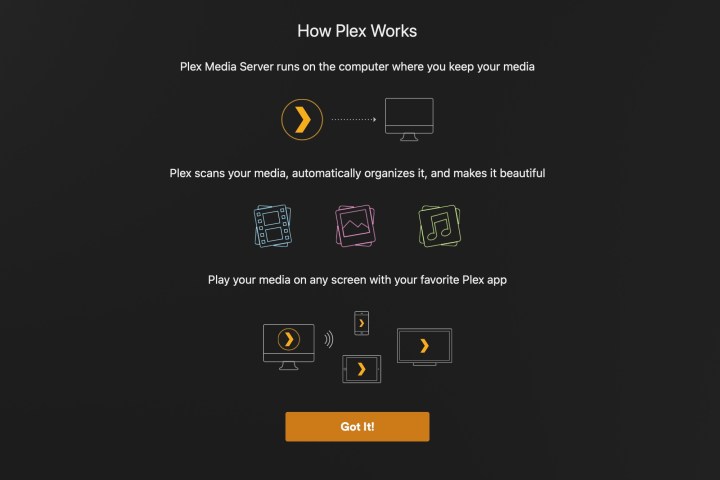
Une fois installé et configuré, un Plex Media Server peut automatiquement organiser tous vos fichiers sur votre ordinateur. Il peut aussi enrichir votre collection de films, d’émissions de télévision et de musique avec une multitude de contenus associés provenant de sources sur le web, tels que des affiches de films et des couvertures d’albums, des informations sur le casting et l’équipe technique, des descriptions d’épisodes, des dates de première, et tant d’autres choses. En quelques minutes, votre collection multimédia passe de simples fichiers et dossiers à une expérience qui ressemble et fonctionne comme un service de streaming tel que Netflix, mais en ayant le contrôle total.
Contrairement à iTunes, Plex peut lire presque tous les formats de fichiers multimédias que vous pouvez imaginer. Ainsi, si vous avez l’habitude de convertir vos médias via un logiciel comme HandBrake (Windows, Mac) pour les rendre compatibles à votre logiciel, vous pouvez vous débarrasser de cette étape.
Le meilleur, c’est que votre bibliothèque Plex peut également être partagée avec d’autres utilisateurs de Plex, ce qui en réalité un moyen idéal d’offrir à vos amis et membres de votre famille l’accès à votre contenu sans avoir à le télécharger sur un service cloud tiers comme Google Drive ou iCloud. Bien qu’il y ait quelques limitations à prendre en compte, telles que la puissance de votre serveur Plex et la bande passante de votre offre internet, cela peut être un excellent moyen d’inclure vos amis. Il existe également une fonction amusante appelée « Watch Together » que nous détaillerons ci-dessous, qui permet de visionner vos films et émissions favoris en compagnie de vos amis.
Et si cela ne suffisait pas, Plex propose également son propre service de streaming vidéo gratuit financé par la publicité, connu sous le nom de Plex Free Movies and TV, accessible en parallèle de votre contenu personnel, ainsi que des options de télévision en direct et de DVR que vous pouvez obtenir avec l’abonnement Plex Pass. Il existe aussi une nouvelle fonctionnalité géniale pour les amateurs de musique appelée Plexamp dont nous sommes impatients de discuter.

Quelles sont les exigences de Plex ?
Pour le Plex Media Server, vous devez choisir un appareil sur lequel l’installer et l’exécuter. Plex Media Server fonctionne sur tous les ordinateurs utilisant les principaux systèmes d’exploitation ainsi que sur les dispositifs NAS :
- Ordinateur PC, Mac, Linux ou FreeBSD
- NVIDIA SHIELD
- Routeur Netgear Nighthawk X10
- De nombreux dispositifs NAS populaires, comme QNAP, Synology, Netgear, Drobo, et bien d’autres
Peu importe votre choix, une connexion réseau filaire est recommandée pour à la fois la machine serveur et l’appareil client. Un réseau Wi-Fi suffisamment rapide (les routeurs et appareils prenant en charge 802.11ac sont les meilleurs) peut également fonctionner, mais il faudra une excellente qualité de signal pour profiter d’un streaming en 4K HDR.
Étant donné que le Plex Media Server exécute la plus grande partie des tâches liées à l’organisation et à la lecture de vos médias, un appareil suffisamment puissant est essentiel pour une expérience optimale. Voici la page d’assistance de Plex qui traite des exigences minimales ; c’est un bon point de départ.
Si vous prévoyez simplement de regarder un seul vidéo à la fois et que vous ne comptez pas partager votre bibliothèque Plex avec d’autres utilisateurs, un NAS peu coûteux ou un Shield TV Pro pourrait suffire. Cependant, dès que vos besoins deviennent plus exigeants, vous aurez probablement envie d’exécuter votre serveur sur un ordinateur de bureau ou un ordinateur portable. Si vous n’êtes pas sûr de ce que vous devriez utiliser, les forums utilisateurs de Plex sont un excellent endroit pour poser des questions et obtenir des conseils.
En ce qui concerne le client Plex, vous pouvez exécuter l’application cliente sur presque tous les appareils disponibles sur le marché, donc il est probable que vous possédez déjà un appareil compatible, que ce soit un navigateur web, un Amazon Fire TV, Chromecast, Roku, ou divers téléviseurs intelligents. Si vous envisagez d’acheter un nouvel appareil de streaming, nous recommandons le Roku Streaming Stick 4K, l’Apple TV 4K ou le Nvidia Shield TV pour la meilleure expérience Plex.
Ceux qui disposent de systèmes de home cinéma Dolby Atmos devraient lire notre guide sur le son Dolby Atmos, qui contient des considérations pour les utilisateurs de Plex souhaitant s’assurer qu’ils obtiennent le support de Dolby Atmos.
Comment installer et utiliser Plex ?
Votre aventure avec Plex commence par l’installation du logiciel Plex Media Server sur la machine de votre choix.
Étape 1 : Téléchargez simplement le programme d’installation approprié et suivez les instructions. Une fois le serveur multimédia installé, il ouvrira une nouvelle fenêtre de navigateur contenant l’application web Plex.
Étape 2 : L’application web est votre principale interface de configuration du serveur Plex, mais elle fonctionne également comme un moyen de consulter votre bibliothèque et de lire vos fichiers sur votre ordinateur. Un compte Plex y est créé, puis vous serez guidé par un assistant d’installation qui aidera le serveur à retrouver vos fichiers multimédias.
Étape 3 : Vous pouvez stocker vos films, musique et autres fichiers où bon vous semble, dans autant de dossiers ou disques durs différents (locaux ou partagés sur le réseau) et Plex s’occupera de garder tout organisé. Toutefois, il y a une petite nuance : Plex préfère un certain style de nommage pour les différents types de fichiers.
Pour chaque type de fichier (films, films en plusieurs parties, émissions de télévision avec plusieurs saisons et épisodes, etc.), il existe un style de nommage préféré par Plex. Si vous avez beaucoup de fichiers, le renaming n’a pas à se faire manuellement : macOS et Windows 11 intègrent d’excellentes fonctions de renommage de fichiers. Vous pouvez toujours passer cette étape — Plex vous permettra d’accéder et de lire vos fichiers même s’ils ne suivent pas les conventions de nommage de Plex, mais il pourrait rencontrer des difficultés à identifier ce qu’est le fichier, ce qui pourrait vous priver de certaines données riches du web qui rendent l’utilisation de Plex si agréable.
Étape 4 : Le Plex Media Server va automatiquement scanner tous les répertoires que vous avez identifiés pendant le processus d’installation, et vous pouvez choisir à quelle fréquence il doit les scanner pour détecter des changements. Si vous téléchargez souvent de nouveaux médias, vous pouvez programmer Plex pour économiser sa bibliothèque dès qu’il détecte qu’un nouveau fichier a été ajouté.
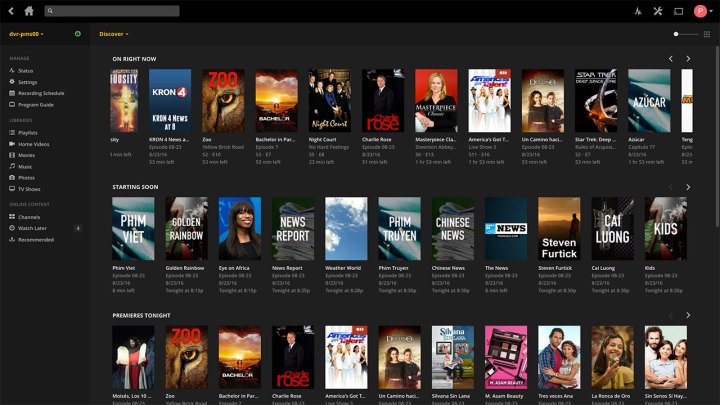
Étape 5 : Pour vérifier rapidement que tout est en ordre, cliquez sur le bouton Accueil dans l’interface de l’application web. Vous devriez voir vos films, musique et tous les autres médias ajoutés pendant la configuration commencer à apparaître, ainsi que leur affichage ou leur œuvre musicale respective.
Étape 6 : S’ils ne semblent pas tout à fait corrects au départ, attendez quelques minutes, car il peut falloir un peu de temps pour que Plex trouve toutes les informations pertinentes. Pour lire un fichier, il suffit de passer la souris sur la miniature et de cliquer sur le bouton Lire.
Gardez à l’esprit que visionner un film de cette manière ne reflète pas nécessairement ce à quoi cela ressemblera sur un appareil comme un Apple TV ou Roku. C’est en réalité juste pour vérifier que le fichier se lit correctement.
Comment lire des fichiers Plex sur ma télévision ou d’autres appareils ?
Par exemple, pour Apple TV, cela se trouve dans l’App Store. Pour Roku, il s’agit d’une chaîne téléchargeable. De nombreux appareils, y compris les téléviseurs intelligents et les boîtiers Android TV, sont livrés avec le client Plex pré-installé, donc rien à télécharger. Les clients sont généralement gratuits, mais parfois, Plex facture une petite somme pour les obtenir. Un abonnement Plex Pass comprend l’accès gratuit à tous les clients (plus de détails sur Plex Pass ci-dessous).
Étape 1 : Lorsque vous démarrez le client Plex, il vous demandera le même compte Plex que vous avez créé lors de l’installation du serveur. Tant que votre appareil de lecture et le serveur Plex sont sur le même réseau domestique, il ne faut qu’un instant au client pour afficher le même catalogue de fichiers multimédias que celui que vous avez vu dans l’application web.
Étape 2 : Vous trouverez un ensemble intuitif de liens de catégorie sur le côté gauche de l’écran, et tous vos fichiers multimédias correspondants seront organisés dans la partie principale de l’interface. Sélectionner le fichier que vous souhaitez lire fait apparaître un écran d’informations avec des descriptions et d’autres liens, ainsi que le bouton Lire Maintenant.
Étape 3 : Aucun logiciel multimédia ne serait complet sans fonction de recherche, et la recherche universelle de Plex se débrouille très bien. Elle peut trouver des correspondances parmi toutes vos bibliothèques connectées, abonnements et services, y compris vos films, musique et émissions de télévision, contenus gratuits de Plex Movies and TV, ainsi que des émissions web et des podcasts.
Pourquoi certains fichiers multimédias ne se lisent-ils pas ?
Chaque appareil client possède des capacités différentes, ce qui signifie que chaque client Plex aura également des capacités variées. Lorsqu’un client Plex se connecte au serveur Plex, il indique au serveur quelles sont ces capacités. Par exemple, un Apple TV 4K ne peut lire que les fichiers vidéo encodés en H.264 ou MPEG-4, utilisant les formats .m4v, .mp4 et .mov.
Si le fichier que vous essayez de lire ne correspond pas à l’un de ces types de fichiers, le serveur Plex devra le transcoder dans l’un des formats que l’Apple TV 4K comprend. Selon le type de fichier que vous lisez et les formats pris en charge par votre client, cela peut nécessiter beaucoup de puissance du côté serveur. Si votre machine serveur n’est pas assez puissante pour gérer ce processus de conversion, il se peut que vous soyez informé que le film ne peut pas être reproduit.
Que faire ?
La manière évidente de résoudre ce problème est de s’assurer que votre serveur Plex fonctionne sur un ordinateur vraiment robuste. Mais tout le monde ne souhaite pas garder un ordinateur puissant allumé en permanence.
Si vous savez que vous allez principalement vouloir lire vos fichiers sur un seul téléviseur à la maison, acheter un appareil client plus puissant capable de gérer de nombreux types de fichiers de manière autonome — sans avoir besoin de transcoder via le serveur — est une alternative intéressante à un ordinateur serveur plus coûteux. Le Nvidia Shield TV et le Shield TV Pro peuvent lire pratiquement tous les types de fichiers multimédias, éliminant ainsi la nécessité pour le serveur Plex d’effectuer un transcodage. Nous avons pu lire des fichiers 4K HDR avec Dolby Atmos sur un Shield TV à partir d’un serveur Plex fonctionnant sur un WD My Cloud Mirror Gen 2 — un NAS avec moins de puissance de calcul qu’un PC bas de gamme.

Accéder et rechercher tous vos services de streaming avec Plex Discover
Plex vous permet d’accéder à tous vos services de streaming avec Plex Discover. Lorsque vous configurez le serveur et l’application Plex, vous serez invité à sélectionner parmi une longue liste de services de streaming, y compris les principaux auxquels vous êtes probablement abonné, comme Netflix, Amazon Prime Video, Disney Plus, Hulu, HBO Max et plus encore.
Découverte
La section Découverte apparaîtra maintenant dans le menu de gauche, sous la navigation d’accueil. Une fois que vous l’avez configurée pour inclure tous les services de streaming auxquels vous êtes abonné, ainsi qu’une tonne d’autres services gratuits et de niche, vous pourrez voir ce qui est diffusé dans l’ensemble en un seul endroit. Les contenus sont également organisés en catégories utiles, telles que Tendance, Nouveautés, À venir, et bien plus encore. En cliquant sur un titre, toutes sortes d’informations s’affichent, y compris sur les services disponibles ainsi que la possibilité d’ajouter ce titre à votre liste de visionnage.
Recherche universelle
La fonction de recherche de Plex récupère des résultats depuis l’ensemble de vos services de streaming, ainsi que ceux auxquels vous n’êtes pas abonné. Elle peut également tirer des résultats de votre propre bibliothèque de médias personnelle, de la bibliothèque AVOD de Plex, des bandes-annonces, des sorties en salles et plus encore. La recherche est simple et peut se faire par titre, acteur ou réalisateur.
Liste de suivi
La liste de suivi universelle est également un outil utile, vous évitant de garder des listes séparées sur chacun de vos services — tous vos titres peuvent être réunis en un seul endroit. Pendant que vous naviguez et recherchez, vous ajoutez des titres à votre liste, et lorsqu’ils deviennent disponibles, quittent un service ou apparaissent sur un autre, vous saurez toujours où les regarder. Si vous ne souhaitez voir que des titres disponibles, vous pouvez filtrer votre liste avec le filtre Disponible pour le streaming.
Comment activer l’accès à distance et le partage de bibliothèque
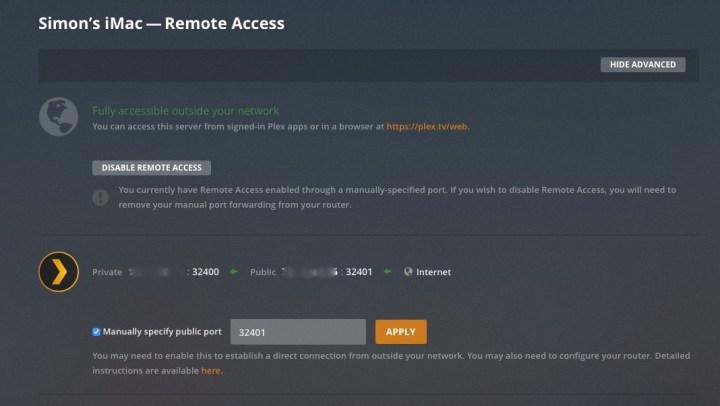
L’une des fonctionnalités les plus puissantes de Plex est la possibilité de configurer le serveur Plex pour un accès à distance. Cela demande un peu d’ajustement pour bien le mettre en place car vous devrez modifier les paramètres de pare-feu de votre routeur, mais une fois configuré, vous pourrez utiliser le client Plex sur votre téléphone ou tablette pour streamer votre bibliothèque multimédia personnelle de n’importe où dans le monde — y compris la télévision en direct et les émissions enregistrées, si vous avez activé cette option.
Voici comment faire fonctionner l’accès à distance sur votre matériel Plex.
Étape 1 : Tout d’abord, vous devez configurer votre modem pour envoyer les demandes d’accès à distance à votre routeur si ce ne sont pas le même appareil.
Étape 2 : Ensuite, configurez votre routeur pour envoyer les demandes d’accès à distance à la machine sur votre réseau qui héberge votre Plex Media Server.
Étape 3 : Enfin, configurez votre Plex Media Server pour répondre à ces demandes d’accès à distance.
Si vous souhaitez partager votre bibliothèque Plex avec des amis et de la famille (qui ne vivent pas avec vous), vous devez d’abord configurer l’accès à distance.
Une fois cela fait, dites à vos amis et membres de la famille de créer un ou plusieurs comptes Plex gratuits, puis demandez-leur l’adresse e-mail utilisée pour les créer.
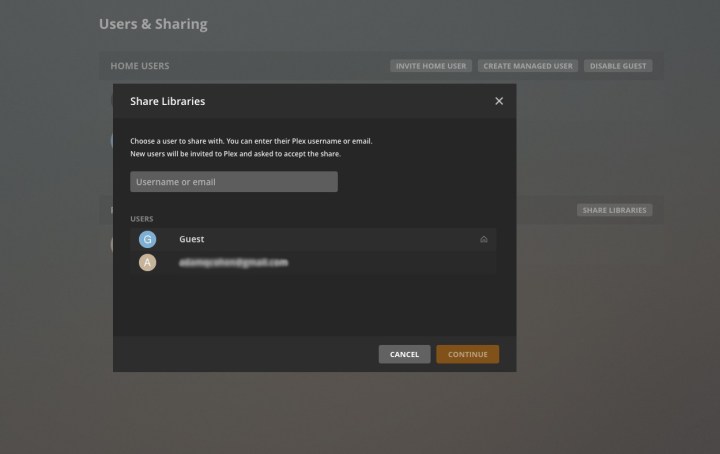
Étape 4 : Dans les paramètres de votre Plex Media Server, vous trouverez une section appelée Utilisateurs et Partage. Dans cet écran, vous pouvez ajouter des utilisateurs supplémentaires pour les personnes vivant chez vous, ainsi que donner accès à des amis via l’option Bibliothèques partagées.
Pour chaque utilisateur Plex que vous invitez, vous pouvez choisir quel serveur (s’il y en a plusieurs) et quelles bibliothèques (films, TV, etc.) ils peuvent accéder. Si vous avez un abonnement Plex Pass, vous pouvez également permettre à ces utilisateurs de télécharger et synchroniser votre contenu sur leurs appareils et d’importer leurs photos sur votre serveur.
Vous pouvez voir ce que ces utilisateurs regardent en temps réel, ainsi qu’un historique des contenus qu’ils ont visionnés, dans le Tableau de bord d’activité de votre serveur.
Plex Free Movies and TV
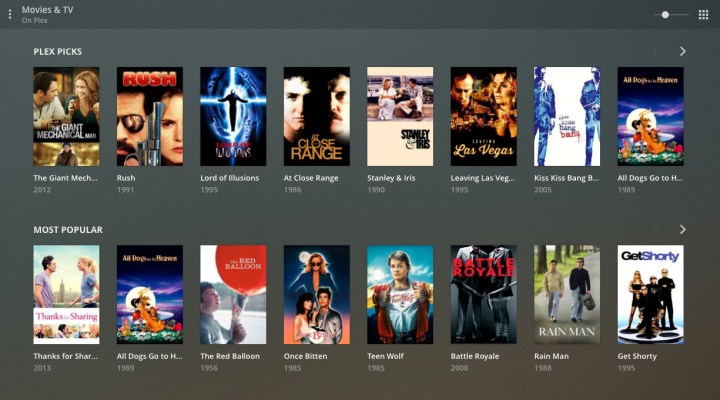
Semblable à de nombreux services gratuits financés par la publicité tels que Roku Channel, Plex Free Movies and TV est à la fois un ajout à votre expérience personnelle Plex et un service autonome.
En tant qu’expérience autonome, vous pouvez diffuser Plex Free Movies and TV depuis le web en utilisant simplement votre navigateur et un compte Plex gratuit. Mais si vous êtes un utilisateur du Plex Media Server, vous pouvez y accéder à travers la même interface que votre bibliothèque privée de contenu — il n’y a pas d’application séparée à télécharger ou à installer.
Ce service gratuit soutenu par des publicités dispose d’un catalogue de contenu grandissant provenant de sources telles que Paramount, Warner Brothers, MGM, Legendary, Magnolia Pictures, Lionsgate Films, et la bibliothèque de Crackle.
Vous trouverez une programmation en constante évolution de films et d’émissions à regarder. Bien que le choix ne soit pas du tout comparable à ce que vous pourriez trouver sur un service payant comme Netflix ou Amazon Prime Video, il existe quelques excellents films B, des classiques d’Hollywood et des perles cachées à découvrir.

Intégration de Tidal
Si vous avez un abonnement à Tidal, vous pouvez maintenant l’ajouter à Plex pour que votre musique Tidal soit diffusée sur tout appareil prenant en charge le client Plex. Plex intègre Tidal avec votre bibliothèque musicale personnelle et, au fur et à mesure que vous parcourez la musique sur votre serveur, il trouve automatiquement des correspondances avec Tidal pour vous montrer des morceaux ou albums que vous pourriez manquer, et des artistes et genres connexes.
Mais — et c’est un gros mais — malheureusement, à partir du 28 octobre 2024, Plex ne prendra plus en charge l’intégration de Tidal. Au lieu de cela, vous devrez utiliser l’application Tidal.
Intégration Sonos
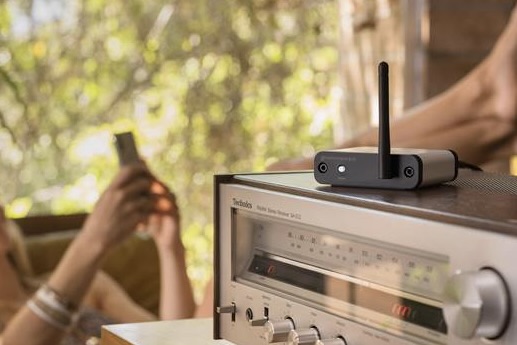
Si vous possédez des enceintes sans fil Sonos, vous pouvez ajouter Plex comme source musicale de la même manière que vous pouvez ajouter Apple Music ou Spotify. Cela a deux grands avantages. D’abord, Plex peut automatiquement transcoder tout fichier musical que Sonos ne peut pas lire — comme les fichiers FLAC haute résolution — afin que vous puissiez profiter de votre bibliothèque musicale complète. Ensuite, si vous disposez de deux systèmes Sonos dans différentes maisons, Plex vous permet d’accéder à votre bibliothèque musicale personnelle dans les deux endroits — quelque chose que Sonos ne peut pas faire tout seul.
Vous pourrez également configurer plusieurs profils d’utilisateur avec des listes de lecture distinctes en n’utilisant qu’un seul serveur Plex. Cela est particulièrement pratique si vous et vos amis téléchargez tous des morceaux et albums sur un serveur Plex partagé. Après tout, tout le monde n’appréciera pas votre collection de Bill Evans, et pratiquement personne ne voudra écouter les sélections de Cousin Ralph (pourquoi l’invitons-nous encore ?).
En termes de bits et d’octets, les offres haute résolution de Sonos sont limitées à 16 bits/44 kHz. C’est la qualité CD, ce qui donnera un son assez fabuleux à la plupart des auditeurs.
Qu’est-ce que Plex Pass, et pourquoi devrais-je l’obtenir ?
Bon nombre des meilleures fonctionnalités de Plex sont disponibles gratuitement, mais certaines fonctions premium ne peuvent être accessibles qu’avec un abonnement Plex Pass. Le Plex Pass peut être acheté sur une base mensuelle (5 $), annuelle (40 $) ou à vie (120 $), et il vous donne accès aux fonctionnalités suivantes :
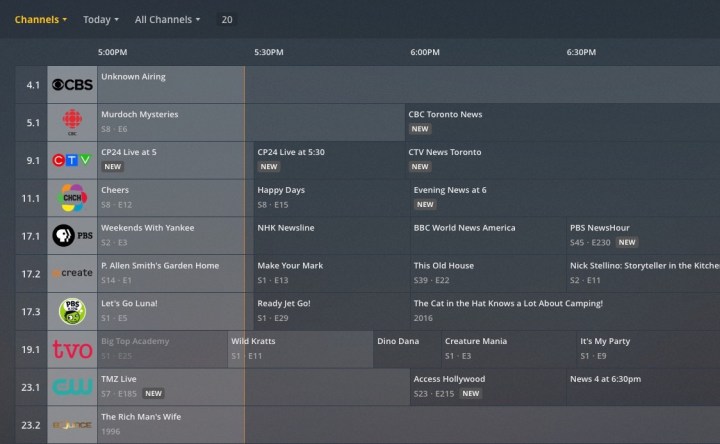
Télévision en direct et DVR : Si vous avez une antenne HD et un DVR OTA compatible, vous pouvez regarder et enregistrer la télévision en direct depuis Plex. Votre capacité d’enregistrement est limitée uniquement par l’espace disque dur de votre serveur Plex, et toutes vos émissions enregistrées seront présentées avec la même interface facile à utiliser que le reste de votre bibliothèque.
Synchronisation mobile : Un must pour les navetteurs, cette fonctionnalité vous permet de garder sans fil copie de vos médias favoris sur votre téléphone pour les lire hors ligne. Elle peut automatiquement ajouter et retirer des épisodes de télévision au fur et à mesure que vous les regardez.
Passer les crédits : Cette fonctionnalité premium de Plex utilise des outils de surveillance avancés pour déterminer quand des crédits sont affichés. Si vous n’avez pas envie de vous asseoir à travers les titres d’ouverture ou les crédits de fin d’une demi-heure du dernier film Marvel, vous aurez la possibilité de passer.
Plex Dash : Un outil de surveillance de serveur incroyable (proposé par Plex Labs), Plex Dash contrôle votre Plex Media Server, décomposant des statistiques vitales telles que l’utilisation du réseau, de la mémoire et du processeur en graphiques et tableaux faciles à déchiffrer. Vous pourrez également suivre la croissance de vos bibliothèques de contenu et voir exactement qui regarde quoi sur tous les serveurs Plex partagés.
Webhooks : Il n’a pas fallu longtemps pour que Plex soit introduit dans le monde des automatisations de maison intelligente. Avec la fonctionnalité Webhooks, vous pourrez déclencher diverses actions sur votre Plex Media Server en interaction avec certains appareils de maison intelligente, tels que faire diminuer vos lumières intelligentes chaque fois que vous jouez une chanson depuis vos listes de lecture Plex. Vous pourrez également mapper certaines actions du Plex Media Server à des outils de workflow ou des applications de réseaux sociaux, y compris Slack et Twitter.
Bibliothèques musicales et photographiques premium : Obtenez des informations supplémentaires ajoutées à votre musique (comme des paroles que vous pouvez utiliser pour le karaoké) ou à des photos (données de localisation) pour une expérience enrichie.
Téléchargement d’appareil photo : Synchronisez sans fil les photos que vous prenez sur votre appareil mobile avec Plex afin de pouvoir les consulter facilement sur tous tes clients Plex.
Streaming accéléré par matériel : C’est très important pour ceux qui désirent les meilleures performances de transcodage. Sans un Plex Pass, tout le transcodage du serveur est effectué par le logiciel Plex, mais cette option vous permet d’utiliser la puissance matérielle supplémentaire de votre PC pour vous aider dans cette tâche, rendant l’expérience beaucoup plus fluide. Avec cette option activée, vous pourriez réussir avec un PC moins puissant.
Accès gratuit aux applications clients Plex : Ne payez plus jamais pour une application cliente.
Téléchargement : Emportez tous vos films et musiques préférés avec vous. Pas d’Internet requis.
Plexamp : Une nouvelle façon de profiter de votre musique
Dans le cadre de votre expérience Plex, l’entreprise propose également un excellent outil d’écoute et de curation musicale appelé Plexamp. Introduit il y a quelques années, Plexamp était autrefois une fonction payante réservée uniquement aux utilisateurs de Plex Pass, mais maintenant, il est totalement gratuit pour quiconque possède un compte Plex.
Avec le look et le ressenti d’une application de streaming musical haut de gamme comme Spotify ou Apple Music, Plexamp vous permet d’explorer l’intégralité de votre bibliothèque musicale Plex de manière nouvelle et excitante. Le service sert également de passerelle vers de nouveaux artistes, albums et listes de lecture sélectionnés par Plex.
Avec Plexamp, vous pourrez écouter vos morceaux préférés depuis n’importe où dans le monde, tout en profitant de fonctionnalités comme la lecture sans interruption, le réglage de la loudness, le pré-cache, ainsi que la compatibilité avec Chromecast et AirPlay. Si vous êtes abonné à Tidal, vous pourrez également lier votre compte Tidal à Plexamp.
Les abonnés Plex Pass bénéficient d’un traitement privilégié lors de l’utilisation de Plexamp, et certains de ces avantages pourraient suffire à vous convaincre d’élever votre abonnement Plex à un niveau supérieur. Ces fonctionnalités premium comprennent la création de mix d’artistes et d’albums, des sélections de pistes/artistes/albums basées sur le type de musique que vous écoutez, un égaliseur à dix bandes, et bien plus encore.
Vous pouvez télécharger l’application de bureau Plexamp pour macOS, Windows et Linux, et l’application mobile pour les appareils iOS et Android.
Regarder ensemble
Bien que cela ait semblé être un gadget à un moment donné, regarder du contenu ensemble en ligne est aujourd’hui une activité cristallisée en forte demande. La fonction Regarder Ensemble de Plex permet aux utilisateurs de visionner leurs films et émissions de télévision préférés en compagnie d’amis. Regarder Ensemble est pris en charge sur les appareils suivants :
- Amazon Fire TV
- Mobile Android
- Android TV / Google TV
- Apple TV
- iOS
- PlayStation 5
- Plex HTPC
- Portal de Facebook
- Roku
- Téléviseurs intelligents : LG, Samsung, VIZIO
- Application Web
- Xbox
Étape 1 : Pour commencer à utiliser Regarder Ensemble, sélectionnez un film ou une émission dans votre application Plex, puis choisissez le bouton Trois points / plus, suivi de Regarder Ensemble.
Étape 2 : Une fois la session Regarder Ensemble lancée, vous pouvez sélectionner les amis que vous souhaitez inviter. Vous devez déjà être amis pour en inviter un, mais vous pouvez simplement lui envoyer une demande d’ami sur Plex. Il se peut que vous deviez redémarrer l’application si vous venez tous les deux d’accepter la demande d’ami.
Étape 3 : Une session Regarder Ensemble apparaîtra désormais en haut de l’écran d’accueil de votre application. Une fois sélectionnée, vous entrerez dans le Lobby et verrez tous les amis qui ont rejoint et dont le statut est Prêt. Vous pouvez également simplement sélectionner le bouton Démarrer pour commencer immédiatement.
Étape 4 : Tout utilisateur dans la session peut mettre en pause, démarrer, avancer ou reculer le contenu. Cela adaptera la lecture pour tous les utilisateurs de la session Regarder Ensemble.
Et Kodi alors, qu’en est-il de Plex ? Puis-je l’utiliser à la place ?
Dans la bataille entre Kodi et Plex, il y a des différences majeures.
Kodi est une interface logicielle de centre multimédia qui fait beaucoup de choses similaires à Plex. La différence principale est que son fonctionnement est différent. Avec Kodi, il n’y a pas de logiciel serveur — toutes ses fonctions sont contenues dans une application que vous téléchargez et installez sur un appareil compatible. Une limitation ici est qu’il n’existe que quelques types d’appareils compatibles. Kodi ne fonctionne pas sur Roku, Amazon Fire TV, ni Apple TV sans un important investissement d’efforts pour l’installer et l’utiliser.
De plus, sans un serveur central gérant votre collection multimédia, chaque instance de Kodi est son propre univers. Il n’y a pas de moyen facile pour vous de synchroniser les paramètres d’un appareil à un autre. Cela signifie que vous devrez configurer chaque appareil Kodi comme si c’était la première fois. De plus, il n’y a pas d’option de support client, donc si vous rencontrez des problèmes, il n’y a personne pour vous aider au dépannage, vous devrez donc résoudre le problème par vous-même.
Puisque Kodi est un logiciel open-source, il y a une certaine quantité d’extensions tierces disponibles. Malheureusement, cela inclut une grande collection d’add-ons non officiels qui peuvent vous causer toutes sortes de problèmes, y compris l’accès involontaire à des contenus protégés par des droits d’auteur.
Les add-ons non officiels peuvent également vous exposer à des tiers indésirables, y compris des logiciels malveillants, des hackers et des espions. Si vous envisagez d’installer Kodi, nous vous recommandons de consulter notre explicatif sur Kodi pour apprendre à vous prémunir contre les cyberattaques ou tout autre problème potentiel lié aux add-ons tiers. Le guide vous fournit une compréhension complète des répercussions légales possibles liées à l’utilisation de ces add-ons non officiels.
Cependant, Kodi peut être une bonne alternative à Plex si vous aimez ajuster les paramètres du logiciel. De nombreux utilisateurs ont constaté que les services de streaming et les vitesses s’amélioraient considérablement lorsqu’ils associaient Kodi à un VPN. Si vous n’aimez pas la gestion d’une bibliothèque multimédia très connectée et gérée de manière centralisée à partir de laquelle les clients streament, alors Kodi est fait pour vous.
Plex offre de nombreux avantages et peu de restrictions pour vous aider à gérer et centraliser votre bibliothèque multimédia. C’est une application polyvalente qui inclut du contenu de streaming gratuit, synchronise vos appareils avec une simple connexion, et présente relativement peu de limitations, telles qu’une liste restreinte de types de fichiers incompatibles. Par conséquent, nous recommandons Plex à ceux qui souhaitent organiser et récupérer leurs médias. Vous devriez désormais avoir une bonne idée de la manière d’utiliser Plex.