
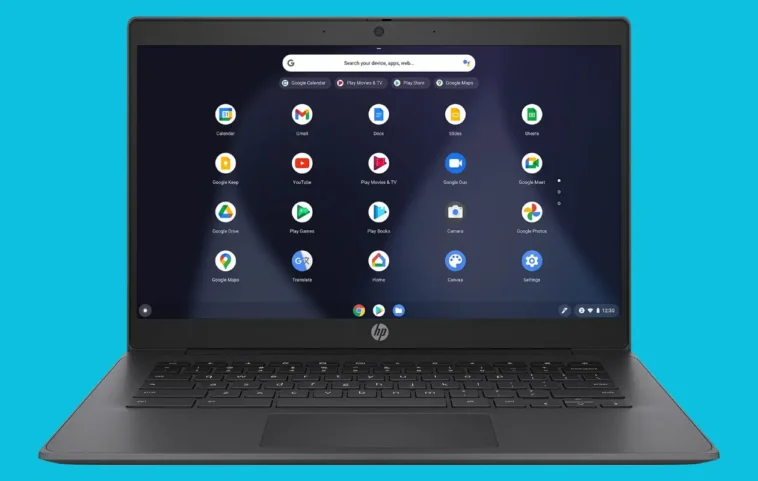
Les Chromebooks, appréciés pour leur praticité et leur rapport qualité-prix, peuvent parfois présenter des lenteurs, notamment lorsque certaines applications se bloquent. Face à ce genre de désagrément, des solutions simples existent pour restaurer leur bon fonctionnement. Voici quelques solutions efficaces pour forcer l’arrêt d’applications sur votre appareil.
Les Chromebooks sont devenus populaires auprès des utilisateurs en raison de leur simplicité, de leur performance rapide et de leur prix abordable. Cependant, comme tout autre ordinateur portable ou PC, vous pouvez rencontrer des situations où une application se fige ou ne répond plus, surtout après une utilisation prolongée ou à mesure que le Chromebook vieillit. Dans de telles situations, la première solution qui vient souvent à l’esprit est de forcer la fermeture de l’application, car cela résout généralement le problème. Dans cet article, nous allons vous montrer comment forcer l’arrêt d’une application sur un Chromebook.
Forcer la fermeture d’une application libère également de la mémoire sur le Chromebook, ce qui l’aide à retrouver sa stabilité. Pour commencer, les applications fonctionnant en arrière-plan consomment des ressources, telles que la mémoire et la puissance de traitement. Cela peut entraîner une performance plus lente de votre Chromebook et aussi causer l’arrêt de votre application ou la rendre inopérante. Forcer la fermeture d’une application non réactive peut instantanément résoudre les problèmes qui vous empêchent de l’utiliser et restaurer la performance de votre Chromebook.
Comment forcer l’arrêt d’une application sur Chromebook
Le Chromebook ressemble à Android, y compris les fonctions, donc vous trouverez certaines solutions familières si vous avez utilisé un téléphone Android. Nous partagerons plusieurs solutions car parfois certaines d’entre elles ne fonctionnent pas, il est donc préférable d’avoir plus d’options.
Forcer la fermeture d’une application via les informations de l’application
Si vous cherchez à forcer l’arrêt d’une application Android sur votre Chromebook, le processus est assez simple. Cela se fait de manière similaire à un smartphone Android, c’est-à-dire en visitant les informations de l’application en question. Voici comment procéder :
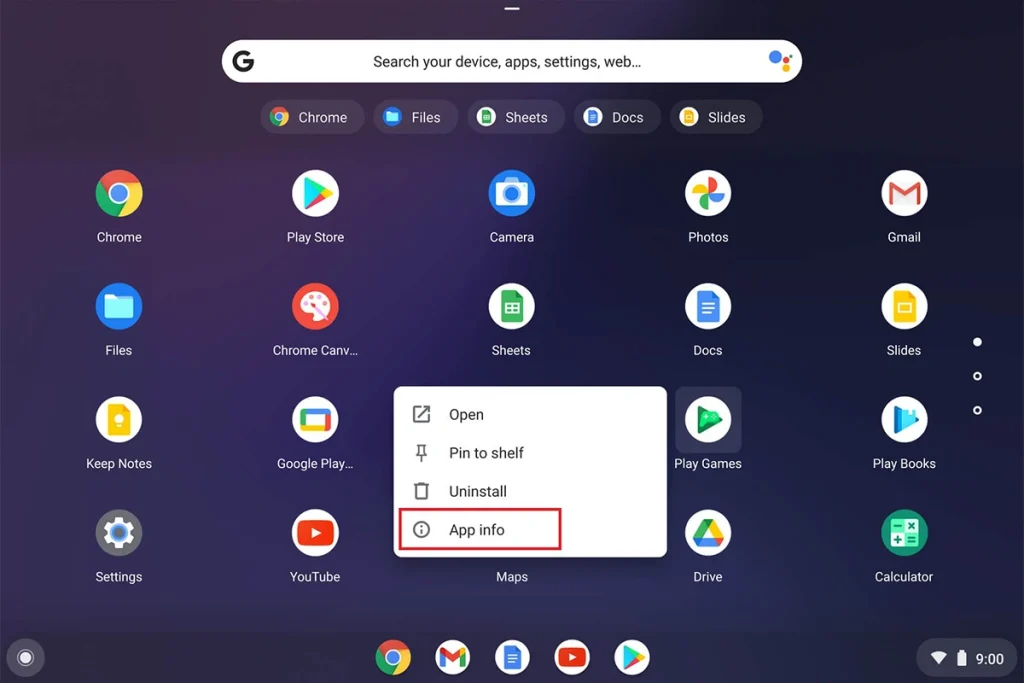
Étape 1 : Cliquez avec le bouton droit sur l’icône de l’application et choisissez Informations sur l’application parmi les options disponibles.
Étape 2 : Cliquez sur l’option Plus de paramètres et autorisations.
Étape 3 : Enfin, vous verrez une option Forcer l’arrêt similaire à celle de la page d’informations sur l’application sur un téléphone Android. Appuyez dessus.
Comment forcer l’arrêt d’une application via le gestionnaire des tâches
Le gestionnaire des tâches est un outil pour surveiller et contrôler tous les processus en cours d’exécution sur votre appareil Chromebook. Vous pouvez également utiliser cet outil pour forcer l’arrêt d’une application. Voici comment ouvrir le gestionnaire des tâches du Chromebook et forcer la fermeture d’une application.
Étape 1 : Ouvrez le navigateur Chrome s’il n’est pas déjà ouvert.
Étape 2 : Cliquez sur l’icône à trois points située en haut à droite de l’écran.
Étape 3 : Dans le menu contextuel, appuyez sur Plus d’outils.
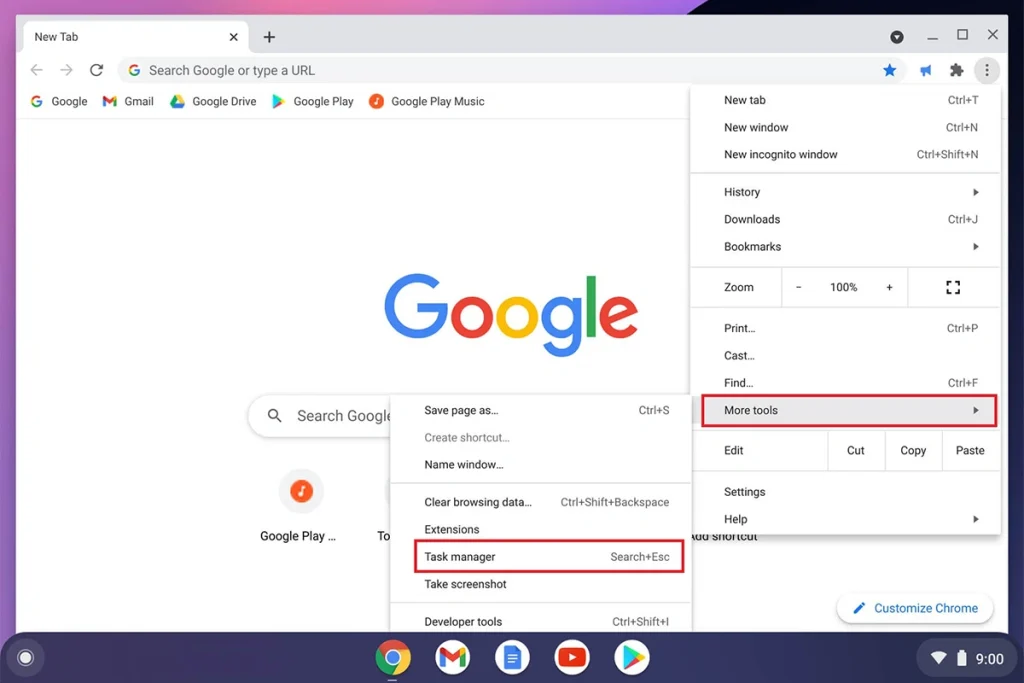
Étape 4 : Ensuite, cliquez sur Gestionnaire des tâches. Vous pouvez ouvrir directement le gestionnaire des tâches en appuyant simultanément sur les touches Recherche + Échap sur le clavier.
Étape 5 : Une fois que le gestionnaire des tâches de Chromebook est ouvert, vous verrez une liste de toutes les tâches en cours d’exécution.
Étape 6 : Faites défiler la liste jusqu’à ce que vous trouviez l’application que vous souhaitez forcer à quitter. Cliquez sur l’application et appuyez sur le bouton Terminer le processus placé en bas à droite de l’écran du gestionnaire des tâches.
![Comment forcer l'arrêt d'une application sur Chromebook ? [Via le gestionnaire des tâches]](https://www.netcost-security.fr/wp-content/uploads/2024/09/1725353059_316_Comment-forcer-larret-dune-application-sur-Chromebook-2-solutions.webp.webp "Comment forcer l'arrêt d'une application sur Chromebook [2 solutions] 4")