
Lorsque vous préparez une présentation avec PowerPoint, il est essentiel de pouvoir ajouter des notes pour enrichir vos propos. Ce paragraphe met en lumière l’importance de ces annotations, et comment elles facilitent la communication lors de vos conférences. Les astuces et étapes proposées permettent d’en tirer le meilleur parti pour captiver votre audience.
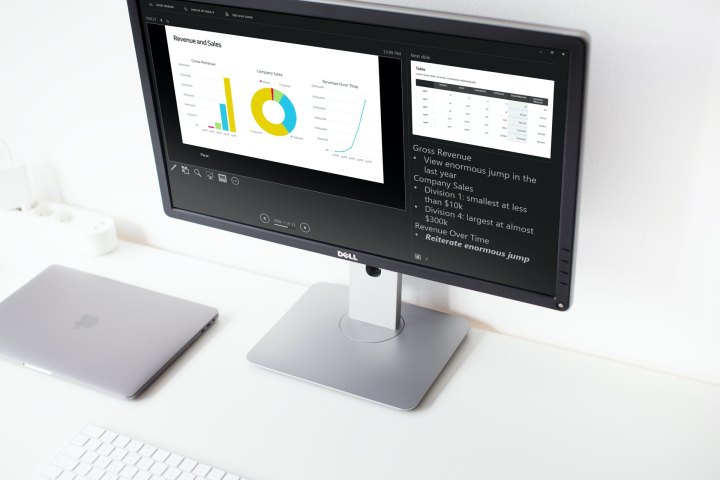
Lors d’une présentation de diaporama, il est probable que vous ayez plus à dire que ce qui est visible sur les slides. Vous souhaiterez peut-être développer le texte que vous avez inclus ou, si la slide ne contient que des images, les expliquer davantage.
Saviez-vous qu’il est possible d’ajouter des notes de présentation à chaque slide créée avec Microsoft PowerPoint ? Cela vous permet d’intégrer des notes à chaque diapo et de les consulter en mode Présentateur lors du lancement du diaporama.
Ajouter des notes de présentation à une slide dans PowerPoint
Ouvrez votre présentation PowerPoint et sélectionnez la première slide à laquelle vous souhaitez ajouter des notes.
Étape 1 : Allez dans l’onglet Affichage et choisissez Normal ou Affichage Plan. Cela vous permettra de voir votre slide et la note que vous comptez ajouter.
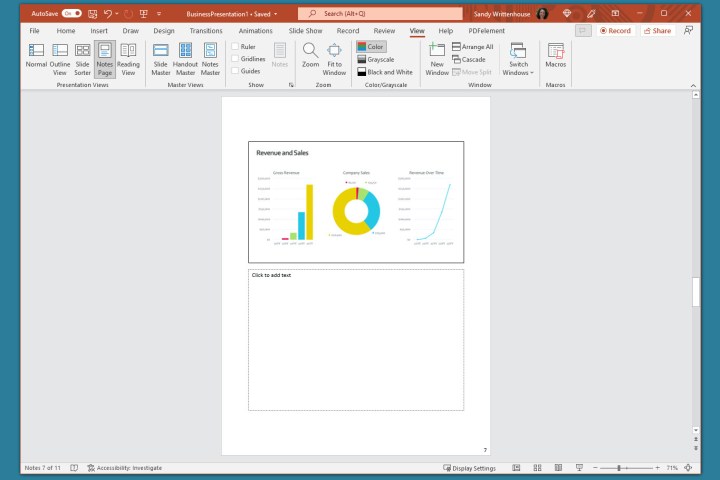
Vous vous demandez comment ajouter une note sans changer l’affichage ? En résumé : ce n’est pas possible. Toutefois, si vous ne souhaitez pas utiliser l’Affichage Normal ou l’Affichage Plan, vous pouvez consulter l’option Page des Notes dans la même section du ruban.
Bien qu’elle soit techniquement une « vue », cela affiche votre slide avec une zone de texte pour vos notes, comme illustré ci-dessous.
Étape 2 : Si le panneau des notes n’est pas visible, affichez-le en utilisant l’une des méthodes suivantes :
- Cliquez sur le bouton Notes dans la Barre d’état en bas.
- Déplacez le curseur vers le bas de la fenêtre. Lorsque vous voyez la flèche à double sens, tirez vers le haut jusqu’à ce que le panneau s’affiche.
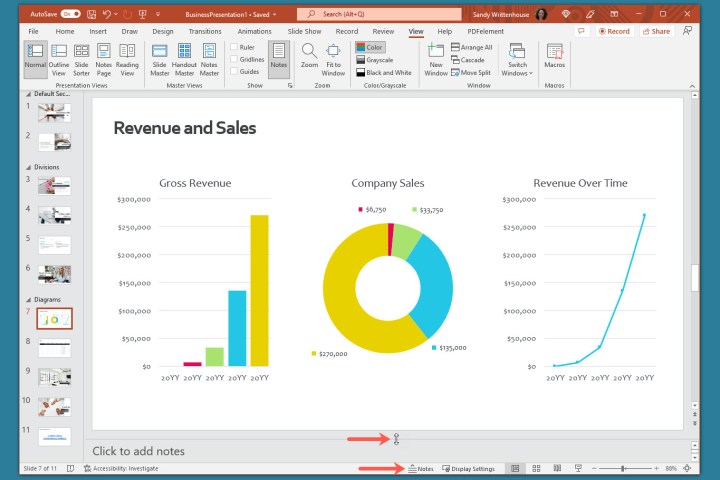
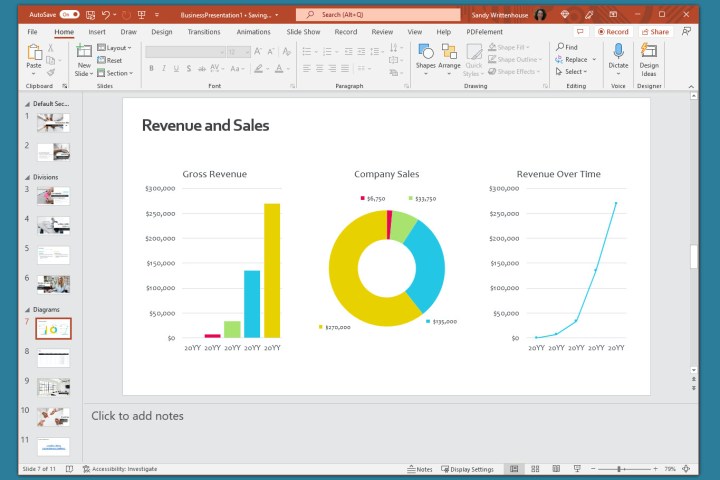
Étape 3 : Si le panneau est vide, vous verrez « Cliquez pour ajouter des notes » à l’intérieur. Placez votre curseur dans la zone et saisissez votre note.
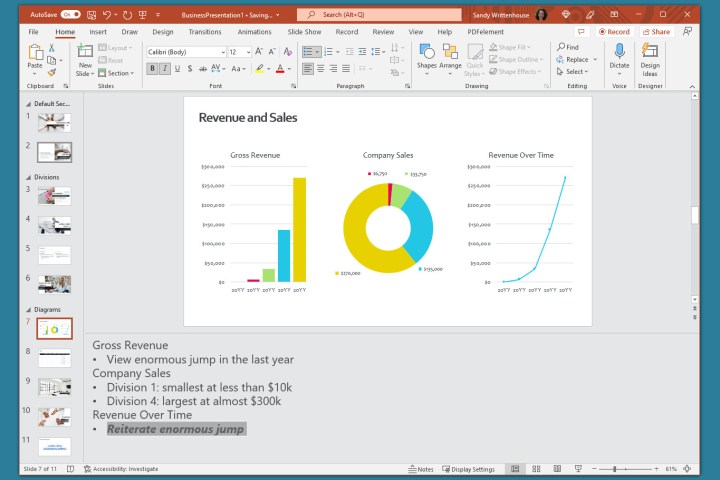
Étape 4 : Vous pouvez appliquer une mise en forme simple à vos notes à l’aide des outils de l’onglet Accueil ou de la barre d’outils flottante. C’est pratique si vous souhaitez ajouter des points de balle ou mettre en avant le texte avec du gras, de l’italique ou un soulignement.
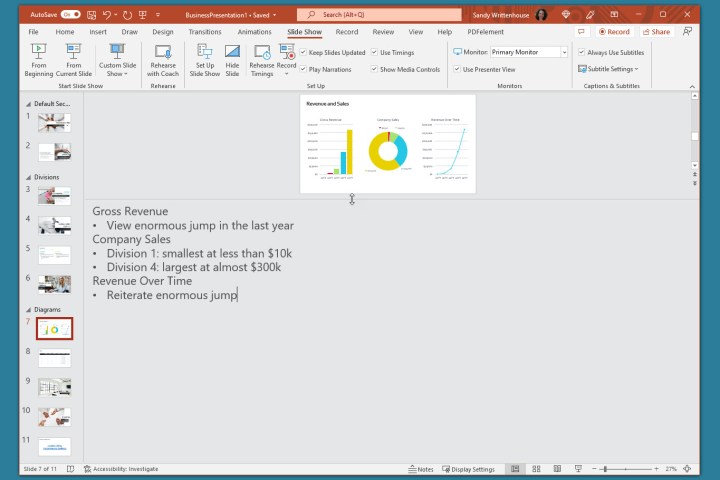
Étape 5 : Si vous avez une note longue dans le panneau, un ascenseur apparaîtra à droite pour que vous puissiez descendre et voir l’intégralité de la note. Vous pouvez également tirer vers le haut sur le panneau pour l’agrandir.
Une fois que vous êtes satisfait des modifications, il est sage d’imprimer votre présentation PowerPoint avec les notes, au cas où vous auriez besoin d’une copie papier.
Masquer les notes en modifiant un diaporama
Si vous souhaitez afficher votre slide en entier pendant que vous assemblez ou modifiez votre diaporama, vous pouvez cacher les notes présentateur. Cela ne les supprime pas ; cela déplace simplement le panneau des notes hors de vue.
Faites l’une des choses suivantes pour masquer vos notes :
- Cliquez sur le bouton Notes dans la Barre d’état en bas.
- Faites glisser le panneau des notes vers le bas jusqu’à ce qu’il ne soit plus visible.
Voir les notes de présentation lors d’un diaporama
Lorsque vient le moment de présenter votre diaporama, vous pouvez utiliser le mode Présentateur pour voir vos notes de présentation. Cela vous permet de consulter les notes pour chaque slide sur votre moniteur tout en présentant le diaporama sur un autre écran. Votre public ne verra pas vos notes.
Étape 1 : Allez dans l’onglet Diaporama. Sur Windows, cochez la case Utiliser le mode Présentateur dans la section Moniteurs du ruban. Sur Mac, cliquez sur le bouton Mode Présentateur dans la section Démarrer le Diaporama.
Si vous avez déjà lancé le diaporama, vous pouvez toujours activer le mode Présentateur. Cliquez sur les Trois Points dans la Barre d’outils du Présentateur et sélectionnez Afficher le mode Présentateur (Windows) ou Utiliser le mode Présentateur (Mac).

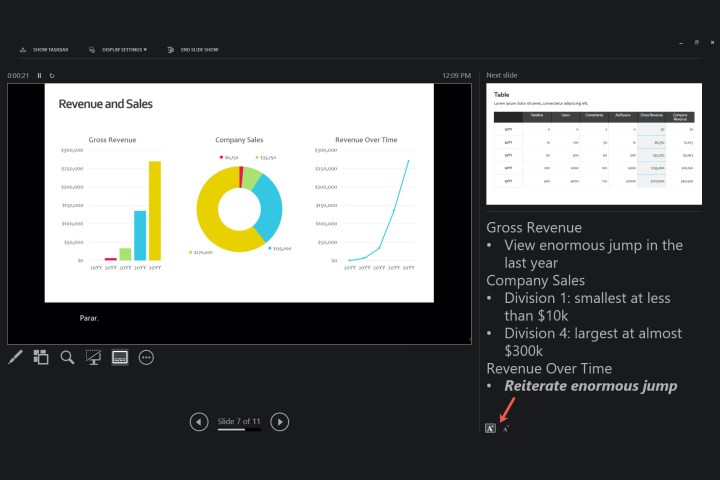
Étape 2 : Vos notes s’afficheront alors sur le côté droit de l’écran, avec votre slide à gauche. À chaque avancée de slide, les notes s’afficheront en conséquence.
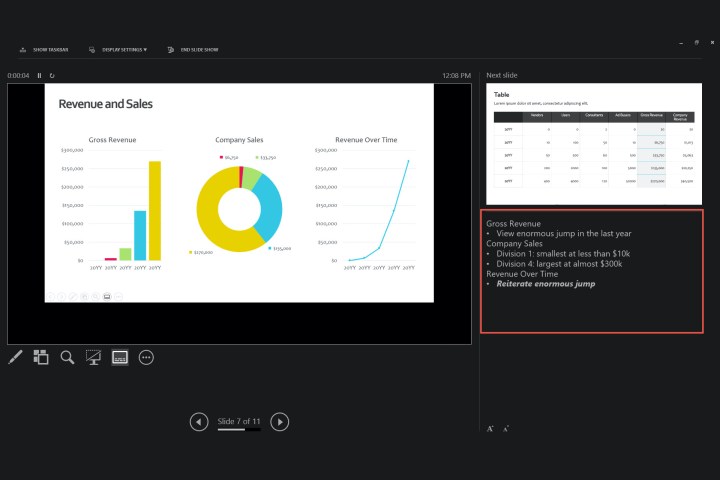
Étape 3 : Le texte de vos notes s’ajuste automatiquement à la ligne suivante et un ascenseur vous permet de faire défiler ces longues notes.
Pour ajuster la taille de la police des notes, utilisez les boutons en dessous du panneau des notes.
Que vous ajoutiez des notes pour parler à travers votre diaporama ou simplement comme références lors de l’assemblage de vos slides, n’oubliez pas de profiter de cette fonctionnalité intégrée.
Pour améliorer vos présentations, consultez notre guide sur les meilleures pratiques dans Microsoft PowerPoint.