
Maîtriser PowerPoint ouvre la voie à des présentations percutantes, mais l’ajout de notes peut être tout aussi essentiel. Savoir imprimer vos slides avec ces annotations permet de naviguer plus sereinement lors de vos interventions. Voici les étapes à suivre sur Windows, Mac et en ligne pour optimiser vos présentations.
Une fois que vous maîtrisez PowerPoint, vous avez la possibilité de réaliser une présentation impressionnante. Mais ce qui est encore plus intéressant, c’est la fonction Vue Présentateur. Cela vous permet de laisser des notes visibles uniquement sur votre écran pendant que l’audience ne voit que votre présentation.
Cependant, si vous craignez qu’un problème technique ne fasse planter votre diaporama ou que vous ne vouliez pas rester scotché à l’ordinateur, il est judicieux d’ajouter des notes à votre présentation PowerPoint et de l’imprimer. Cela vous permet de visualiser à la fois vos slides et vos notes de présentation, offrant une méthode analogique pour continuer votre discours sans avoir besoin d’un écran.
Intéressé par cette fonctionnalité ? Voici comment imprimer une présentation PowerPoint avec notes sous Windows, Mac, ou directement depuis le web.
Imprimer des slides PowerPoint avec notes sur Windows
L’impression de votre présentation PowerPoint sous Windows se fait en quelques étapes simples. Si vous souhaitez inclure des notes avec vos slides, c’est rapide.
Étape 1 : Ouvrez PowerPoint avec la présentation que vous désirez imprimer.
Étape 2 : Sélectionnez l’onglet Fichier.
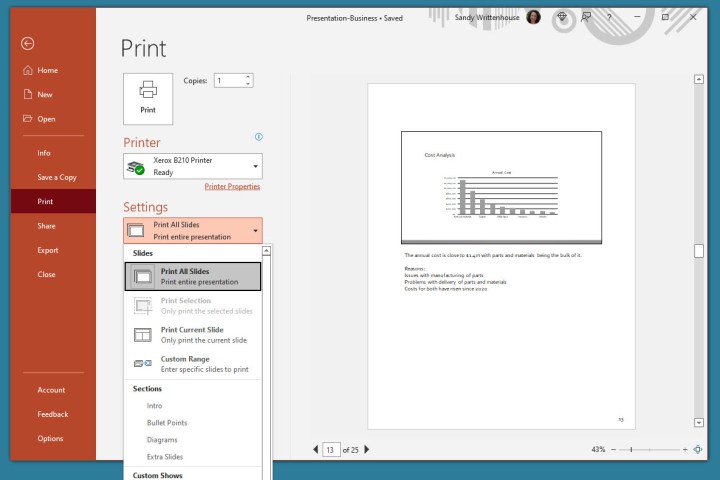
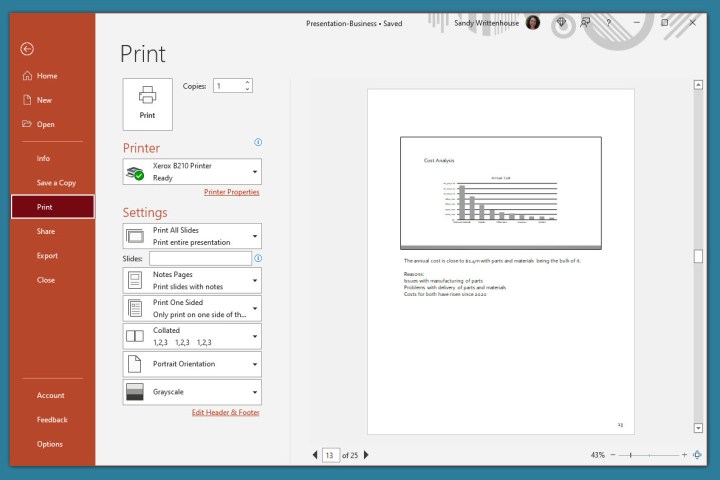
Étape 3 : Choisissez Imprimer et sélectionnez votre imprimante dans le menu Imprimante si nécessaire.
Étape 4 : Dans la première boîte déroulante sous Paramètres, choisissez les slides à imprimer. Vous pouvez imprimer toutes les slides, la slides actuelle ou une plage personnalisée.
Étape 5 : Cliquez sur la boîte déroulante suivante pour Mise en page d’impression et sélectionnez Page de notes. Vous verrez un aperçu à droite.
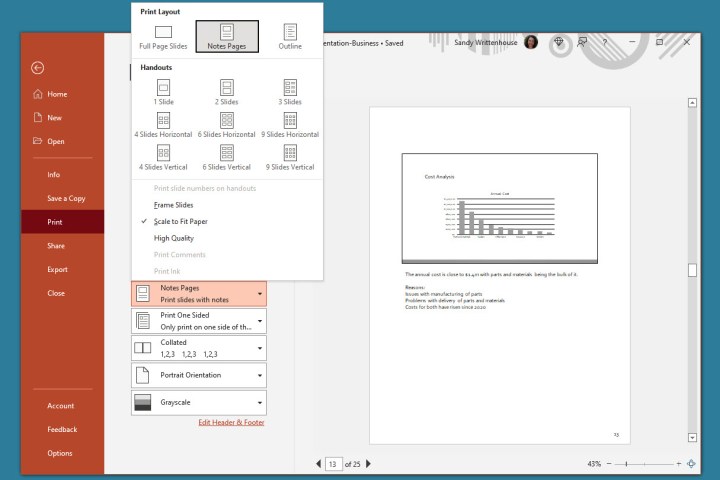
Étape 6 : Ajustez d’autres paramètres si vous le souhaitez avant d’imprimer, comme passer de Orientation Portrait à Orientation Paysage ou de Couleur à Niveaux de gris.
Étape 7 : Cliquez sur Imprimer.
Imprimer des slides PowerPoint avec notes sur Mac
Si vous utilisez Microsoft PowerPoint sur Mac, imprimer vos slides avec les notes s’effectue de la même manière qu’avec Windows.
Étape 1 : Ouvrez PowerPoint sur votre Mac avec la présentation que vous voulez imprimer.
Étape 2 : Cliquez sur Fichier > Imprimer dans la barre de menu.
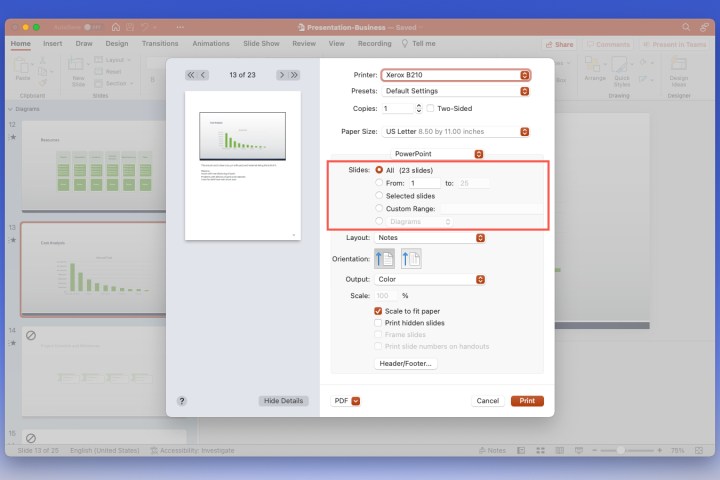
Étape 3 : Dans la fenêtre pop-up, choisissez votre imprimante dans le menu déroulant Imprimante en haut si nécessaire.
Étape 4 : Sélectionnez les slides que vous souhaitez imprimer. Vous pouvez imprimer toutes les slides, certaines spécifiques, celles sélectionnées ou une plage personnalisée.
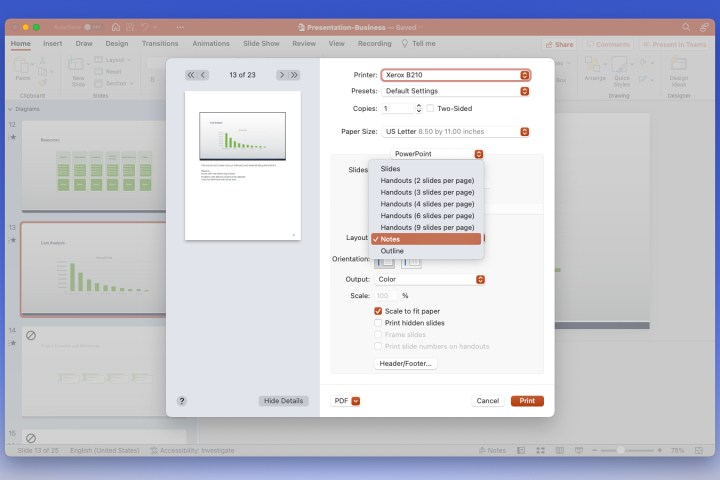
Étape 5 : Cliquez sur la boîte déroulante Mise en page et sélectionnez Notes. Un aperçu apparaîtra à gauche.
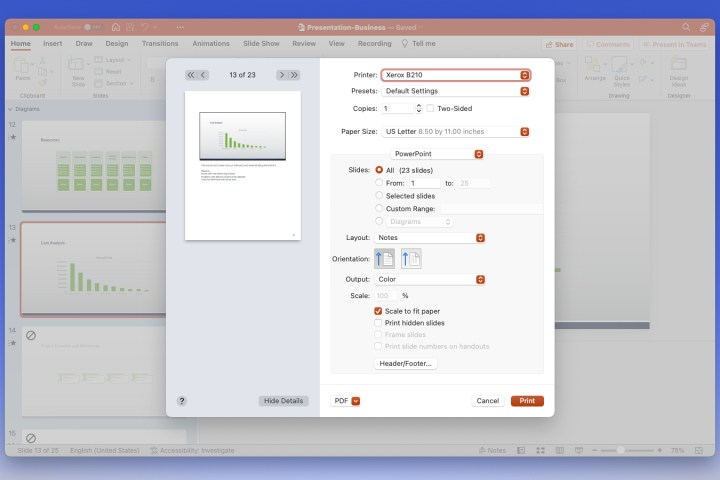
Étape 6 : Éventuellement, modifiez d’autres paramètres comme Orientation, Sortie ou Échelle.
Étape 7 : Cliquez sur Imprimer.
Imprimer des slides PowerPoint avec notes sur le web
Étape 1 : Rendez-vous sur PowerPoint en ligne, connectez-vous et ouvrez votre présentation.
Étape 2 : Sélectionnez l’onglet Fichier.
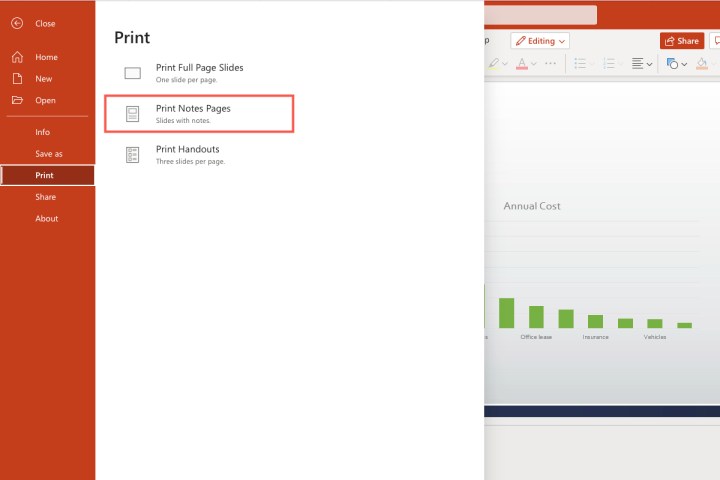
Étape 3 : Choisissez Imprimer et optez pour Imprimer les pages de notes.
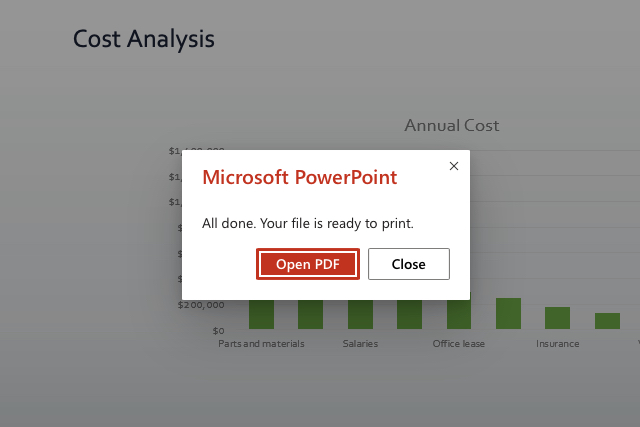
Étape 4 : Dans la petite fenêtre pop-up, sélectionnez Ouvrir PDF pour voir le fichier de présentation.
Étape 5 : Selon votre navigateur, cliquez sur le bouton Imprimer ou téléchargez le fichier pour l’imprimer sur votre propre ordinateur.
Il y a beaucoup plus à explorer avec PowerPoint, comme l’intégration de vidéos dans vos présentations. Veillez à suivre nos meilleures pratiques PowerPoint pour créer des présentations percutantes.