
La gestion des mots de passe peut être un enjeu majeur pour la sécurité en ligne. Avec l’outil intégré de Google dans Chrome, vous pouvez facilement sauvegarder et gérer vos identifiants. Cependant, il existe des situations où il peut être judicieux de désactiver cette fonctionnalité. Voici quelques étapes pour procéder à cette désactivation sur différents appareils.
Le Gestionnaire de mots de passe Google est un outil intégré dans le navigateur Chrome. Il permet aux utilisateurs de sauvegarder et de gérer leurs mots de passe sur différents appareils. Comme son nom l’indique, il simplifie le processus de connexion en remplissant automatiquement le mot de passe. Cependant, il existe de nombreuses situations où nous devons le désactiver. Si vous souhaitez également faire cela, continuez à lire pour connaître les étapes pour désactiver le Gestionnaire de mots de passe Google dans Chrome.
Que vous ne souhaitiez pas stocker de mots de passe dans votre navigateur, que vous préfériez utiliser un autre gestionnaire de mots de passe ou pour d’autres raisons, désactiver le gestionnaire de mots de passe intégré de Chrome peut être bénéfique. Les étapes pour cela varient en fonction du système d’exploitation de l’appareil que vous utilisez.
Consultez la suite de l’article pour savoir comment faire cela sur Android, iPhone et PC.
Désactiver le Gestionnaire de mots de passe Google dans Chrome
Si vous prévoyez de saisir les mots de passe manuellement, vous pouvez y aller. Mais si vous cherchez à passer à un autre gestionnaire de mots de passe, assurez-vous d’exporter les mots de passe, car Chrome offre une option pour le faire.
Ouvrez simplement les paramètres du navigateur et allez dans le Gestionnaire de mots de passe Google (vous le trouverez sous Remplissage automatique et Mots de passe sur PC). Choisissez Paramètres et sélectionnez Exporter les mots de passe. Pour désactiver le gestionnaire de mots de passe intégré de Chrome, suivez les étapes ci-dessous :
Étapes pour PC
Si vous avez un Mac ou un PC Windows et que vous souhaitez désactiver l’outil de gestion des mots de passe intégré de Chrome, voici les étapes à suivre.
Étape 1 : Ouvrez le navigateur Google Chrome sur votre PC.
Étape 2 : Cliquez sur l’icône à trois points dans le coin supérieur droit et sélectionnez Paramètres.
Étape 3 : Cliquez sur Remplissage automatique et Mots de passe à partir de la barre latérale gauche.
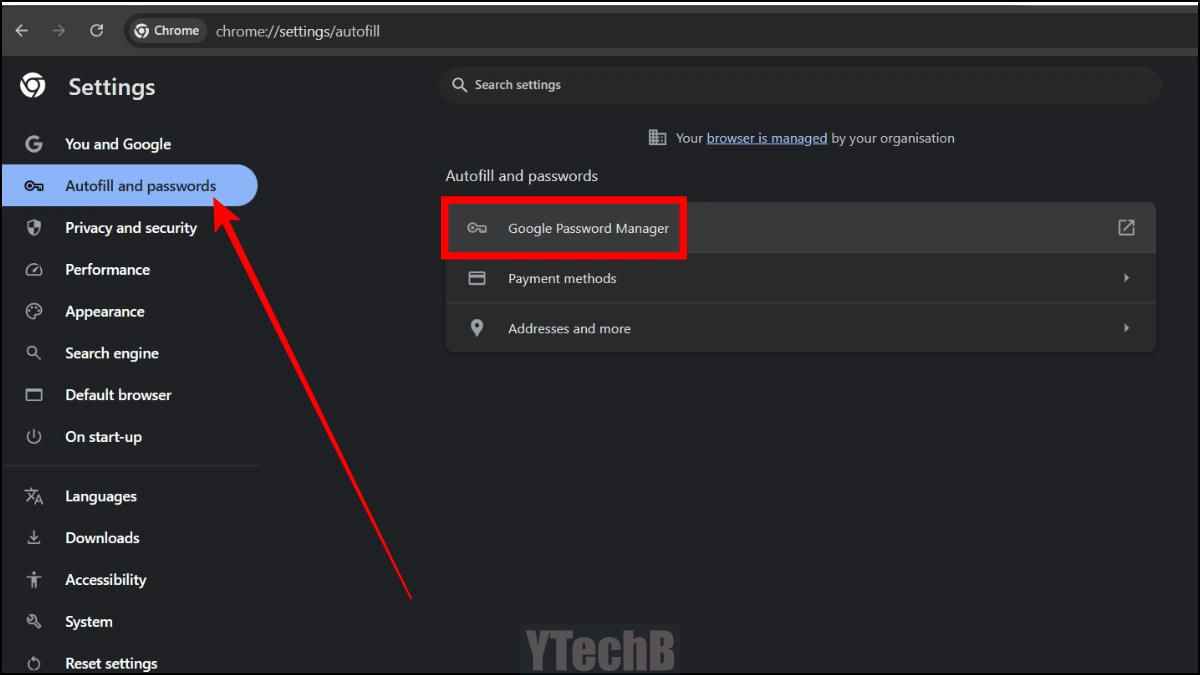
Étape 4 : Dans le panneau de droite, cliquez sur Gestionnaire de mots de passe Google.
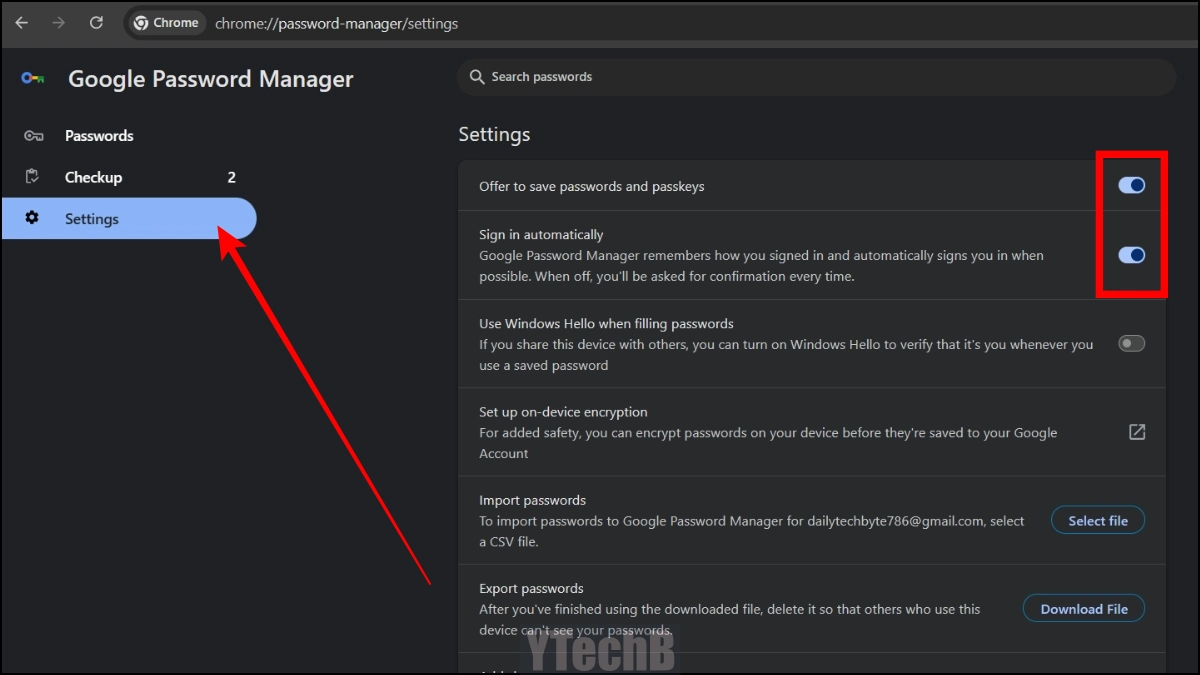
Étape 5 : Une nouvelle fenêtre s’ouvrira ; cliquez sur Paramètres dans la barre latérale.
Étape 6 : Désactivez le bouton pour Proposer d’enregistrer les mots de passe et clés d’accès et Se connecter automatiquement.
Étapes pour l’application mobile Chrome
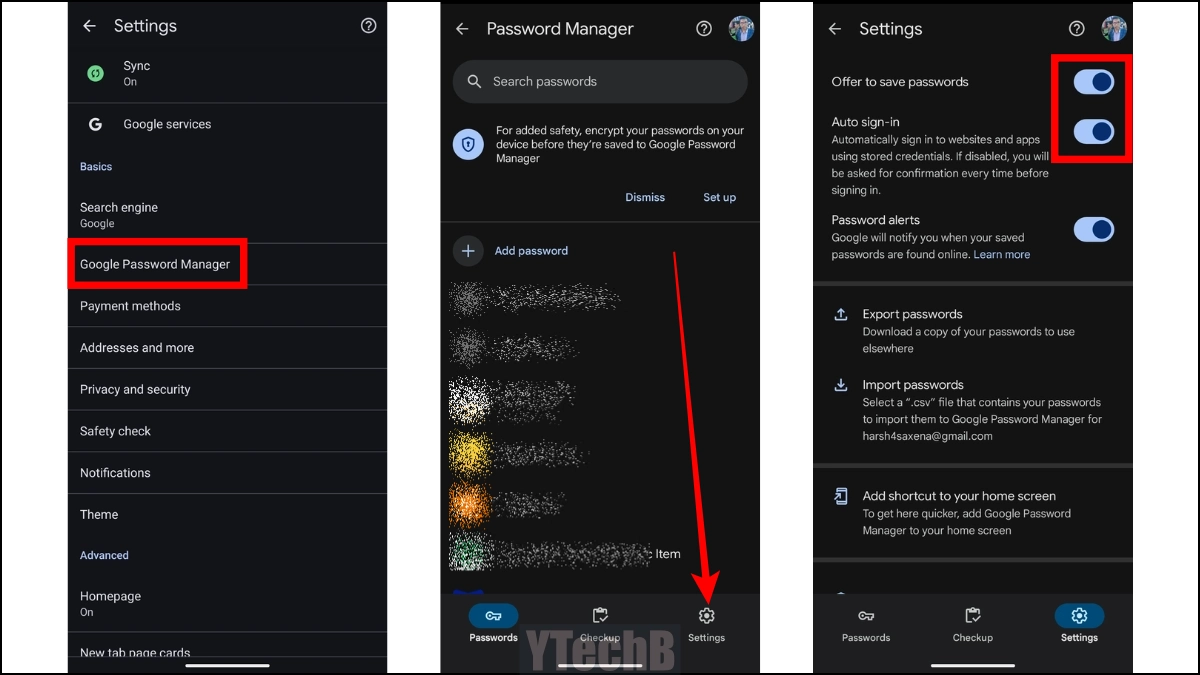
Les étapes pour désactiver le gestionnaire de mots de passe de Chrome sont légèrement différentes pour l’application mobile. Voici ce que vous devez faire :
Étape 1 : Ouvrez l’application Chrome sur votre appareil Android ou iPhone.
Étape 2 : Cliquez sur l’icône à trois points dans le coin supérieur droit et sélectionnez Paramètres, puis choisissez Gestionnaire de mots de passe Google. Si vous avez un appareil iPhone, appuyez sur l’icône à trois lignes dans le coin inférieur droit, puis sélectionnez Gestionnaire de mots de passe.
Étape 3 : Sur un appareil Android, vous verrez un onglet Paramètres en bas ; appuyez dessus.
Étape 4 : Enfin, désactivez le bouton à côté de Proposer d’enregistrer les mots de passe et Connexion automatique.
Notre avis
Alors, voici les étapes que vous pouvez suivre pour désactiver le Gestionnaire de mots de passe Google dans le navigateur Chrome. En plus de désactiver le gestionnaire de mots de passe, vous pouvez supprimer les mots de passe enregistrés dans l’outil. Pour cela, il suffit de naviguer jusqu’aux Mots de passe soit depuis le PC ou l’application mobile, d’appuyer sur le mot de passe que vous souhaitez effacer, puis de cliquer sur Supprimer et de confirmer.