
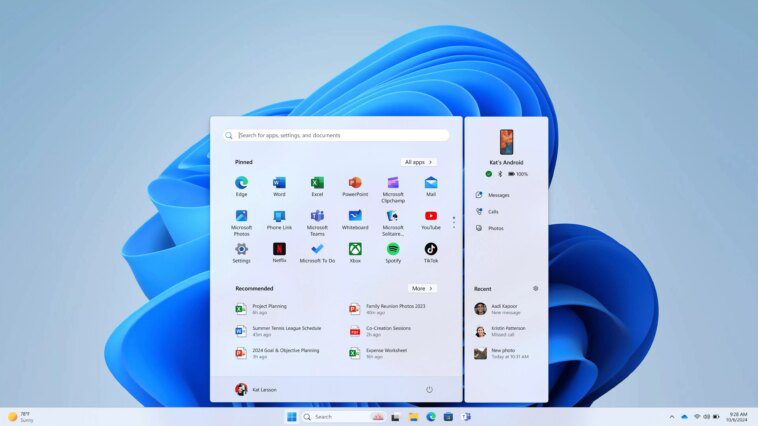
Remise en contexte: Microsoft nous a récemment donné un avant-goût des widgets du menu Démarrer avec Phone Link – l’utilitaire de synchronisation Windows-Android – offrant ainsi un espace bien pratique. Cependant, c’est loin d’être le seul widget auquel vous pourrez accéder à partir du menu. La société s’efforce d’autoriser les entrées de tiers, et les développeurs pourront probablement bientôt les intégrer.
Tout cela fait partie de la nouvelle fonctionnalité Companions qui est apparue pour les Windows Insiders dans la build 26212 début mai. Comme le rapporte Tom’s Hardware, toute application packagée peut désormais se déclarer comme compagnon du menu Démarrer en modifiant quelques lignes dans le manifeste et en pointant vers un fichier de données JSON. Ils ont même fourni un didacticiel pratique sur la façon d’activer la fonctionnalité, que nous avons inclus vers le bas.
Microsoft a utilisé JSON comme source de données car il a choisi Adaptive Cards, un framework d’interface utilisateur de carte universelle, pour Companions au lieu d’utiliser des frameworks basés sur XAML comme UWP ou WinUI.
La barrière minimale à l’entrée sur un élément d’interface utilisateur aussi important est déroutante. Pour un développeur, c’est aussi simple que de créer un fichier JSON décrivant votre interface personnalisée, d’insérer ce chemin de fichier dans le manifeste de votre application, et le shell le restituera automatiquement en tant qu’interface utilisateur complémentaire. Chaque fois que le fichier JSON est mis à jour, l’interface compagnon est automatiquement actualisée.
Il est temps que le menu Démarrer devienne extensible !â¨
Windows 11 β build 26212 introduit discrètement la prise en charge des « Compagnons du menu Démarrer ». Ce sont des applications qui fournissent des cartes adaptatives qui s’affichent sur une île flottante (ancrée â¡ï¸Â ou �…ï¸Â) à côté de Démarrer.
Données des widgets utilisées comme démonstration rapide ð pic.twitter.com/FddrpC99h3– Germon âÂÂï¸Â (@thebookisclosed) 9 mai 2024
Pour l’instant, vous ne pouvez afficher que deux compagnons à la fois : un sur le côté gauche du menu Démarrer et un sur la droite. Bien qu’ils puissent en activer autant que vous le souhaitez, les deux emplacements se chargent par ordre alphabétique.
Bizarreries mises à part, ces compagnons du menu Démarrer pourraient servir de réincarnation Live Tile que nous attendions tous, offrant un aperçu des applications tierces d’une manière nouvelle (mais sans doute moins élégante). Ces icônes animées et inversées nées de l’ère Windows Phone offraient des aperçus semblables à des widgets directement sur l’écran de démarrage. Ils n’ont jamais été largement adoptés par les développeurs, mais ont néanmoins touché une corde sensible auprès des fans pleurant leur perte.
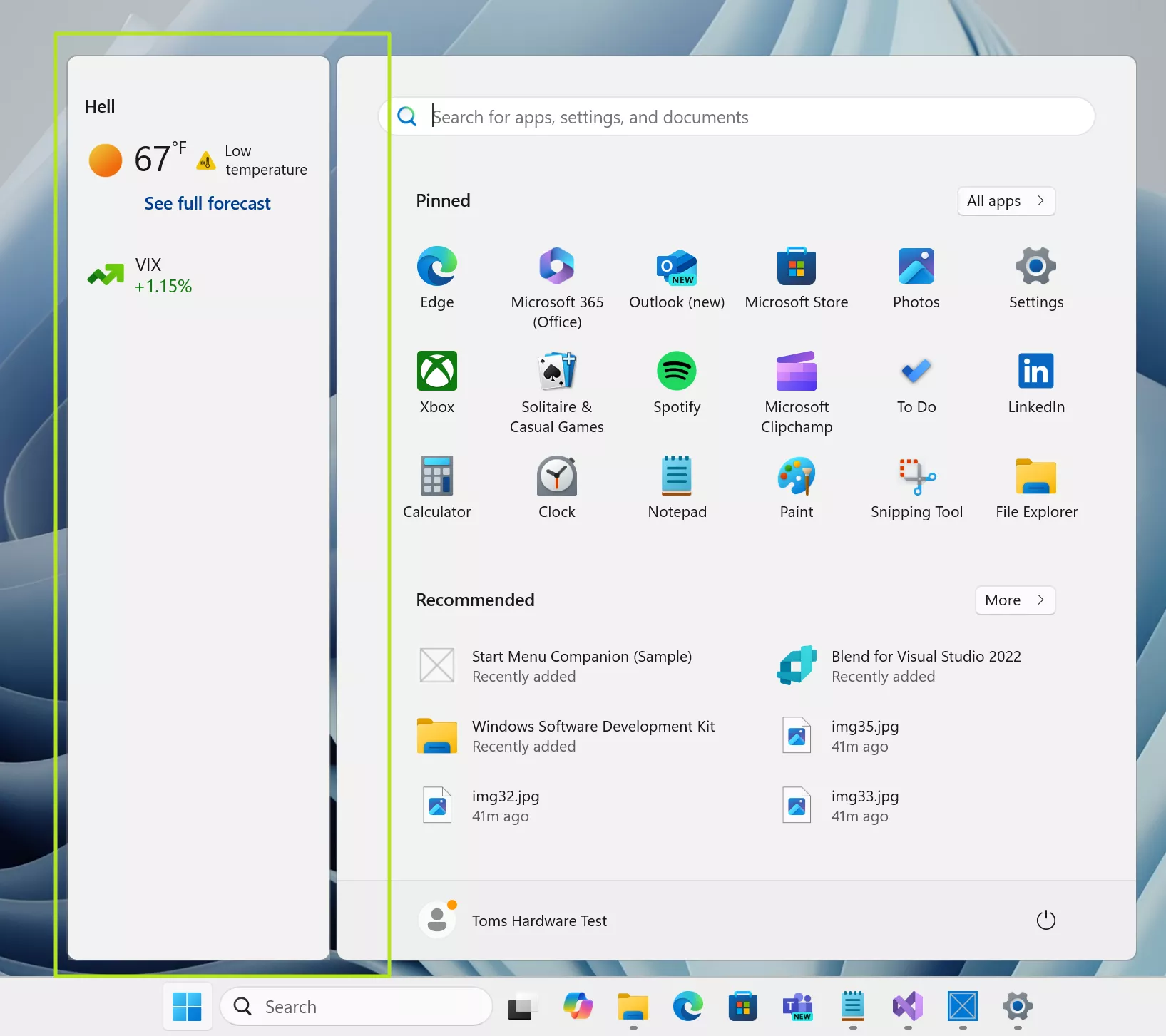
Si vous avez hâte d’essayer la fonctionnalité Compagnons, voici un didacticiel. Gardez simplement à l’esprit que vous devrez exécuter une version récente de Windows 11 Insider (version Dev/Canary 26241.5000 ou supérieure, version bêta 22635.3790+ ou version Release Preview 26100.994+).
- Tout d’abord, activez la fonctionnalité requise en exécutant cette commande ViveTool à partir d’une invite d’administrateur après avoir extrait l’outil : « vivetool /enable /id:48697323 »
- Ensuite, accédez à Paramètres -> Système -> Pour les développeurs et activez le mode développeur. Avec cet ensemble, clonez ou téléchargez l’exemple de code depuis GitHub.
- Lancez Visual Studio 2022 ou une version plus récente et ouvrez le fichier de solution. Ensuite, appuyez simplement sur le bouton Créer et déployer ou utilisez Ctrl+F5.
- Une étape de plus : vous devrez redémarrer le processus sihost.exe à partir du Gestionnaire des tâches pour forcer l’actualisation du menu Démarrer.
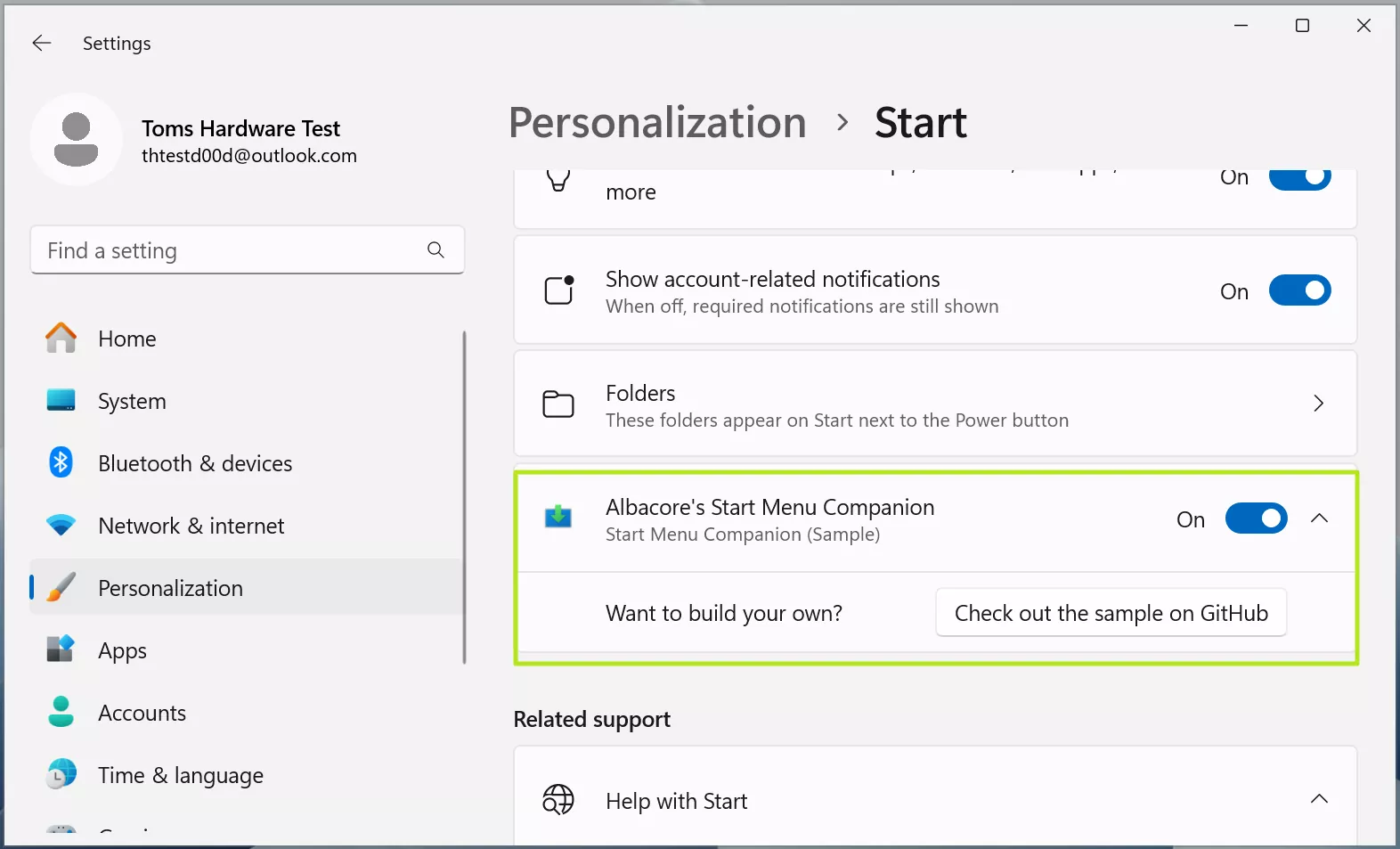
Si tout se passe bien, l’exemple de compagnon devrait apparaître sur le côté gauche de votre menu Démarrer. Vous pouvez le désactiver à nouveau depuis Paramètres -> Personnalisation -> Démarrer.
Détente, découvrez l’évolution du nombre de smartphones vendus par marque au fil du temps dans la vidéo ci-dessous :
