
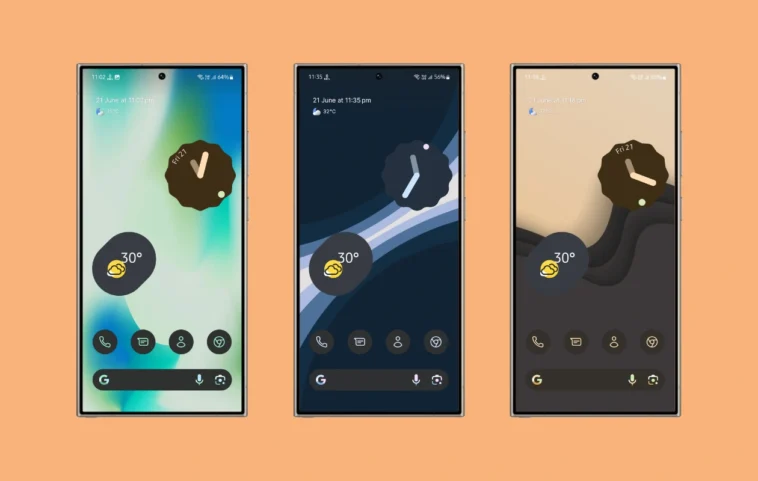
Vous aimez l’interface utilisateur du téléphone Pixel mais vous n’avez pas de raison d’avoir un téléphone Pixel? Voici comment personnaliser n’importe quel téléphone Android pour qu’il ressemble à un téléphone Pixel. Dans ce guide, nous partagerons des moyens d’obtenir un écran d’accueil similaire à celui de Pixel et des icônes Material You.
Les téléphones Pixel fonctionnent sous Android Stock, qui présente une interface propre. En plus de l’apparence, il existe de nombreuses raisons d’opter pour l’interface Pixel, telles que des performances fluides, un accès facile aux applications, etc.
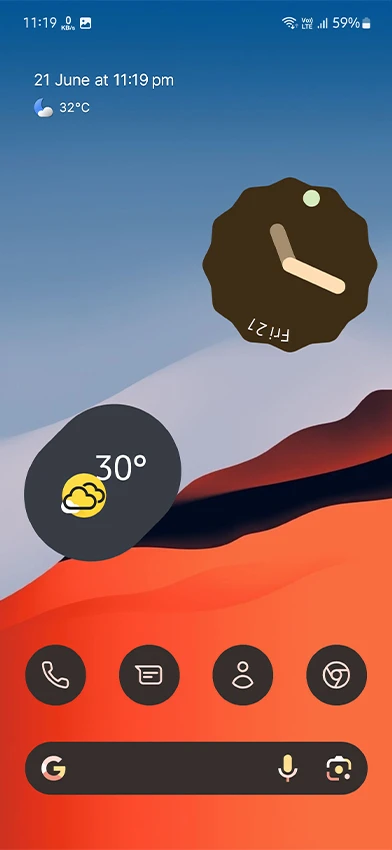
Une des fonctionnalités intéressantes d’Android Stock est le Dynamic Theming. Bien que de nombreuses autres marques aient intégré cette fonctionnalité dans leur interface utilisateur, ce n’est pas aussi performant qu’Android Stock et n’est toujours pas disponible sur certains téléphones Android. Ne vous inquiétez pas, nous couvrirons également cela. Et la meilleure partie est que vous n’avez pas besoin d’installer des ROM personnalisées ou de rooter votre téléphone.
Obtenez un fond d’écran Pixel
La première chose dans le processus de personnalisation est le fond d’écran. Les fonds d’écran jouent un rôle important dans les thèmes dynamiques, car les autres éléments s’adaptent à la couleur du fond d’écran. C’est également la première chose que vous voyez lorsque vous ouvrez votre téléphone.
Chaque téléphone Pixel est livré avec quelques fonds d’écran signature, également appelés fonds d’écran d’origine. Heureusement, nous avons téléchargé tous les fonds d’écran Pixel sur notre application PhoneWalls.
Pour obtenir n’importe quel fond d’écran de téléphone Pixel, installez l’application PhoneWalls sur votre téléphone. Ouvrez l’application et passez à l’onglet « Categorize ». Ici, recherchez la catégorie « Google ». Dans cette catégorie, vous trouverez tous les fonds d’écran de Pixel. Vous pouvez les télécharger ou les appliquer directement à l’écran d’accueil et à l’écran de verrouillage.
Google propose également une application officielle Wallpapers que vous pouvez télécharger, mais elle ne comprend pas les fonds d’écran d’origine des téléphones Pixel. Cependant, vous obtiendrez des fonds d’écran abstraits, des motifs, des textures, des paysages urbains, etc.
Installer un lanceur parfait
Pour imiter les icônes, les widgets et le thème de l’interface utilisateur de Pixel, nous allons utiliser un lanceur tiers. Oui, c’est la seule option autre que l’installation d’une ROM personnalisée.
Il existe de nombreux lanceurs, et trouver un lanceur qui peut offrir une expérience similaire à l’interface utilisateur de Pixel peut être une tâche épuisante. C’est parce que chaque lanceur semble manquer certaines fonctionnalités de l’interface utilisateur de Pixel.
Lawnchair est le meilleur lanceur capable de fournir une expérience de l’interface utilisateur de Pixel. Il n’est pas parfait, mais il est gratuit et propose de nombreuses nouvelles fonctionnalités et personnalisations avancées. Il vous permet de contrôler des éléments spécifiques avec de nombreuses options dans les paramètres.
En plus du lanceur Lawnchair, installez également Lawnicons et Lawnfeed pour personnaliser les icônes et le fil d’actualité Google, respectivement.
Assurez-vous de le définir comme votre lanceur par défaut.
Définir des icônes adaptatives
Lorsque vous ouvrez le lanceur Lawnchair, vous ne trouverez rien qui ressemble à l’interface utilisateur de Pixel. Nous devons donc personnaliser les icônes et l’écran d’accueil pour obtenir l’interface utilisateur de Pixel.
Commençons par les couleurs des icônes adaptatives qui correspondent à votre fond d’écran. L’accent sera appliqué à l’écran d’accueil et au tiroir d’applications.
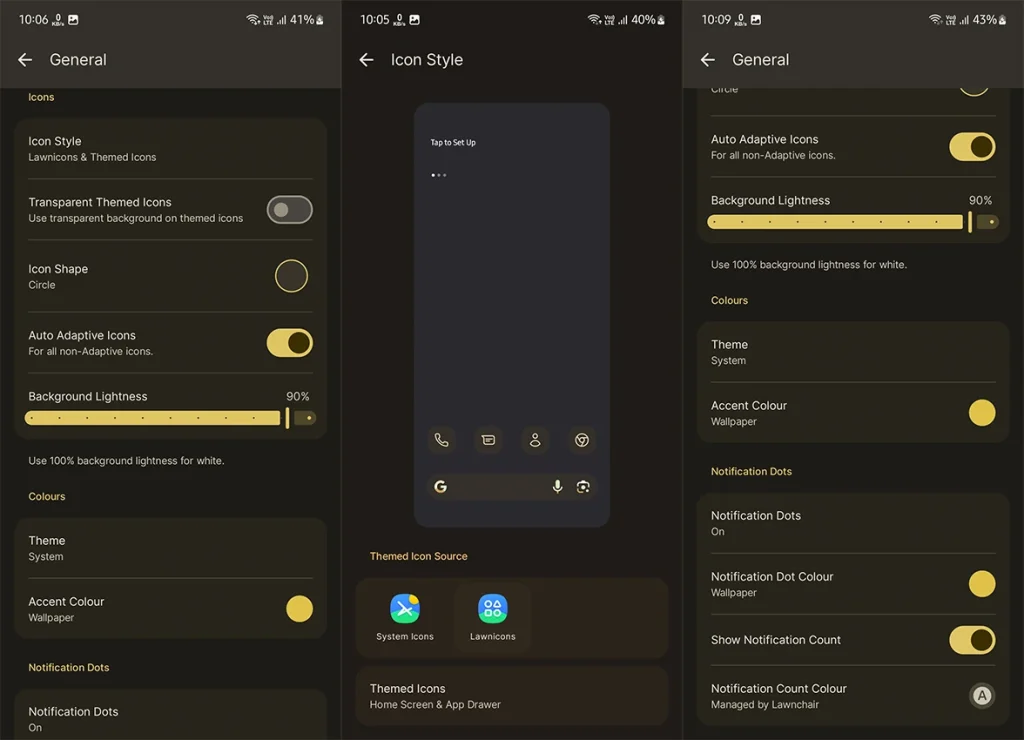
Appuyez longuement sur l’écran d’accueil et ouvrez les paramètres d’accueil. Modifiez les éléments suivants :

Général
- Choisissez le style d’icône Lawnicons et les icônes thématiques.
- Définissez la forme de l’icône sur Cercle et activez les icônes adaptatives automatiques.
- Sous les couleurs, définissez la couleur de l’accent sur Fond d’écran.
- Activez les pointillés de notification, donnez également accès aux notifications. Et définissez la couleur du point de notification sur Fond d’écran.
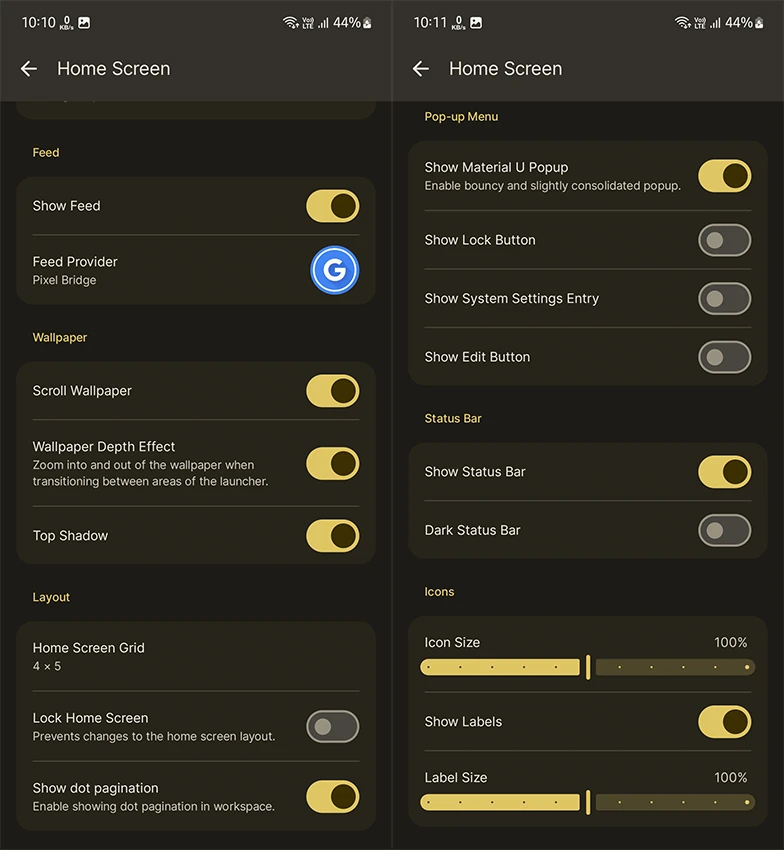
Écran d’accueil
- Dans la section Flux, activez Afficher le flux et choisissez Google comme fournisseur de flux (si le flux ne fonctionne pas, vous pouvez installer Pixel Bridge et le sélectionner à la place de Google).
- Activez le bascule pour « Afficher le popup Material U » dans le menu contextuel.
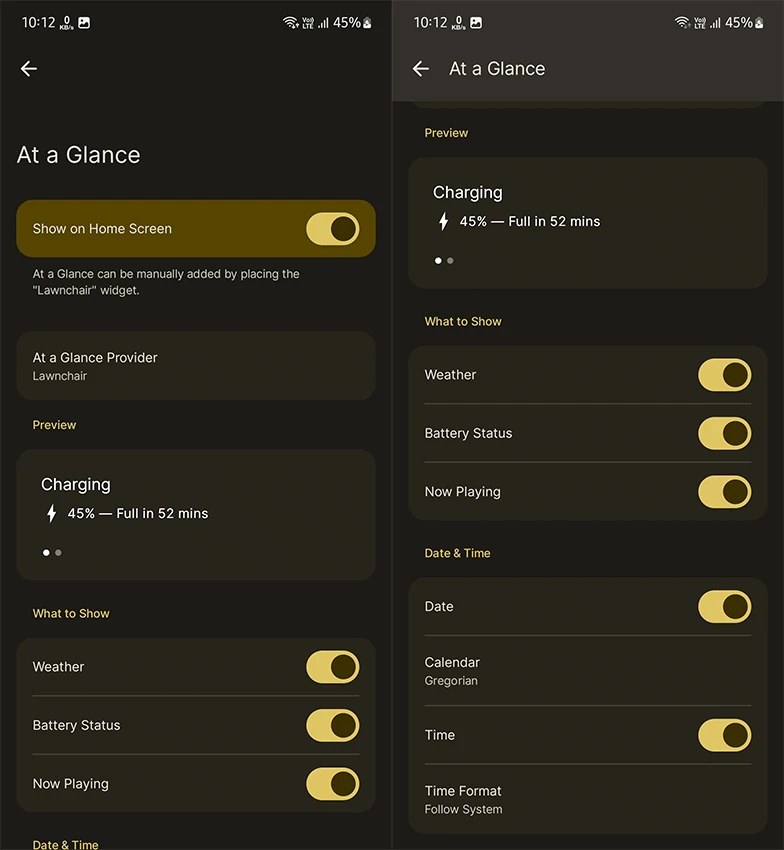
En un coup d’œil
- Activez « En un coup d’œil » pour qu’il s’affiche sur l’écran d’accueil. Définissez Lawnchair comme fournisseur de Glance.
- Activez les options Météo, Statut de la batterie et Lecture en cours dans « Afficher quoi ».
- Vous pouvez également activer Date et Heure.
Barre d’accueil
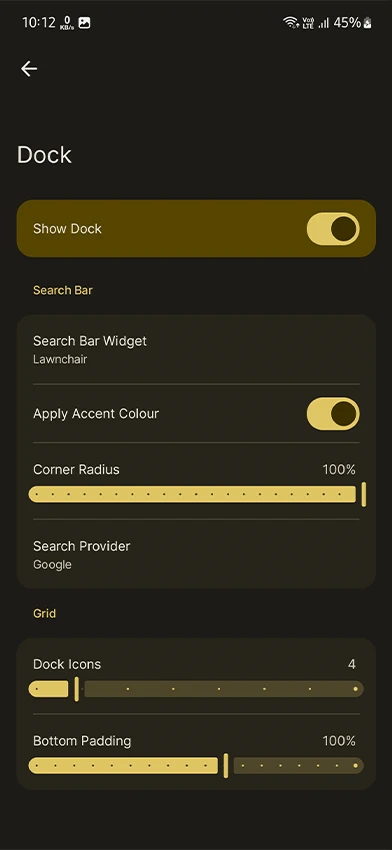
- Allumez le bascule pour Afficher la barre d’accueil.
- Sélectionnez Lawnchair comme widget de barre de recherche et activez Accent Color.
- Définissez le fournisseur de recherche sur Google.
Recherche dans le tiroir d’applications
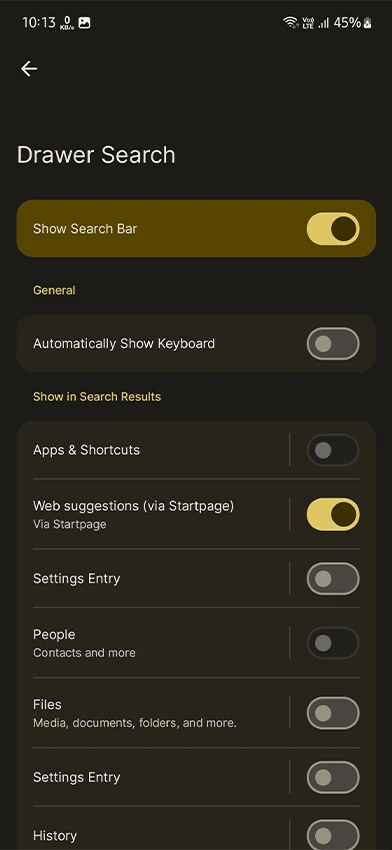
- Ici, tout ce que vous devez faire est d’activer la recherche pour que la barre d’applications corresponde à celle de Pixel.
Comment personnaliser les widgets
Nous avons déjà ajouté « En un coup d’œil » à partir du lanceur, mais deux autres widgets importants sont l’horloge et la météo. Il existe d’autres widgets, mais ces deux-là sont le cœur de l’interface utilisateur de Pixel, comme vous le voyez sur les images du téléphone Pixel.
Installez les applications Google Clock et Google Weather sur votre téléphone. L’application Clock est disponible sur le Play Store, tandis que Google Weather peut être trouvée sous forme d’APK sur des sites tiers. C’est parce que l’application est exclusive à Pixel. Ces applications offrent des widgets dynamiques, mais cela ne fonctionne pas toujours.
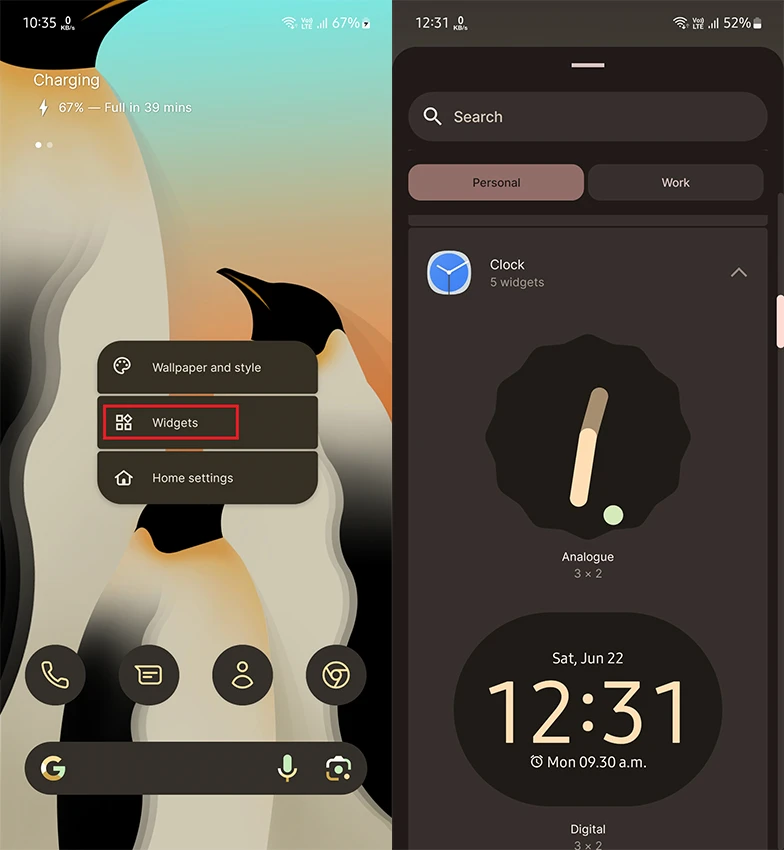
- Après avoir installé les deux applications, appuyez longuement sur l’écran d’accueil pour afficher les options.
- Sélectionnez maintenant l’option Widget.

- Faites défiler vers le bas et développez la section Horloge. Appuyez et maintenez le widget, puis placez-le sur l’écran d’accueil. Si cela vous donne plus d’options, choisissez celle que vous préférez et touchez-la.
- Faites de même pour le widget Météo. Si Google Weather n’apparaît pas dans la liste, vous pouvez essayer d’autres applications comme Pixel Weather Widget.
Vous pouvez également essayer d’autres applications de widgets qui correspondent à vos besoins. Si les widgets ne s’appliquent pas, réinstallez le lanceur, puis appliquez ces widgets et modifiez ensuite les paramètres mentionnés dans la solution des icônes adaptatives.
Voici un guide rapide sur comment personnaliser votre téléphone Android pour qu’il ressemble à un téléphone Pixel. Comme vous le savez déjà, chaque apparence ne peut pas être copiée à moins d’utiliser une ROM personnalisée, mais nous pouvons quand même obtenir un bon look avec des applications tierces. Faites-nous savoir si vous trouvez d’autres applications utiles qui devraient figurer dans ce guide.