
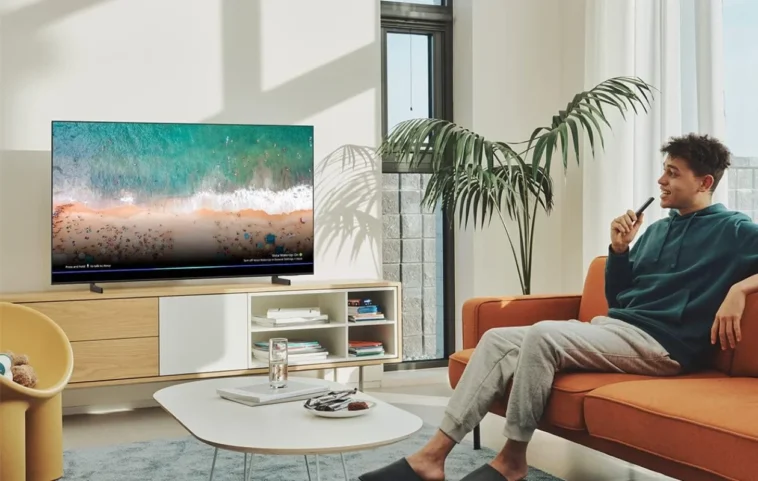
Nous avons parcouru un long chemin dans le domaine de la technologie, de rien à des dispositifs contrôlés par la voix. Amazon Alexa est un dispositif qui connecte tous les appareils ensemble et rend notre vie plus facile. Alexa est un puissant assistant vocal dans cette ère moderne.
Si vous avez un Samsung Smart TV et que vous souhaitez l’utiliser avec des commandes vocales, vous êtes au bon endroit. Ici, vous apprendrez comment connecter votre TV Samsung à Alexa et le contrôler avec des commandes vocales.
Ajouter votre TV Samsung à Alexa vous permet de contrôler votre TV avec des commandes vocales. Imaginez allumer votre TV, ajuster le volume, ou changer de chaînes, vous pouvez tout faire avec un appareil Alexa. Vous pouvez dire quelque chose comme, « Alexa, lire le film XYZ sur Hulu, » et il lira le film XYZ dans l’application Hulu.
Après avoir connecté à Alexa, vous pouvez contrôler votre TV Samsung avec des commandes vocales. Et vous pouvez utiliser votre télécommande TV pour contrôler d’autres appareils pris en charge par Alexa comme les ampoules intelligentes.
Les appareils Alexa sont très populaires et disponibles dans la plupart des foyers. Si vous avez également un Echo Dot, vous pouvez l’intégrer à votre TV. Ceux qui n’ont pas d’Echo Dot peuvent transformer leur télécommande TV en un appareil Alexa après avoir connecté leur TV Samsung à Alexa. Avec la télécommande, vous pouvez également contrôler d’autres appareils connectés à Alexa comme les lumières, le ventilateur, et plus encore.
Notez que la plupart des nouveaux modèles de TV Samsung sortis en 2020 ou plus tard ont une application Alexa intégrée qui fonctionne avec plusieurs commandes vocales. En revanche, les anciens modèles nécessitent un appareil Alexa externe ou un smartphone.
Comment Connecter votre TV Samsung à Alexa [Modèles TV de 2020 ou Plus Récent]
Si vous avez un Samsung Smart TV avec une application Alexa intégrée, suivez les étapes ci-dessous pour le connecter à Alexa. Vous pouvez facilement vérifier la prise en charge Alexa. S’il y a un bouton de micro avec une icône audio sur la télécommande TV ou s’il y a une application Alexa pré-installée, alors votre TV est compatible avec Alexa. Certains modèles de TV Samsung plus récents n’ont également pas Alexa intégré.
Étape 1: Allumez votre TV Samsung et ouvrez l’application Alexa. Si l’application Alexa n’est pas disponible sur votre TV, passez à la solution suivante.
Étape 2: Connectez-vous à votre compte Amazon en scannant le code QR visible sur l’écran de la TV ou en allant sur le site d’Amazon pour entrer le code.
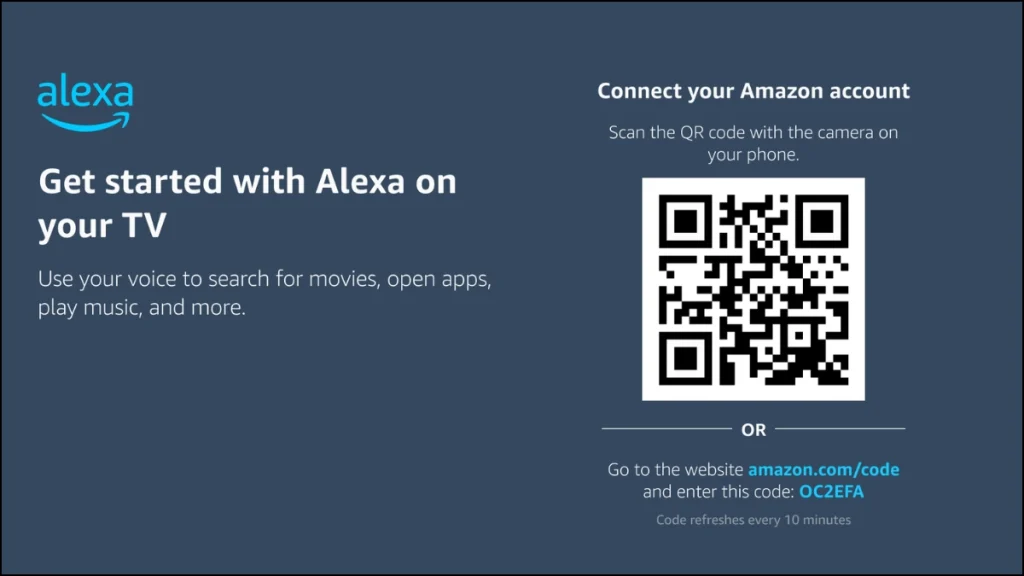
Étape 3: Suivez les instructions pour connecter votre compte. Une fois que vous avez fait cela, votre TV Samsung sera enregistré avec votre compte Amazon.
Étape 4: Enfin, sélectionnez si vous souhaitez activer Alexa Mains-Libres (disponible sur des modèles de TV limités). Une fois activé, vous pouvez parler à votre télécommande TV sans appuyer sur le bouton de micro. Vous pouvez utiliser la commande de réveil Alexa.
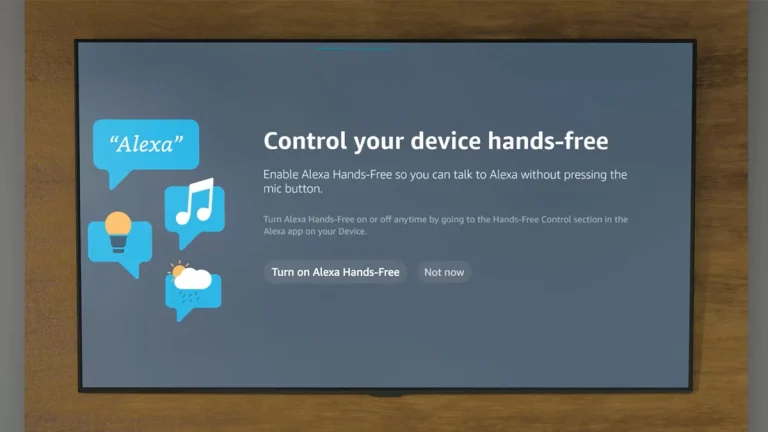
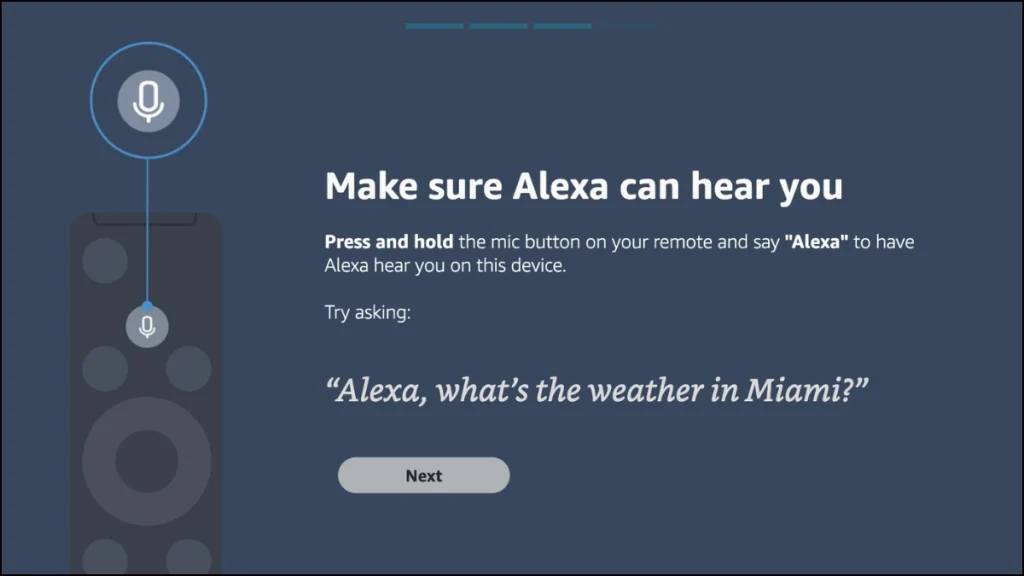
La télécommande TV écoute continuellement pour que vous disiez le mot de réveil – Alexa, Amazon, ou Echo. Si vous ne l’activez pas, vous devez maintenir enfoncé le bouton de microphone sur la télécommande pour utiliser les commandes Alexa.
Comment Connecter votre TV Samsung à Alexa [Modèles TV Antérieurs]
Si votre Samsung Smart TV n’a pas d’application Alexa intégrée, vous devez suivre les étapes ci-dessous pour connecter votre TV à Alexa.
Remarque: Avec cette solution, vous ne pouvez exécuter que des commandes basiques limitées comme Allumer/Éteindre la TV, Changer le Volume, Lire/mettre en Pause du Contenu et quelques autres commandes basiques. Alors que sur une TV compatible avec Alexa, vous pouvez exécuter toutes sortes de commandes comme ouvrir certaines applications.
Étape 1: Installez à la fois l’application Amazon Alexa (Android, iPhone) et l’application SmartThings (Android, iPhone) si vous ne les avez pas déjà.
Étape 2: Ensuite, connectez à la même réseau WiFi à la fois l’appareil Alexa et la TV Samsung.
Étape 3: Enregistrez votre TV Samsung dans l’application SmartThings avec le même compte Samsung que sur la TV. Vous pouvez consulter ce guide sur comment s’inscrire. Pour vérifier le compte Samsung sur votre TV, allez dans Paramètres > Général > Gestionnaire de Système > Compte Samsung.

Étape 4: Sur votre téléphone, ouvrez l’application Alexa et connectez-vous avec vos identifiants. Accédez à Plus > Compétences & Jeux.
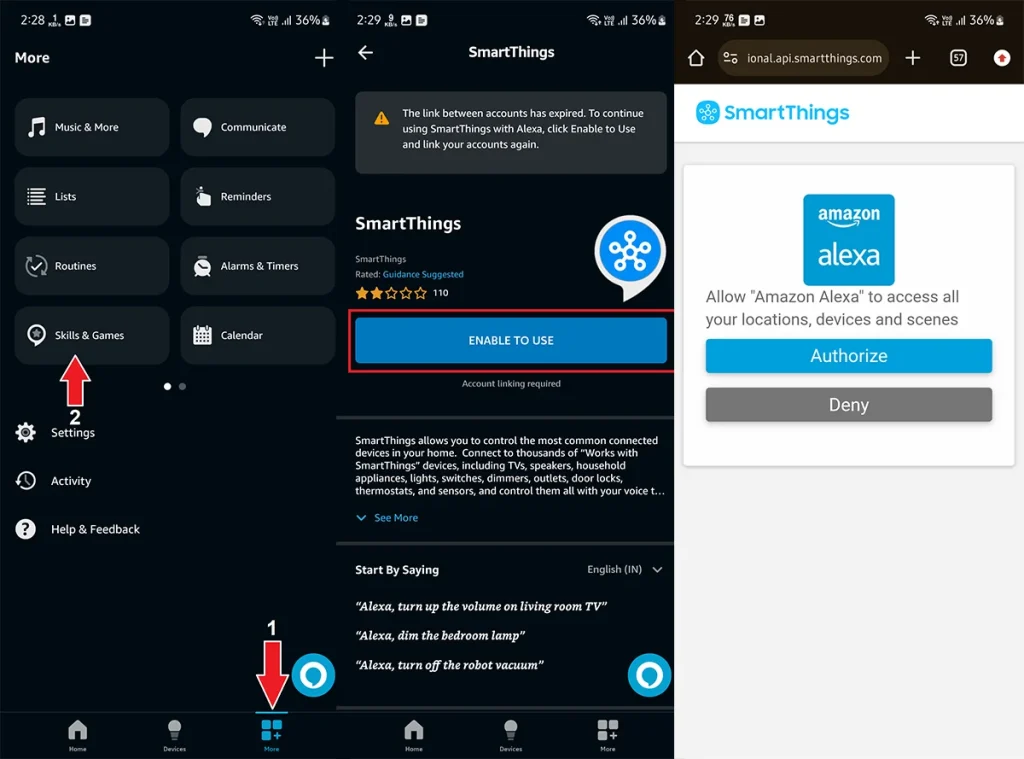
Étape 5: Recherchez SmartThings et activez-le. L’application vous redirigera vers le navigateur et demandera de lier le compte SmartThings, suivez les étapes dans le navigateur.
Étape 6: Une fois que vous avez autorisé Alexa à accéder aux appareils SmartThings, elle cherchera automatiquement et ajoutera votre TV Samsung dans l’application Alexa.

Vous pouvez maintenant utiliser votre appareil Android ou iOS pour contrôler votre TV avec des commandes vocales. Comme mentionné, vous pouvez utiliser des commandes limitées.
Comment Connecter votre TV Samsung à Echo Dot
Si vous avez un appareil Echo Alexa, vous pouvez également l’utiliser pour contrôler votre TV Samsung avec la voix. C’est assez similaire à la solution précédente. Et les commandes que vous pouvez exécuter sont limitées.
Étape 1: Suivez d’abord toutes les étapes ci-dessus pour connecter votre TV Samsung à l’application Alexa.
Étape 2: Assurez-vous que votre Echo Dot ou un autre haut-parleur Alexa est connecté à l’application Alexa sur votre téléphone. Vous pouvez utiliser ce guide pour des instructions détaillées.
Étape 3: Désormais sur l’application Alexa, allez à l’onglet Appareils, suivi de votre TV Samsung.

Étape 4: Sous Général, vous trouverez l’option Appareil Alexa Lié. Ouvrez-le.
Étape 5: Ici, vous verrez votre Echo Dot ou un autre haut-parleur Alexa connecté au même compte. Appuyez sur celui que vous voulez connecter.
Étape 6: Cela prendra quelques secondes et vous serez prêt à partir. Vous pouvez confirmer en donnant des commandes comme ‘Alexa, Éteins ma TV Samsung’ ou ‘Allume ma TV Samsung.’
Note: N’oubliez pas de changer le nom de votre TV par quelque chose de facile, car vous devez dire exactement le même nom mentionné dans l’application Alexa.
Commandes Alexa pour Contrôler votre TV
Après avoir connecté votre téléviseur Samsung à Alexa, vous pouvez facilement le contrôler avec des commandes vocales. Voici quelques commandes à essayer :
- « Alexa, allume/éteins la télé. »
- « Alexa, augmente/baisse le volume de la télé. »
- « Alexa, coupe le son de la télé. »
- « Alexa, chaîne suivante/précédente sur la télé. »
- « Alexa, change de chaîne sur la télé. »
- « Alexa, change l’entrée sur la télé. »
- « Alexa, [joue/pause/arrête/reprends] sur la télé. »
- « Alexa, montre des films de [comédie/drame/romance]. »
- « Alexa, joue [nom du film] sur [application de streaming]. »
- « Alexa, ouvre [nom de l’application] sur la télé. »
Bon nombre de ces commandes ne fonctionneront pas si votre téléviseur n’intègre pas Alexa.
Voilà donc les étapes pour connecter votre téléviseur Samsung à Alexa. J’espère que cet article vous a aidé à utiliser votre téléviseur Samsung plus facilement. Si vous avez des questions, n’hésitez pas à les poser dans les commentaires ci-dessous.