

Transférer des photos d’un iPhone vers un PC peut sembler intimidant au début, mais avec les bonnes solutions, cela peut être un processus fluide. Si vous aimez capturer les meilleurs moments de la vie sur votre iPhone et les éditer sur votre PC, vous apprécierez les solutions que je partage dans cet article.
J’ai testé de nombreuses façons différentes de transférer des photos entre deux appareils. Dans cet article, je partagerai mon expérience et fournirai des solutions étape par étape que vous pouvez suivre pour faciliter le transfert de fichiers de votre iPhone vers votre ordinateur portable Windows.
Transférer des photos de l’iPhone vers l’ordinateur portable
Il existe plusieurs façons de transférer vos précieux souvenirs vers votre PC. Alors que l’utilisation d’un câble USB est une option simple, couper le cordon est la tendance la plus récente et la plus populaire. Si vous préférez transférer du contenu sans fil, nous avons ce qu’il vous faut. Suivez simplement les solutions ci-dessous.
Remarque : Si vous possédez un MacBook, vous pouvez facilement AirDrop des fichiers. Cependant, le transfert de fichiers vers un PC sous Windows n’est pas aussi simple. Dans cet article, nous examinerons les différentes solutions que les utilisateurs de PC sous Windows peuvent utiliser pour transférer des fichiers entre deux appareils.
Mes solutions préférées : Snapdrop et Sharedrop
Depuis que j’ai découvert Snapdrop et Sharedrop, je n’ai plus besoin de compter sur les câbles USB pour transférer des photos de mon iPhone vers mon PC. Ces deux plateformes de partage de fichiers instantané fonctionnent parfaitement.
Étapes pour Snapdrop
Je préfère personnellement utiliser Snapdrop entre les plateformes, grâce à son interface conviviale, sa vitesse et sa simplicité. Pour l’utiliser, connectez simplement les deux appareils au même réseau.
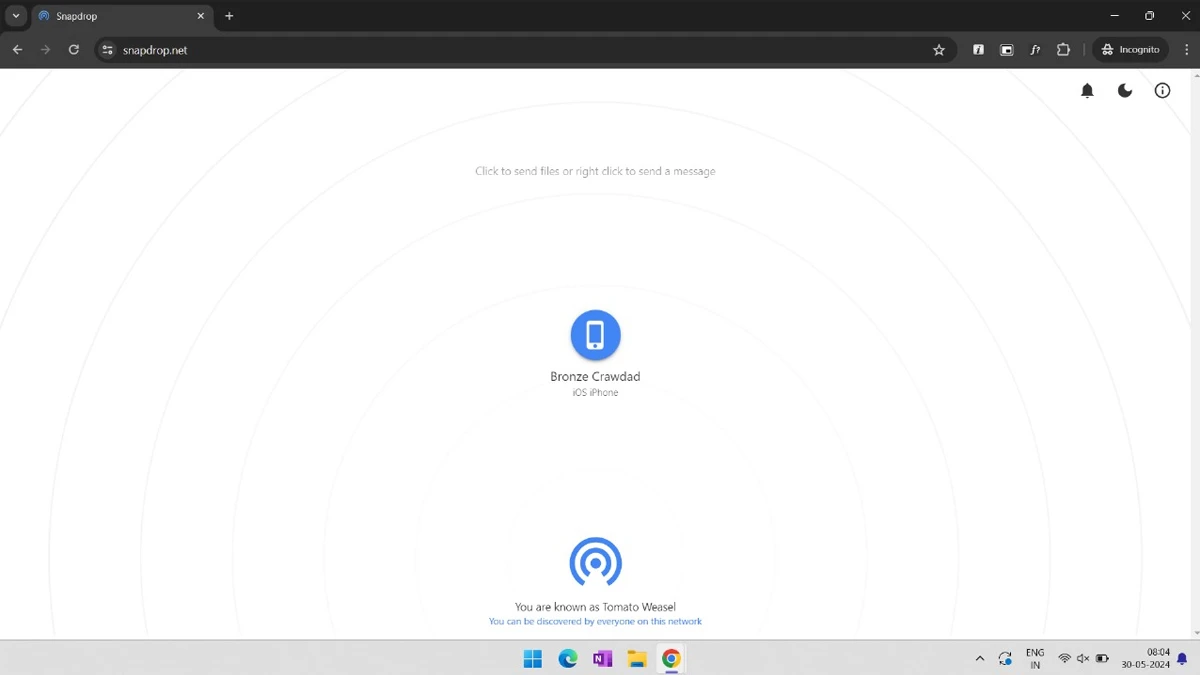
Étape 1 : Ouvrez le site web Snapdrop.net sur votre ordinateur portable et votre iPhone.
Étape 2 : Après avoir ouvert le site Snapdrop, vous verrez le nom de votre PC sur le navigateur de votre iPhone et le nom de votre iPhone sur votre PC, ce qui signifie que les deux appareils sont connectés.
Étape 3 : Désormais, appuyez sur le nom de votre PC depuis l’iPhone et vous verrez trois options différentes – Bibliothèque de photos, Prendre une photo ou une vidéo et Choisir des fichiers.
Comme son nom l’indique, vous pouvez choisir une image dans l’application Photos en utilisant l’option Bibliothèque de photos, capturer instantanément une image ou une vidéo avec la deuxième option, et utiliser la troisième pour partager des images depuis les fichiers.
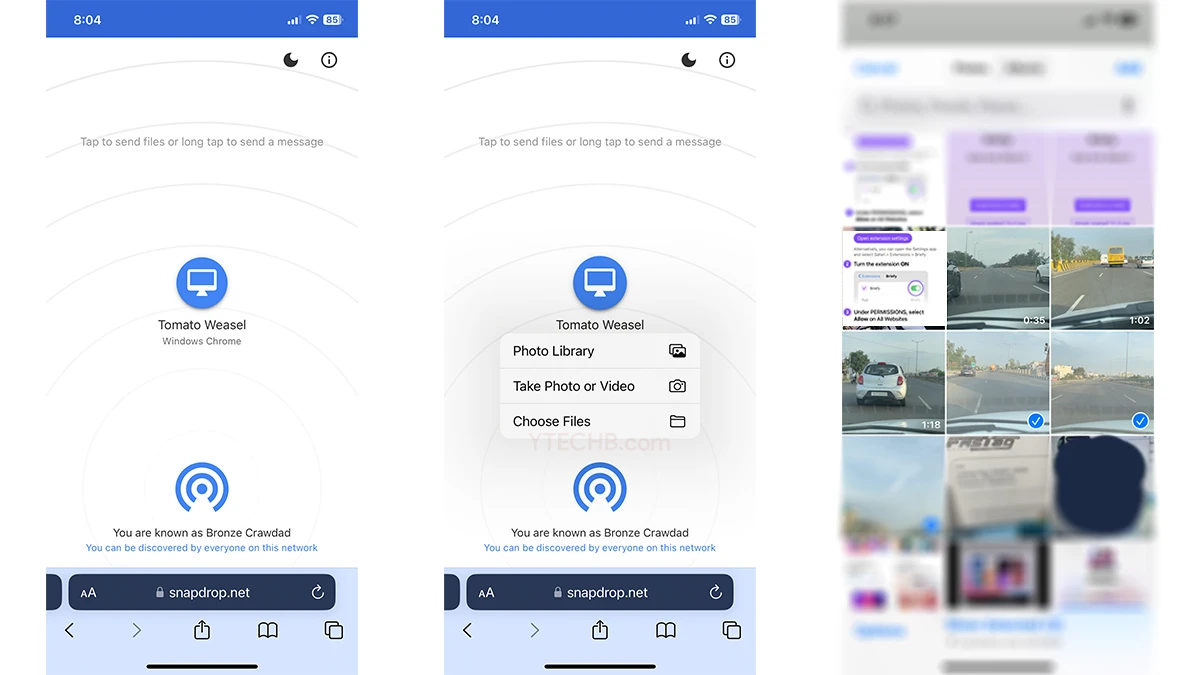
Étape 4 : Pour ce tutoriel, j’utilise la première option qui est la Bibliothèque de photos, en tapant sur Bibliothèque de photos, vous verrez les photos récentes et les albums, appuyez sur l’image que vous voulez transférer vers votre PC, et appuyez sur le bouton d’ajout sur votre iPhone.
Étape 5 : Une fois que vous avez appuyé sur le bouton Ajouter, l’image sera envoyée de votre iPhone vers votre ordinateur portable.
Étapes pour Sharedrop
Sharedrop est une excellente alternative à Snapdrop. Dans les situations où Snapdrop peut ne pas fonctionner, Sharedrop sert de solution de secours fiable.
Étape 1 : Rendez-vous sur le site Sharedrop.io sur votre iPhone et votre ordinateur portable.
Étape 2 : Si les deux appareils sont sur le même réseau, vous verrez les connexions directement à l’écran. Cependant, si votre iPhone est connecté à un forfait de données mobile, tandis que votre PC est connecté en WiFi, vous devrez scanner un code QR pour établir une connexion entre les appareils.
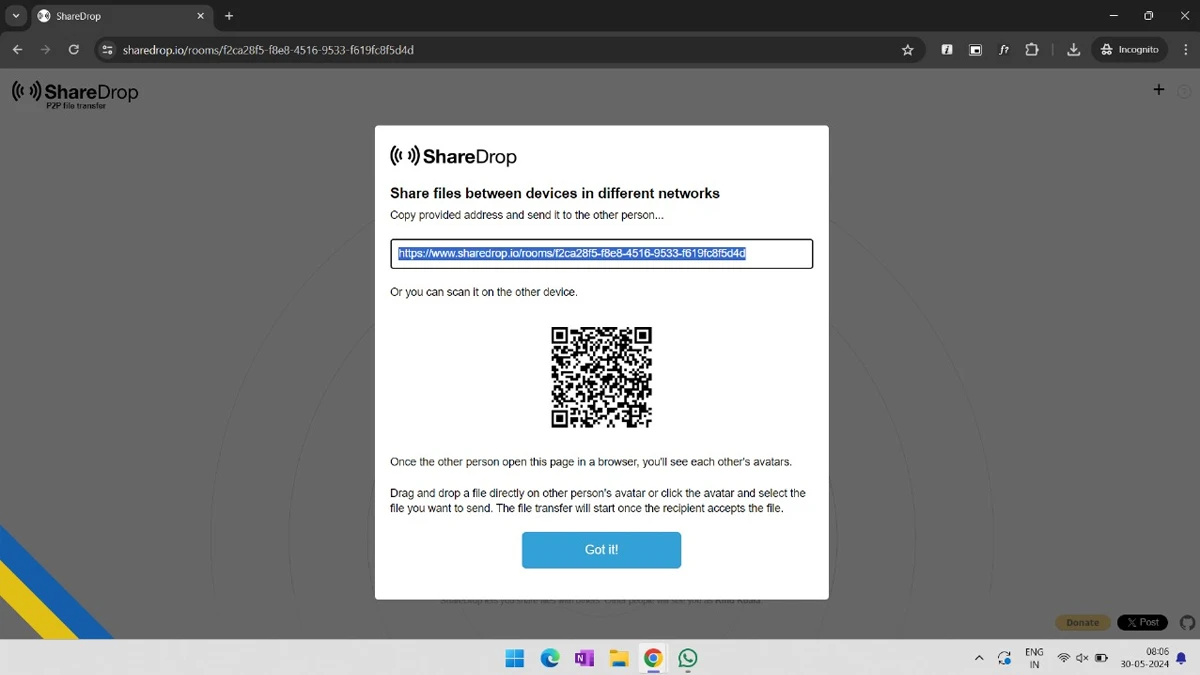
Étape 3 : Une fois connecté, appuyez simplement sur le nom de votre PC et partagez facilement des photos depuis votre iPhone.

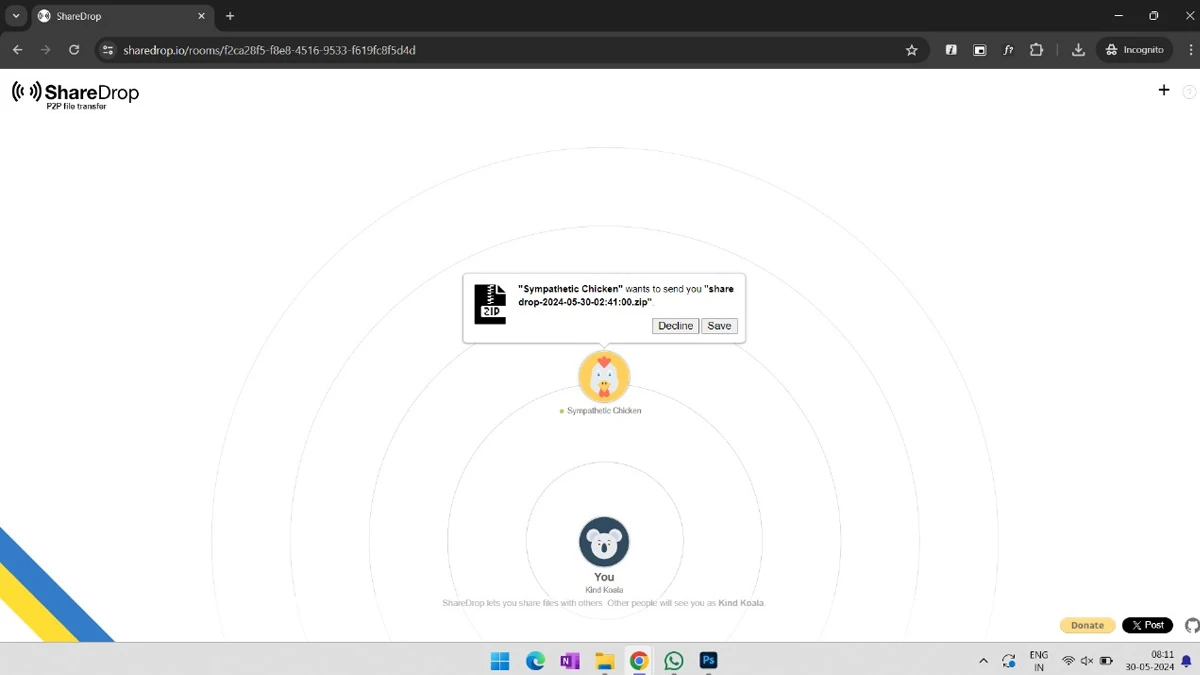
Étape 4 : Avant de lancer le processus de partage, Sharedrop envoie une demande à l’appareil récepteur. En autorisant simplement le transfert sur l’appareil récepteur, vous pouvez enregistrer le fichier sans problème.
des photos via WhatsApp
Une autre solution pratique pour transférer des fichiers est via WhatsApp. Les choses deviennent encore meilleures puisque WhatsApp permet d’envoyer des photos de haute qualité, même dans leur qualité d’origine. Si vous êtes un utilisateur régulier de WhatsApp Web, vous adorerez utiliser cette solution. Je l’utilise chaque fois que les appareils ne sont pas connectés au même réseau ou lorsque Snapdrop est en panne.
Étape 1 : Ouvrez WhatsApp Web sur votre PC.
Étape 2 : Il vous demandera de vous connecter en scannant le code QR.
Étape 3 : Sur votre téléphone, lancez l’application WhatsApp.
Étape 4 : Désormais, sur Android, appuyez sur le menu à trois points à droite et choisissez Appareils liés. Les utilisateurs d’iPhone peuvent appuyer sur l’icône d’engrenage en bas, puis sélectionner Appareils liés.
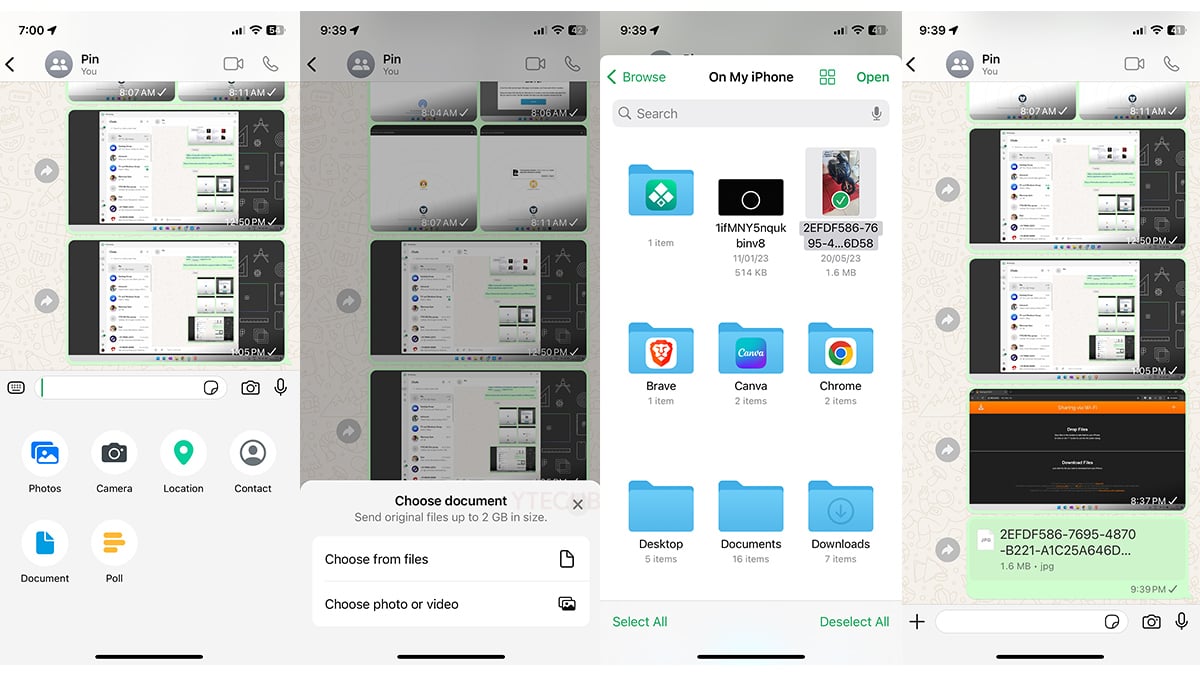
Étape 5 : Désormais, envoyez une photo à vous-même ou créez un groupe en ajoutant temporairement quelqu’un. Une fois le groupe créé, vous pouvez supprimer l’autre personne. De cette manière, vous pouvez stocker n’importe quoi dans cette conversation et partager des photos, des vidéos ou d’autres fichiers au besoin.
Astuce pro : Si vous souhaitez partager des photos ou des vidéos en résolution d’origine, enregistrez-les d’abord dans l’application Fichiers, puis partagez la photo en tant que document.
Transfert de photos via VLC
VLC est plus qu’un simple lecteur multimédia. Oui, vous avez bien entendu – votre lecteur multimédia préféré vous permet également de partager des fichiers de votre iPhone vers votre PC en quelques clics seulement. Suivez ces étapes pour savoir comment partager n’importe quel fichier via VLC.
Étape 1 : Installez VLC Media Player sur votre iPhone.
Étape 2 : Ouvrez VLC sur votre iPhone et accordez les autorisations nécessaires.
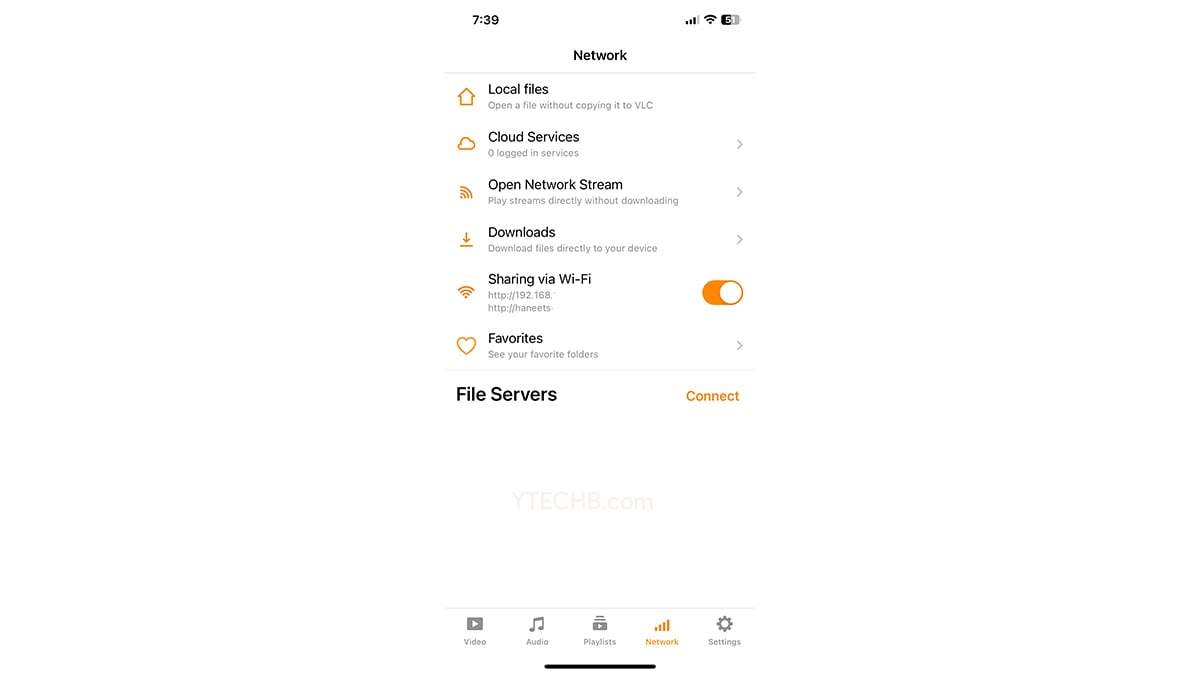
Étape 3 : Sélectionnez Réseau dans la barre de menus et activez le basculement pour le partage via Wi-Fi.
Étape 4 : Une fois activé, vous verrez deux adresses IP différentes, saisissez n’importe quelle adresse dans le navigateur de votre ordinateur portable.
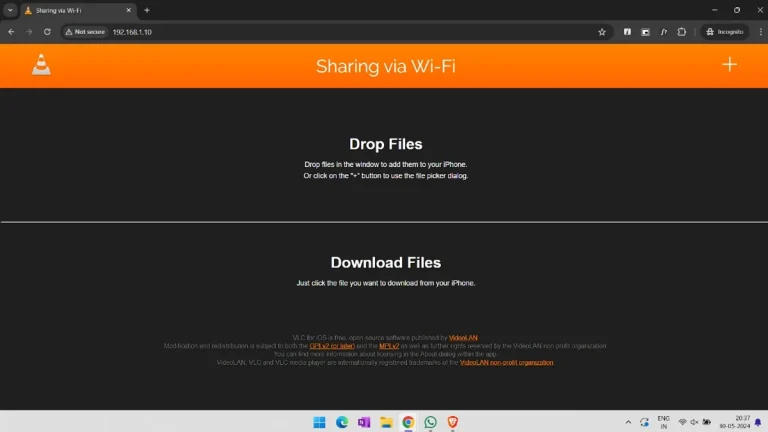
Étape 5 : Vous pouvez maintenant simplement cliquer sur l’icône + dans le coin supérieur droit ou faire glisser et déposer les fichiers à transférer sur votre iPhone. Si vous souhaitez télécharger des fichiers depuis votre iPhone, suivez les mêmes étapes, ouvrez l’adresse IP dans Safari et faites simplement glisser et déposez les fichiers que vous souhaitez transférer sur votre PC.
Applications tierces et services cloud
Il existe de nombreuses applications tierces de transfert de fichiers disponibles sur l’App Store, Arc, Send Anywhere et AirDroid sont quelques-unes des meilleures options que vous puissiez choisir. La fonctionnalité reste la même, vous pouvez télécharger l’application, connecter les deux appareils au même réseau, puis transférer des fichiers entre appareils connectés.
Pour les services cloud, vous pouvez utiliser iCloud. En cas de problème de stockage, vous pouvez utiliser Google Drive, Box, Dropbox ou OneDrive. Téléchargez simplement le fichier sur l’un de ces lecteurs et téléchargez-le sur votre PC.
Importer des photos de l’iPhone vers le PC sous Windows 11
Le moyen traditionnel et l’un des plus simples de transférer vos photos et vidéos vers un ordinateur consiste à brancher l’iPhone sur un PC Windows 11 avec un port USB ou Lightning vers USB Type-C. Windows 11 connecte automatiquement l’iPhone en tant qu’appareil photo numérique avec un dossier DCIM contenant des fichiers multimédias.
Étape 1 : Tout d’abord, connectez votre câble Lightning vers USB ou USB Type-C à votre ordinateur portable ou de bureau Windows 11, puis connectez la deuxième extrémité du câble à l’iPhone.
Étape 2 : Si vous connectez votre iPhone à un PC pour la première fois, vous verrez un message d’invite sur votre iPhone, il vous demandera si vous souhaitez autoriser ou non ce PC à accéder à vos photos et vidéos. Appuyez sur autoriser.
Étape 3 : Ouvrez maintenant l’application Photos sur votre PC Windows 11, allez dans Démarrer > recherchez l’application Photos et ouvrez-la.
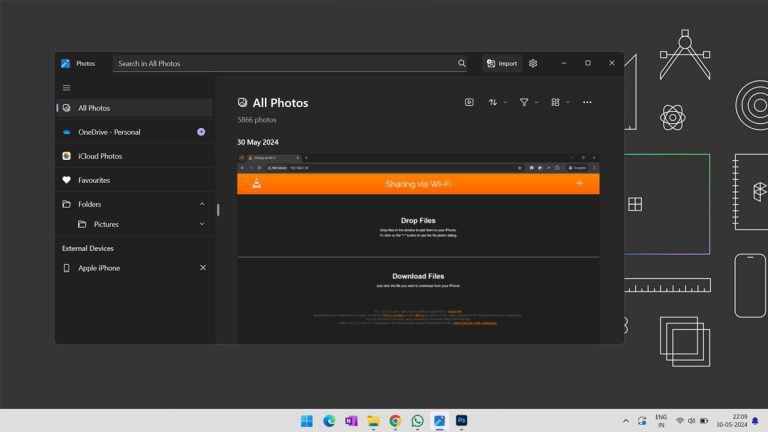
Étape 4 : Dans l’application Photos, vous devez cliquer sur le bouton d’importation répertorié dans le coin supérieur droit de l’application Photos.
Étape 5 : Sélectionnez iPhone dans la liste des appareils connectés et il affichera tous les fichiers multimédias disponibles sur votre iPhone.
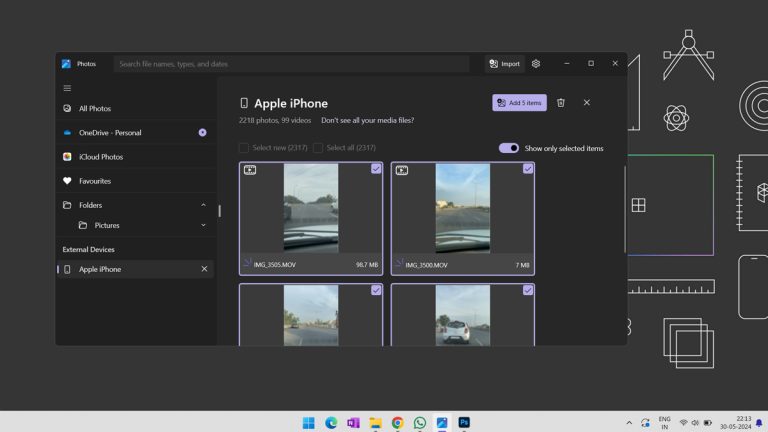
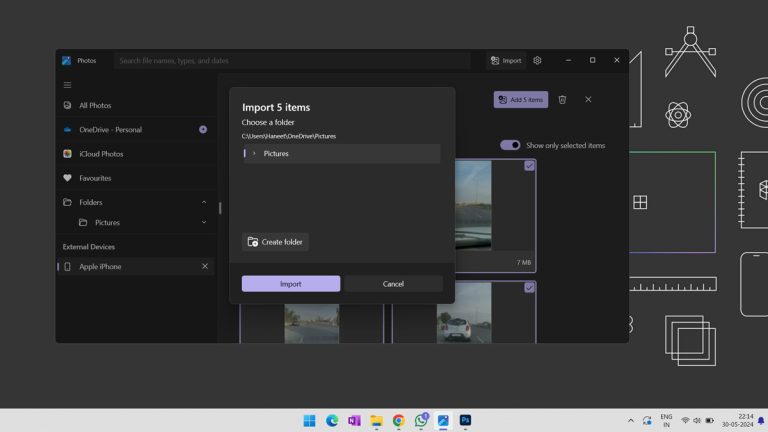
Étape 6 : Une fois que vous avez sélectionné les fichiers que vous souhaitez transférer, cliquez sur le bouton Ajouter des éléments pour transférer les fichiers sur votre PC.
Deuxième façon de transférer des photos de l’iPhone vers Windows 11 avec un câble : Ouvrez le répertoire « Apple iPhone » depuis l’Explorateur Windows et déplacez-vous vers cet emplacement, Stockage interne > DCIM > localisez l’image que vous souhaitez enregistrer. L’ouverture du dossier DCIM vous montrera une liste de différents dossiers avec des noms différents, en fonction des dates. Localisez l’image que vous souhaitez stocker et copiez-la simplement sur votre PC.
Troisième façon de transférer des photos de l’iPhone vers Windows 11 avec un câble : Si l’application iTunes ou Apple Devices est installée sur votre PC, vous pouvez facilement importer des médias de l’iPhone vers le PC. Assurez-vous d’avoir la dernière version d’iTunes sur votre PC pour une meilleure expérience.
Ce sont les méthodes que j’utilise pour transférer des photos de mon iPhone vers mon PC. Quelle est votre méthode préférée ? Faites-le-moi savoir dans les commentaires ci-dessous.