
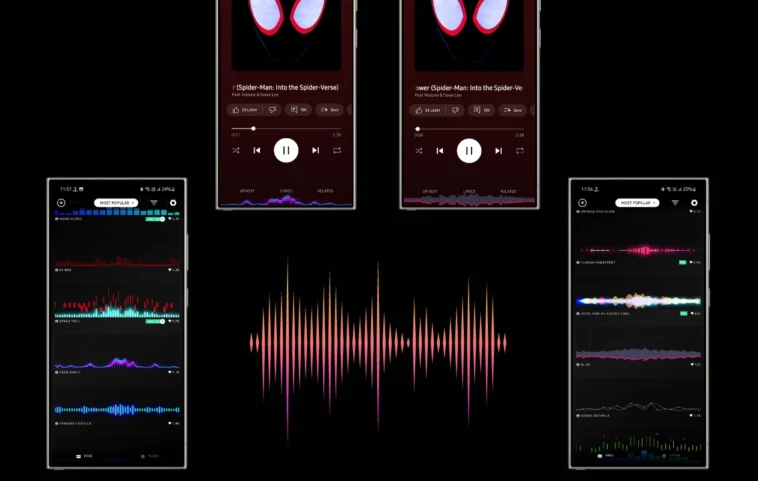
Êtes-vous quelqu’un qui écoute régulièrement de la musique sur votre smartphone et souhaitez-vous afficher quelque chose d’intéressant sur votre téléphone en dehors de la notification « Désormais en lecture » ? Si les réponses à ces deux questions sont oui, vous pouvez ajouter un visualiseur de musique à la barre de navigation de votre smartphone Android qui a vraiment l’air cool. Vous pouvez ajouter le visualiseur même si vous n’utilisez pas les boutons de la barre de navigation.
Vous pouvez transformer les beats de la musique en une partie de personnalisation qui rend votre téléphone élégant. Un visualiseur est quelque chose qui rend tout intéressant, peu importe où il est affiché. Pour cette personnalisation, nous ajouterons le visualiseur en bas du téléphone, également appelé barre de navigation. Vous n’avez pas besoin d’accès root pour cette personnalisation. Si vous êtes prêt pour ce type de personnalisation, continuez à lire.
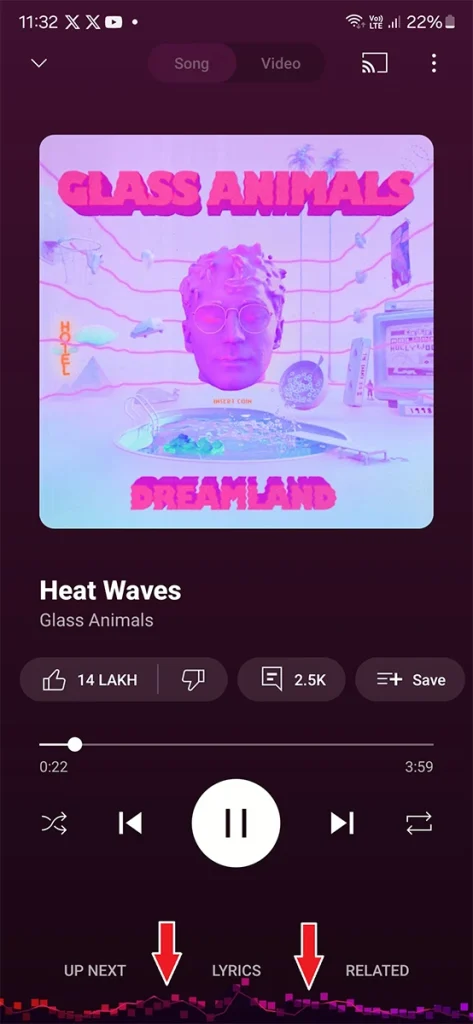
Désormais, ce type de personnalisation nécessite l’installation d’une application depuis le Google Play Store.
Ajouter une animation de visualiseur de musique à la barre de navigation
L’application en question pour le visualiseur de musique de votre barre de navigation s’appelle Muviz. L’application propose de nombreux visualiseurs de musique parmi lesquels vous pouvez choisir. De plus, si vous le souhaitez, vous pouvez également créer et personnaliser votre propre visualiseur. Commençons.
Télécharger et configurer l’application Muviz
Tout d’abord, nous devons installer l’application Muviz depuis le Google Play Store. Voici comment faire.
- Ouvrez l’application Google Play Store sur votre smartphone Android.
- Touchez la barre de recherche et tapez « Muviz ». Dans les résultats, vous devriez voir l’application Muviz avec une icône verte.
- Appuyez sur le bouton d’installation pour télécharger et installer l’application sur votre smartphone Android.
- Dans quelques instants, l’application sera installée sur votre smartphone.
- Lancez l’application. On vous demandera d’autoriser l’enregistrement audio et de dessiner sur d’autres applications.
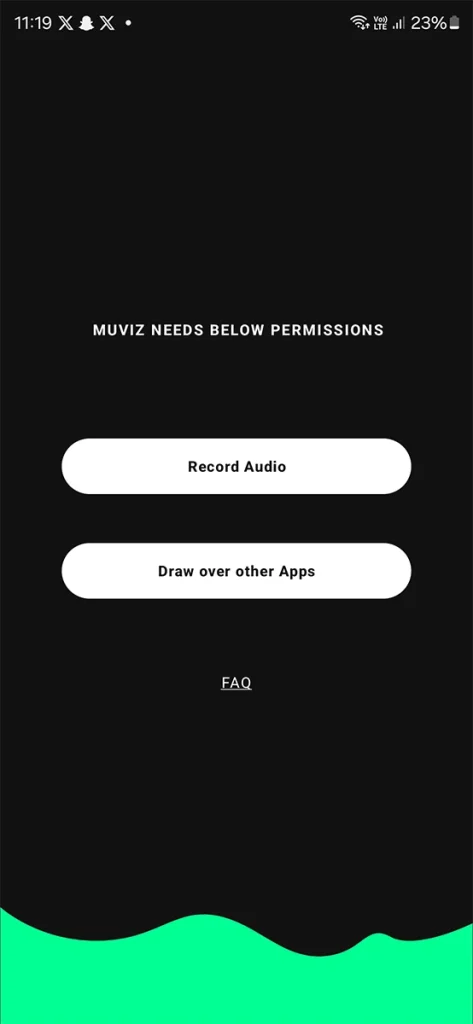
L’application fonctionne sur les appareils Android fonctionnant sous Android 5 et versions ultérieures. De plus, vous n’avez pas besoin d’accès root pour faire fonctionner cette application. Plus important encore, vous pouvez activer le visualiseur même si vous n’utilisez pas de barre de navigation sur votre téléphone.
Utiliser l’application pour ajouter le visualiseur
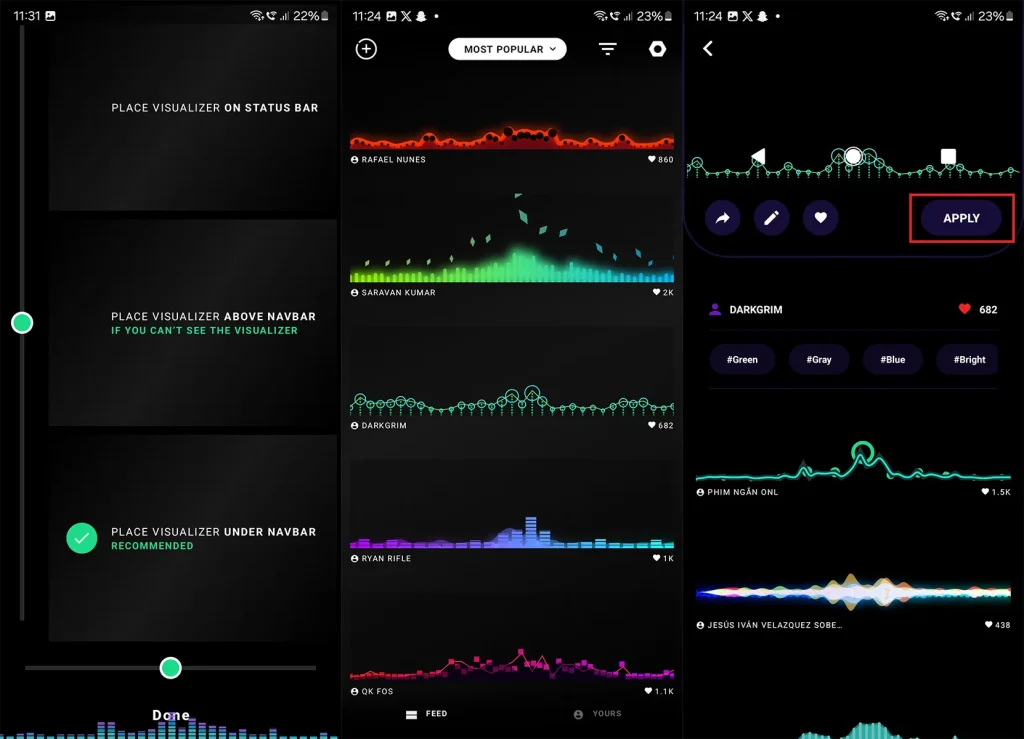
- Vous verrez le visualiseur jouer en bas de votre écran.
- Si la barre de navigation le couvre, vous pouvez ajuster la position selon votre choix.
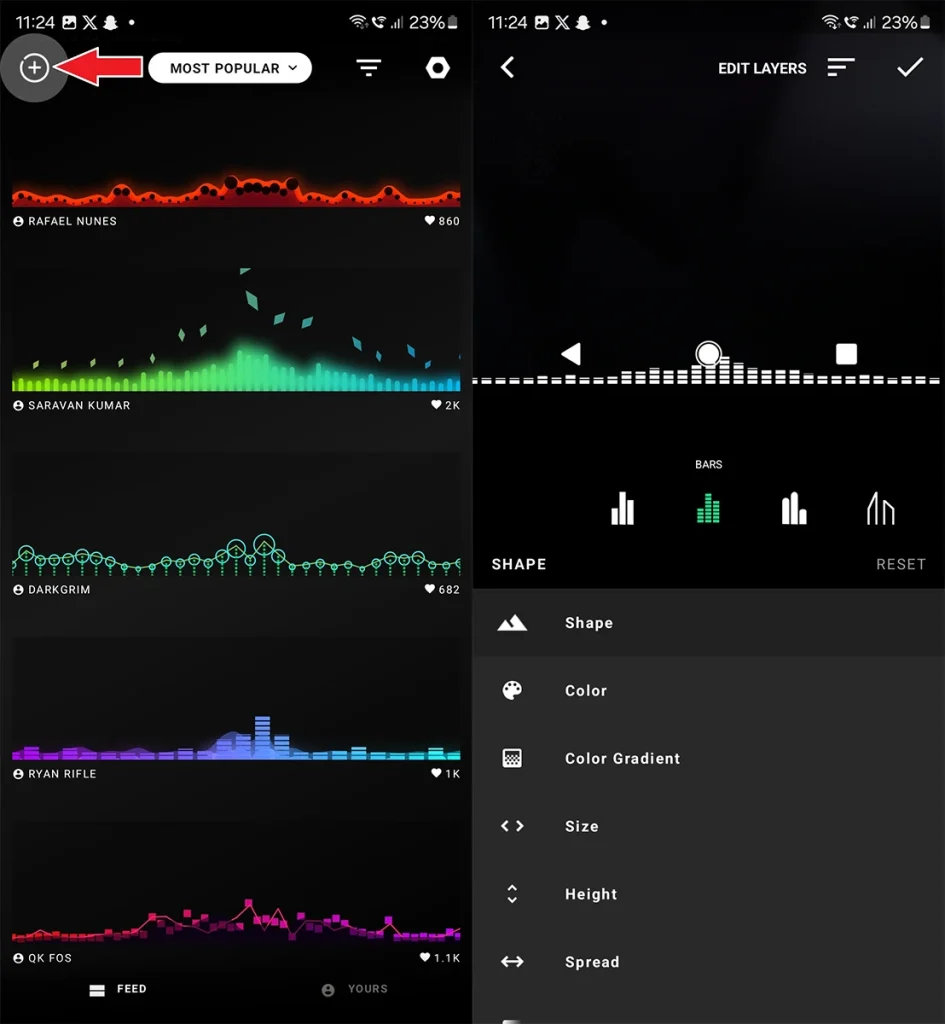
- Sur l’écran principal de l’application, vous verrez de nombreux visualiseurs.
- Touchez simplement celui que vous aimez, puis appuyez sur Appliquer.
- Si vous souhaitez créer votre visualiseur, vous pouvez le faire en appuyant sur l’icône + en haut à gauche de l’écran principal.
- Vous pouvez personnaliser différents éléments des couches tels que la forme, la couleur, la taille, la hauteur, la répartition et la transparence.
Personnaliser l’animation du visualiseur
Lorsque vous avez sélectionné le type de visualiseur ou créé le vôtre et l’avez appliqué, il y a quelques choses que vous devez activer pour vous assurer qu’il fonctionne parfaitement.
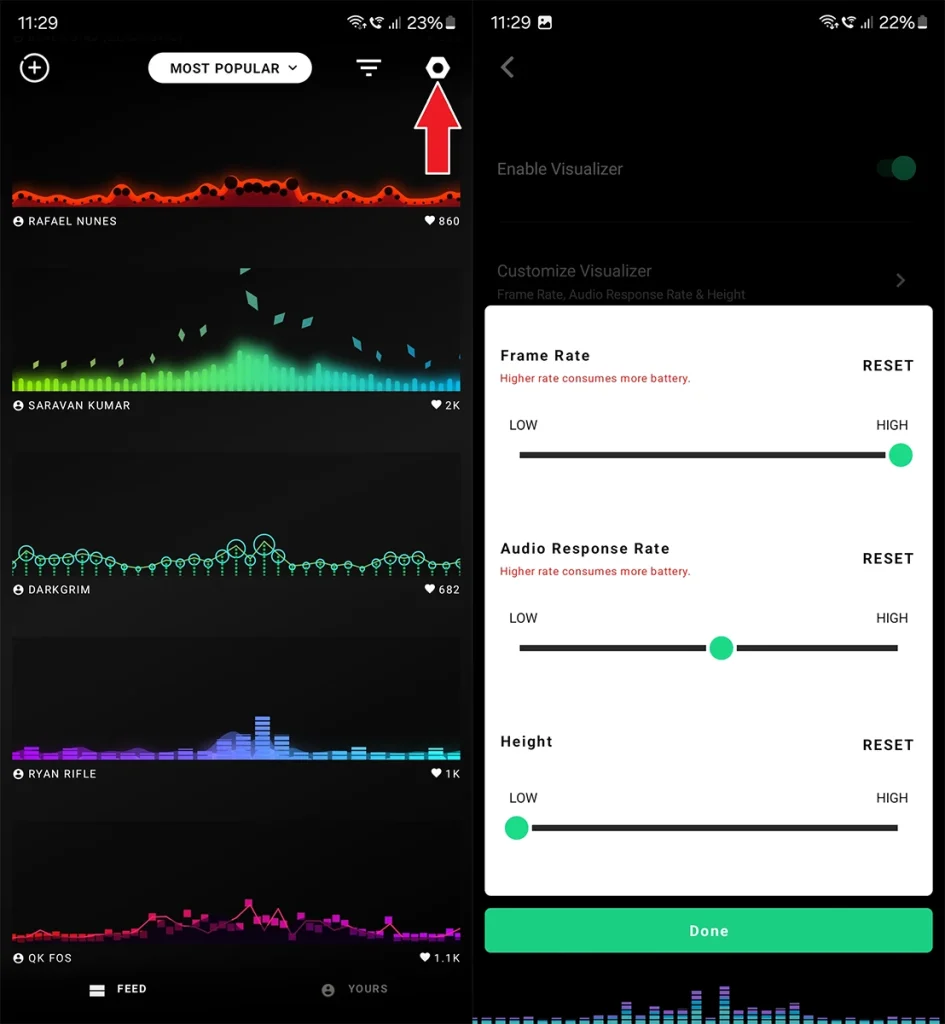
- Appuyez sur l’icône des paramètres en haut à droite pour ouvrir la page des paramètres.
- Sur cette page, vous pouvez personnaliser le nombre d’images par seconde, le taux de réponse audio ainsi que la hauteur des barres.
- Une fois que vous avez terminé, il vous suffit de choisir le lecteur multimédia de votre choix et de lire votre contenu multimédia.
- Les barres du visualiseur joueront désormais en fonction de l’audio.
Cela conclut le guide sur la façon d’ajouter un visualiseur de musique à la barre de navigation de votre Android. Même si vous n’utilisez pas de barre de navigation, le visualiseur sera toujours actif. Vous pouvez même changer la barre de statut si vous le souhaitez.