
Saviez-vous que le sticker de sous-titres automatiques est disponible pour les Instagram Stories ? Voici comment ça fonctionne : En quelques clics, le dialogue parlé ou le doublage de votre Instagram Story est transcrit en texte, qui est ensuite transformé en sous-titres et en légendes. (N’oubliez pas, les sous-titres et les légendes fermées sont des choses différentes !)
La fonctionnalité d’stickers de sous-titres automatiques pour les Instagram Stories est pratique et contribue à améliorer l’accessibilité pour un public plus large, mais elle présente quelques limitations.
Cependant, ne vous inquiétez pas, car il existe plusieurs solutions disponibles pour vous si le sticker de sous-titres automatiques n’apparaît pas, ne fonctionne pas ou ne répond pas à vos besoins. Et dans ce guide, nous allons les aborder tous.
Comment ajouter des sous-titres aux Instagram Stories
1: Ouvrez Instagram et créez ou téléchargez une Story
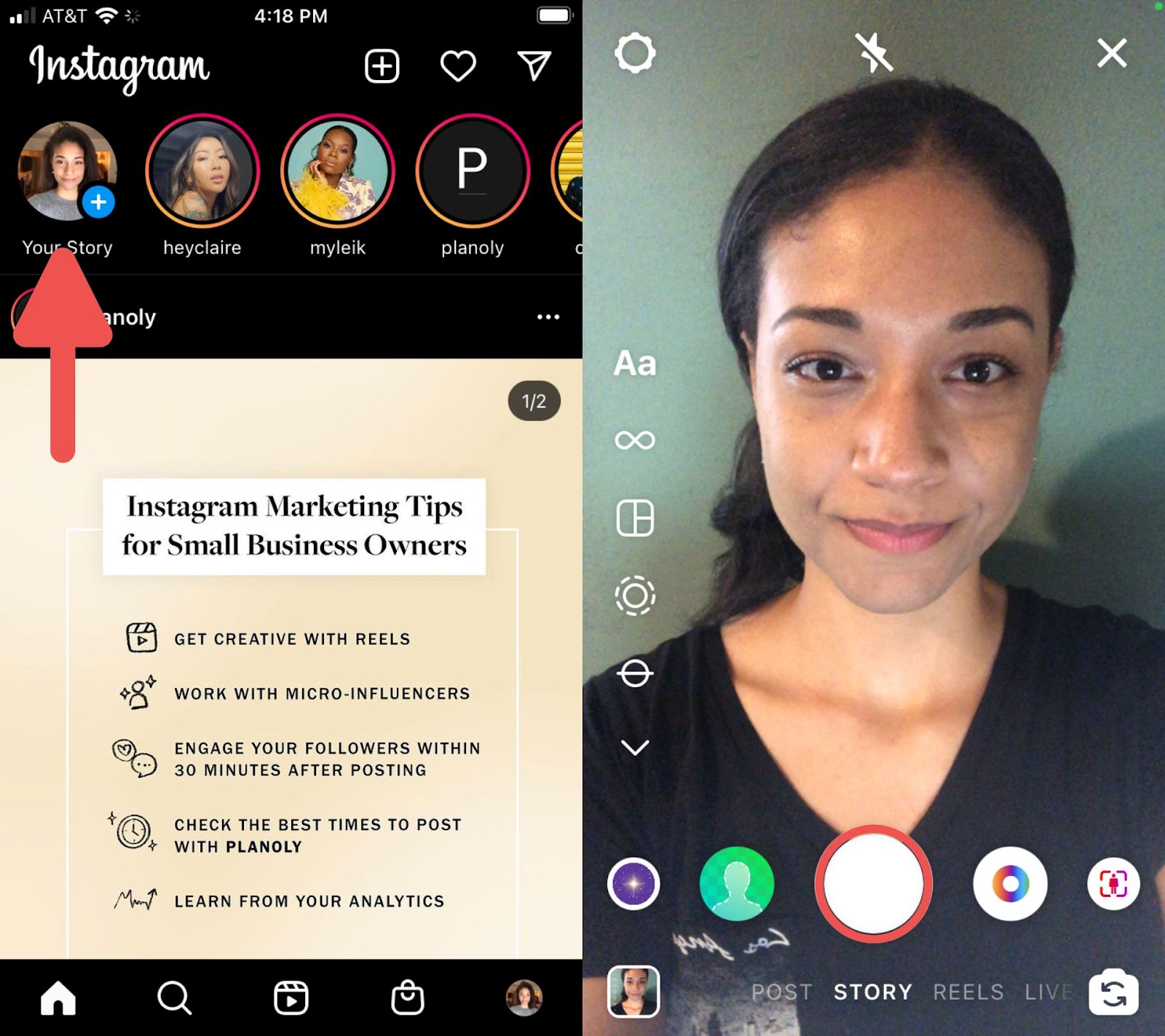
Rendez-vous sur l’application mobile Instagram et appuyez sur votre photo de profil en haut à gauche. Maintenez le bouton d’enregistrement enfoncé pour créer une Story ou appuyez sur le carré en bas à gauche pour télécharger une vidéo depuis votre pellicule.
Si vous enregistrez une Instagram Story qui dure plus de 60 secondes, votre Story sera découpée en plusieurs Stories et les sous-titres automatiques n’apparaîtront que sur la première Story. Si vous souhaitez publier une Story plus longue et ajouter également des sous-titres vidéo, vous devrez découper la vidéo plus longue en plusieurs publications Story qui ne dépassent pas 60 secondes chacune.
💡 NOTE: Le sticker de sous-titres automatiques n’est pas disponible pour tous les comptes. Vous ne le voyez pas dans votre liste d’options ? Cliquez ici pour voir d’autres solutions pour ajouter des sous-titres à Instagram.
2. Utilisez le sticker de sous-titres pour ajouter des sous-titres automatiquement
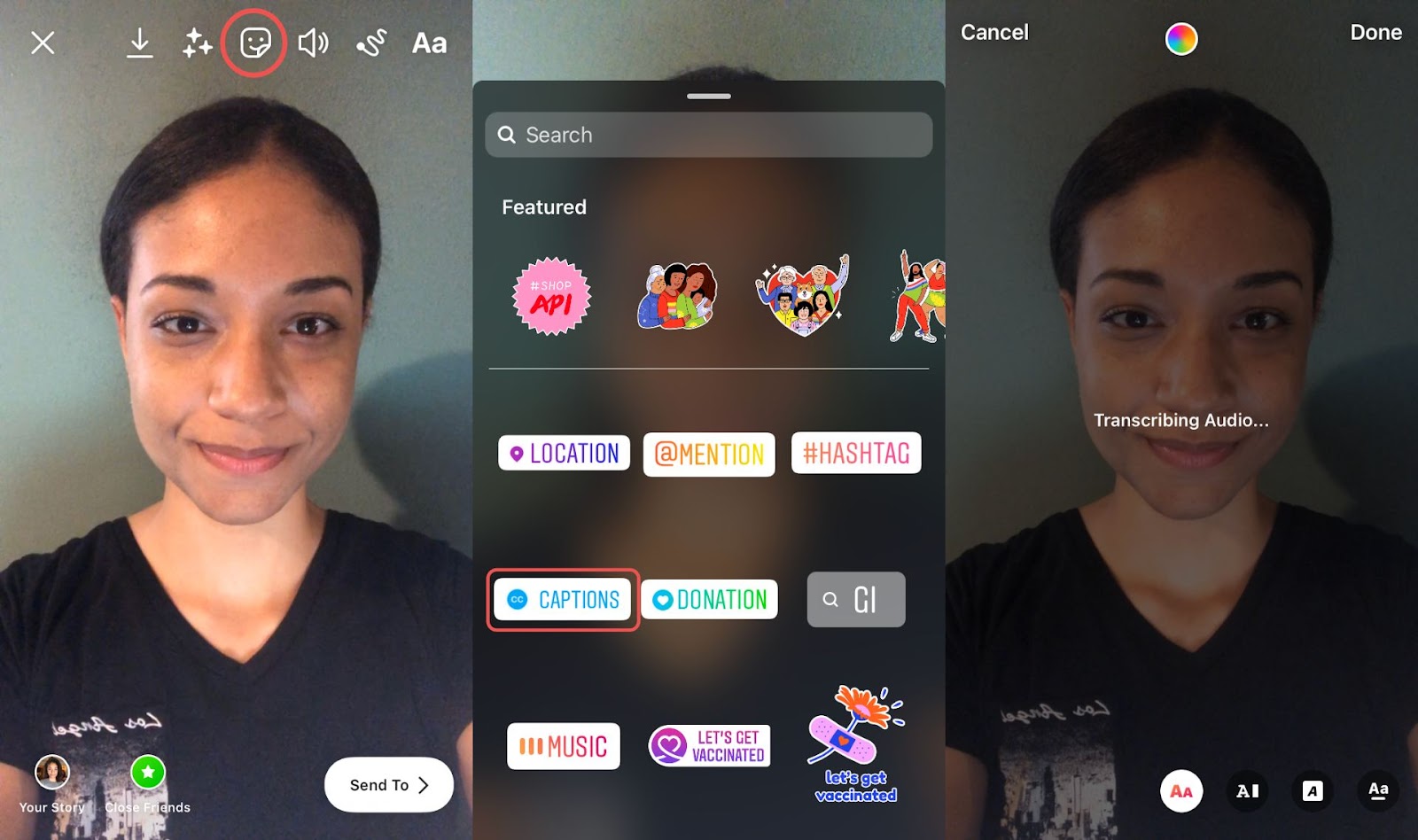
Désormais, appuyez sur l’icône du sticker (le carré avec un sourire) en haut de l’écran, puis appuyez sur « Sous-titres » qui apparaîtra comme l’une des options si elle est disponible pour votre compte. La fonctionnalité d’stickers de sous-titres automatiques commencera à transcrire votre vidéo en texte. Cela ne devrait prendre que quelques secondes pour terminer.
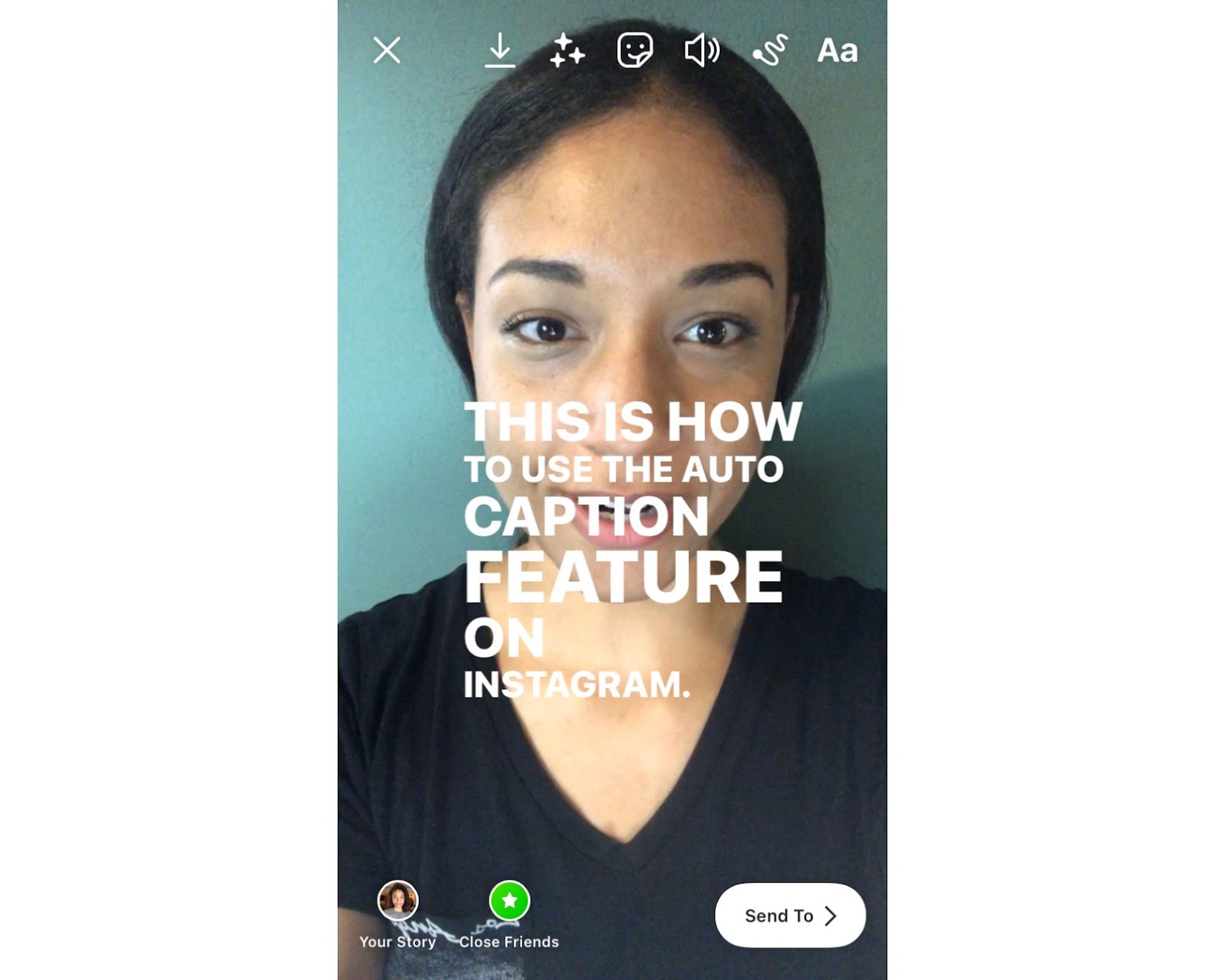
Une fois que vos sous-titres ont été traités, ils commenceront à apparaître à l’écran en même temps que tout dialogue ou commentaire audio présents dans votre vidéo ; les gros mots seront censurés avec des symboles.
Sans aucune modification supplémentaire, le texte apparaîtra en police blanche sans arrière-plan, mais ces détails peuvent être modifiés.
3. Modifiez les légendes de votre Instagram Story
Nous pouvons maintenant commencer à éditer nos légendes. Tout d’abord, si vous devez corriger des fautes de frappe causées par la transcription automatique d’Instagram, appuyez sur vos légendes, puis appuyez sur un mot spécifique pour l’éditer. Vous pouvez modifier l’orthographe du mot ou le remplacer entièrement, ou vous pouvez censurer un mot en y appuyant et en choisissant le symbole de censure. Lorsque vous avez fini d’éditer le texte, appuyez sur « Terminé » pour enregistrer vos modifications.
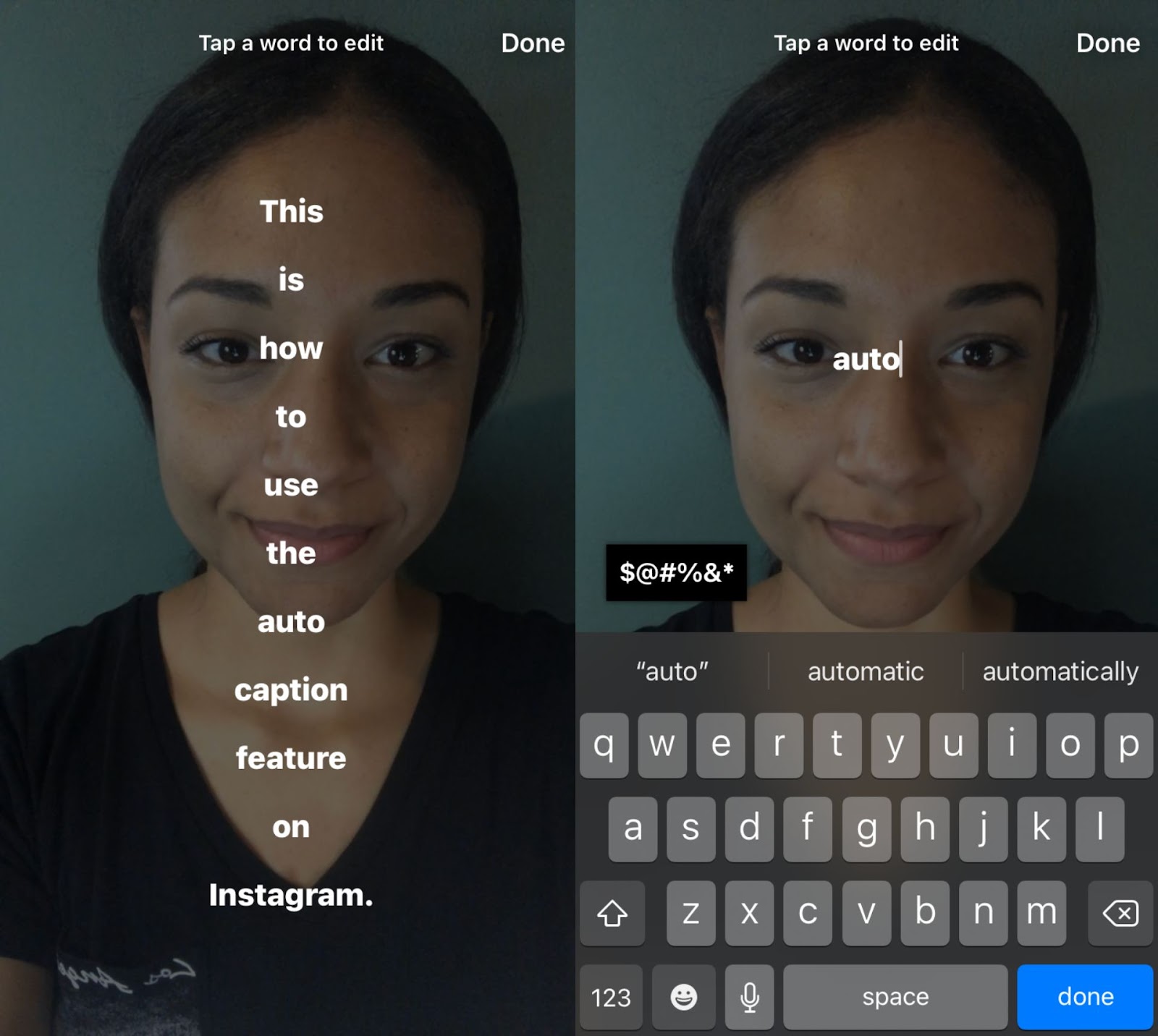
Vous pouvez également changer la couleur de vos légendes en appuyant sur la roue des couleurs en haut de l’écran. Il y a actuellement 27 couleurs parmi lesquelles choisir, et vous pouvez sélectionner des couleurs personnalisées en utilisant la roue des couleurs en haut de l’écran.
Voici une fonctionnalité sympa : si vous sélectionnez la roue des couleurs, puis appuyez sur l’icône de la pipette (en bas à gauche des couleurs standard), vous pouvez sélectionner n’importe quelle zone de votre vidéo et Instagram appliquera automatiquement le code hexadécimal correct afin que vous puissiez utiliser cette couleur comme texte.
Cela fonctionne assez bien et vous permet d’associer le texte aux couleurs qui se démarquent dans votre vidéo, et en général, cela rend beaucoup plus facile d’avoir des légendes assorties aux couleurs générales présentes dans votre Instagram Story.
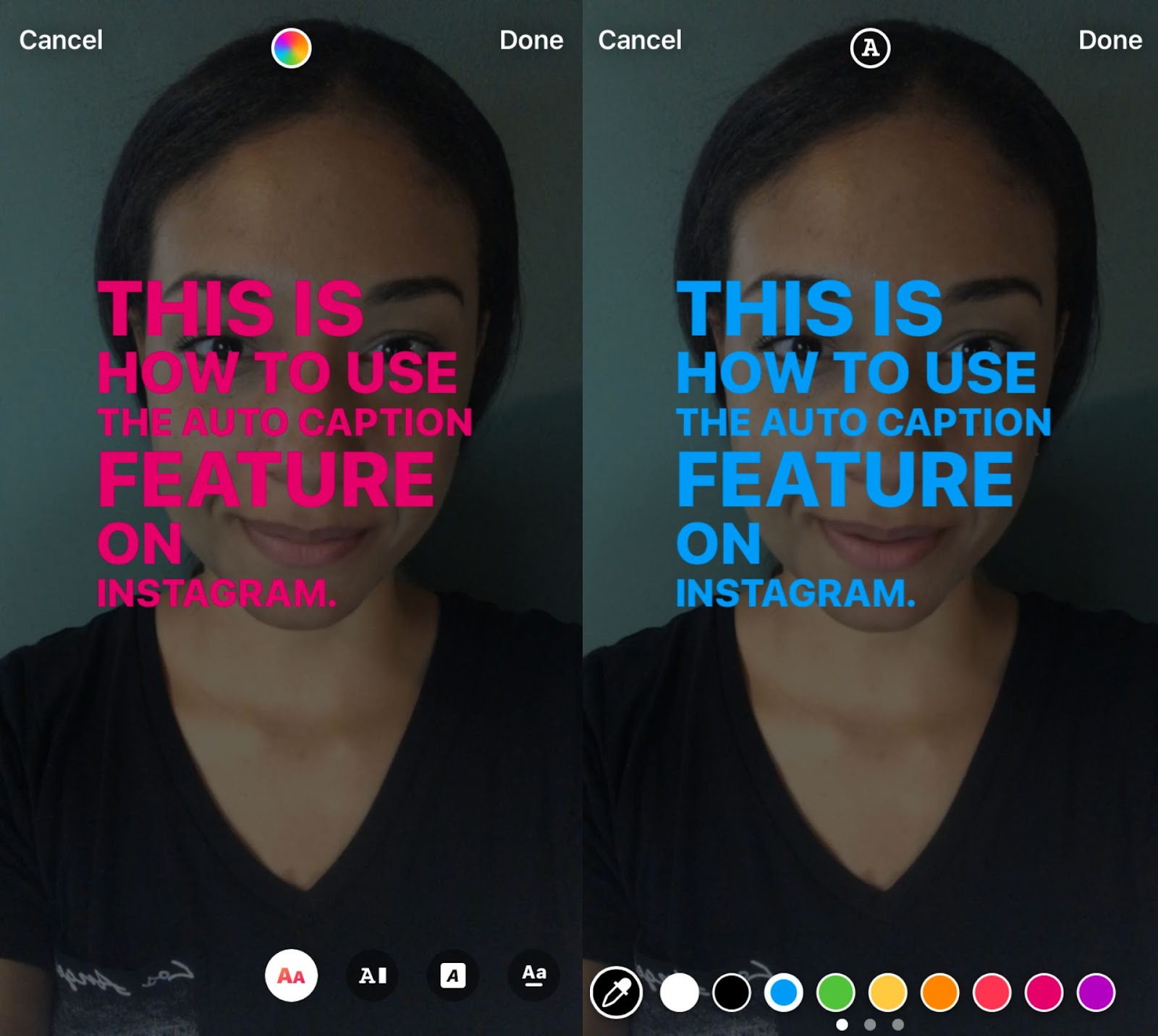
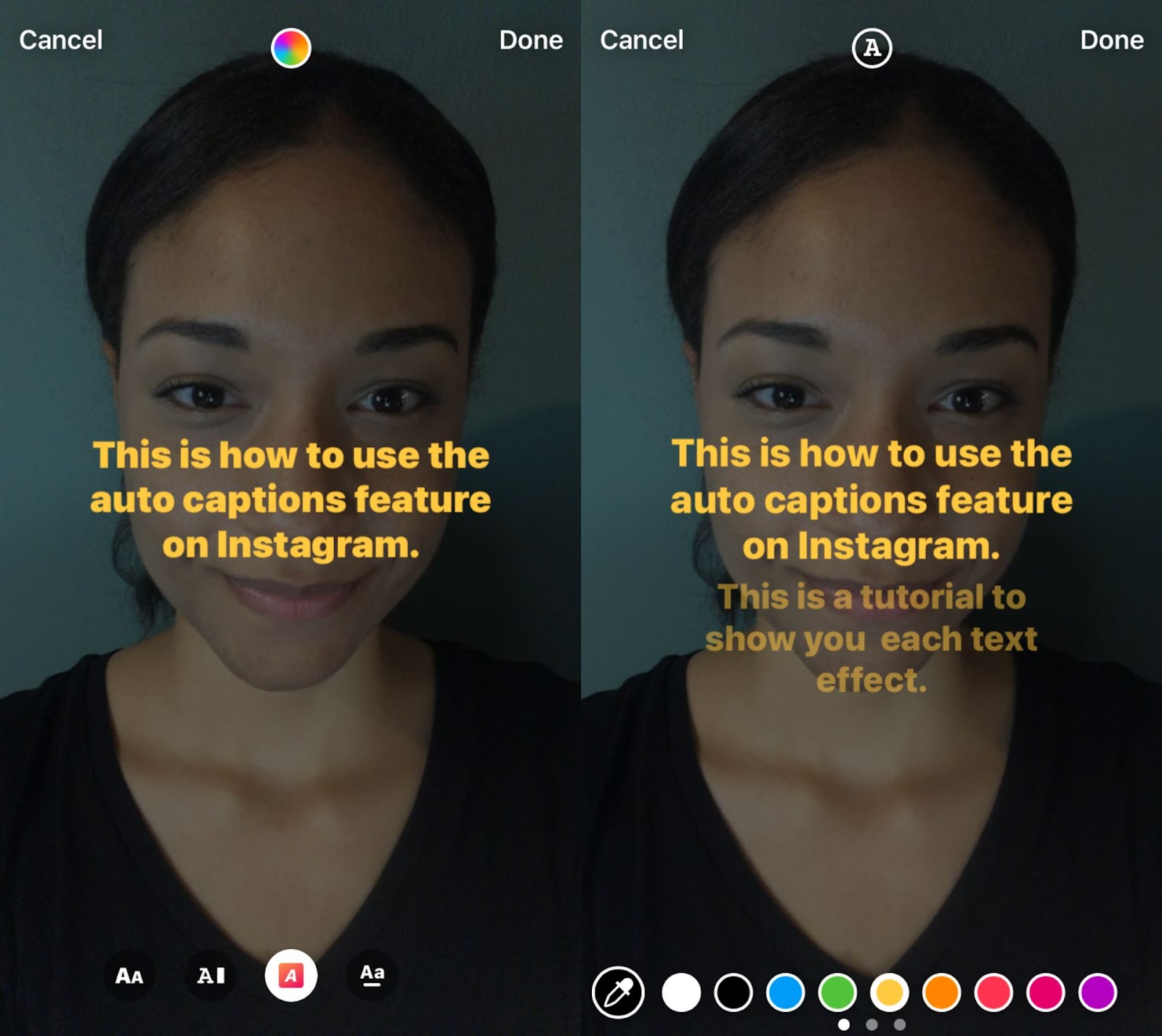
Il existe quatre effets de texte disponibles pour personnaliser davantage l’apparence de vos légendes dans votre Instagram Story, ils se trouvent également en bas de l’écran.
Le premier effet fait apparaître chaque mot au fur et à mesure que vous le dites, puis disparaît lorsque vous terminez une phrase complète. Cet effet est fluide et facile à suivre et peut être un excellent choix si vous parlez rapidement.
Le deuxième effet est une animation du style dactylographique où chaque mot apparaît un par un au fur et à mesure qu’il est prononcé dans la vidéo, mais les légendes restent à l’écran pendant quelques instants même après avoir fini de parler.
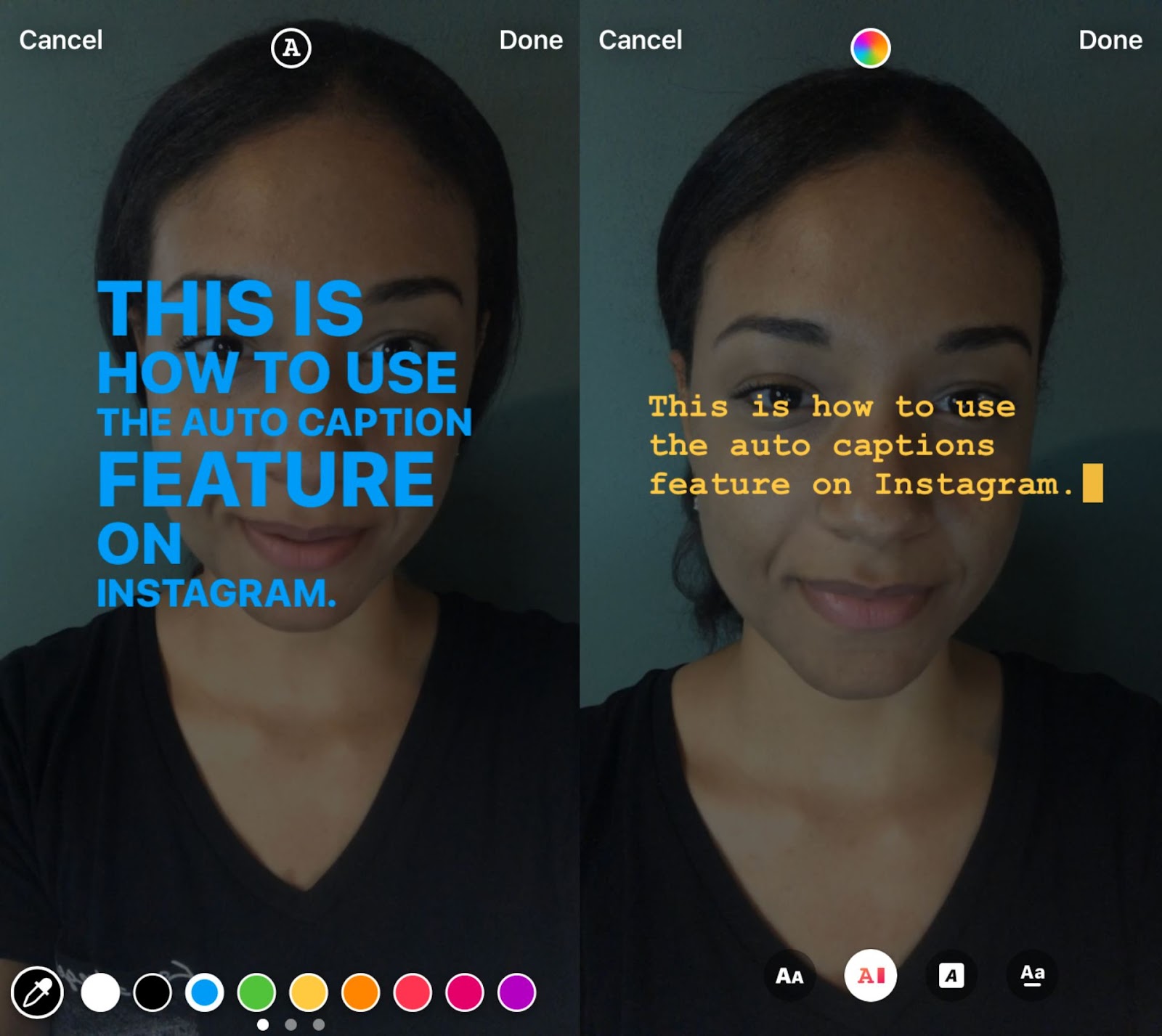
Ensuite, nous avons le troisième effet de légende. Avec cette option, le texte apparaît instantanément, puis glisse vers le haut pour révéler la phrase suivante. Cet effet ne fait pas attendre le spectateur pour voir ce qui est dit, mais il peut être un peu difficile à suivre si vous parlez vite ou s’il y a beaucoup de dialogues dans la vidéo.
Enfin, nous avons le quatrième effet de texte. L’effet final est similaire au précédent, mais les phrases avant et après le dialogue en cours apparaissent en tant que texte gris ou à faible opacité. Cet effet est facile à lire et à suivre, mais il a tendance à occuper une grande partie de l’écran, ce qui peut ne pas être souhaitable.
Enfin, vous pouvez appliquer une couleur d’arrière-plan à tous ces effets de légendes en sélectionnant « A✨ » juste à côté de l’icône de texte lui-même en haut de l’écran. Si vous choisissez un fond sombre, Instagram appliquera automatiquement une couleur claire pour le texte, et vice-versa.
Que faire si vous n’avez pas le sticker de sous-titres sur Instagram ?
De nombreuses personnes déclarent encore ne pas avoir accès à sticker de sous-titres sur leur compte Instagram. Cela semble être le cas le plus fréquent pour les nouveaux comptes qui n’ont jamais publié avant ou qui n’ont pas beaucoup publié, mais Instagram n’a pas donné beaucoup d’indications sur les comptes qui ont ou n’ont pas accès à cette fonctionnalité, ou sur ce qu’un compte doit faire pour y accéder.
Malheureusement, la réponse à « Que devez-vous faire ? » est donc de publier plus souvent et d’espérer y avoir accès, ou simplement d’utiliser d’autres outils pour créer vos sous-titres. Si vous n’êtes pas enclin à adopter l’approche « attendre et voir », nous avons quelques options pour vous ci-dessous.
Comment pouvez-vous ajouter des sous-titres sur Instagram ?
Vous ne trouvez pas le sticker dans vos Instagram Stories ? Vos meilleures options sont les suivantes :
1. Ajoutez les sous-titres manuellement
Ce n’est certainement pas aussi magique que les sous-titres automatiques et cela peut être un peu fastidieux s’il y a beaucoup de dialogues, mais vous avez toujours la possibilité d’appliquer des sous-titres manuels. Vous devrez maintenant ouvrir la fonctionnalité des sous-titres, et non le sticker des sous-titres, en appuyant sur l’icône « Aa », puis tapez vos sous-titres mot par mot.
Vous pouvez également faire comme la plupart des utilisateurs d’Instagram, qui consiste à ne pas écrire des sous-titres mot par mot, mais plutôt à écrire un résumé de ce qui se passe ou de ce qui est dit. Mais ce n’est pas une bonne solution pour l’accessibilité ou pour toute personne qui pourrait regarder en mode silencieux. Si cela ne constitue pas une solution suffisante, continuez à lire.
2. Activez les sous-titres automatiques pour les Reels et les publications
Notez que cela concerne uniquement les personnes qui souhaitent voir des sous-titres sur les vidéos et les Stories qu’elles regardent, et non pas les vidéos qu’elles créent elles-mêmes.
Pour activer les sous-titres sur l’ensemble de la plateforme, rendez-vous sur votre profil, cliquez sur le menu déroulant en haut à droite (☰), puis appuyez sur Paramètres et confidentialité. À partir de là, faites défiler jusqu’à Accessibilité et appuyez ensuite sur Sous-titres. Appuyez sur le bouton bascule pour activer les sous-titres, et à partir de maintenant, Instagram affichera des sous-titres automatiquement générés pour toutes les publications vidéo. Vous pouvez également sélectionner votre langue préférée pour les sous-titres à partir de cet écran.
Notez malheureusement que ce paramètre s’applique uniquement aux Stories ; pas aux Reels et aux publications vidéo sur Instagram.
3. Créez des légendes personnalisées avec d’autres outils
La meilleure option pour créer des légendes automatiquement générées que vous appliquez réellement à vos Instagram Stories est d’utiliser un outil en dehors d’Instagram pour ajouter vos légendes, puis de télécharger votre vidéo finale en tant que Story.
Comment créer des légendes personnalisées pour les Instagram Stories
1. Téléchargez votre Instagram Story sur NETCOST

🎯 CONSEIL: Si vos séquences vidéo d’origine n’avaient pas la taille correcte pour Instagram, vous pouvez sélectionner l’option « Redimensionner le canevas » dans la barre latérale droite de l’éditeur NETCOST – cela ouvrira le Redimensionneur vidéo automatique de NETCOST, où vous pourrez sélectionner le ratio d’aspect 9:16 intégré qui fonctionne le mieux pour les Instagram Stories.
2. Générez automatiquement des sous-titres pour votre Story
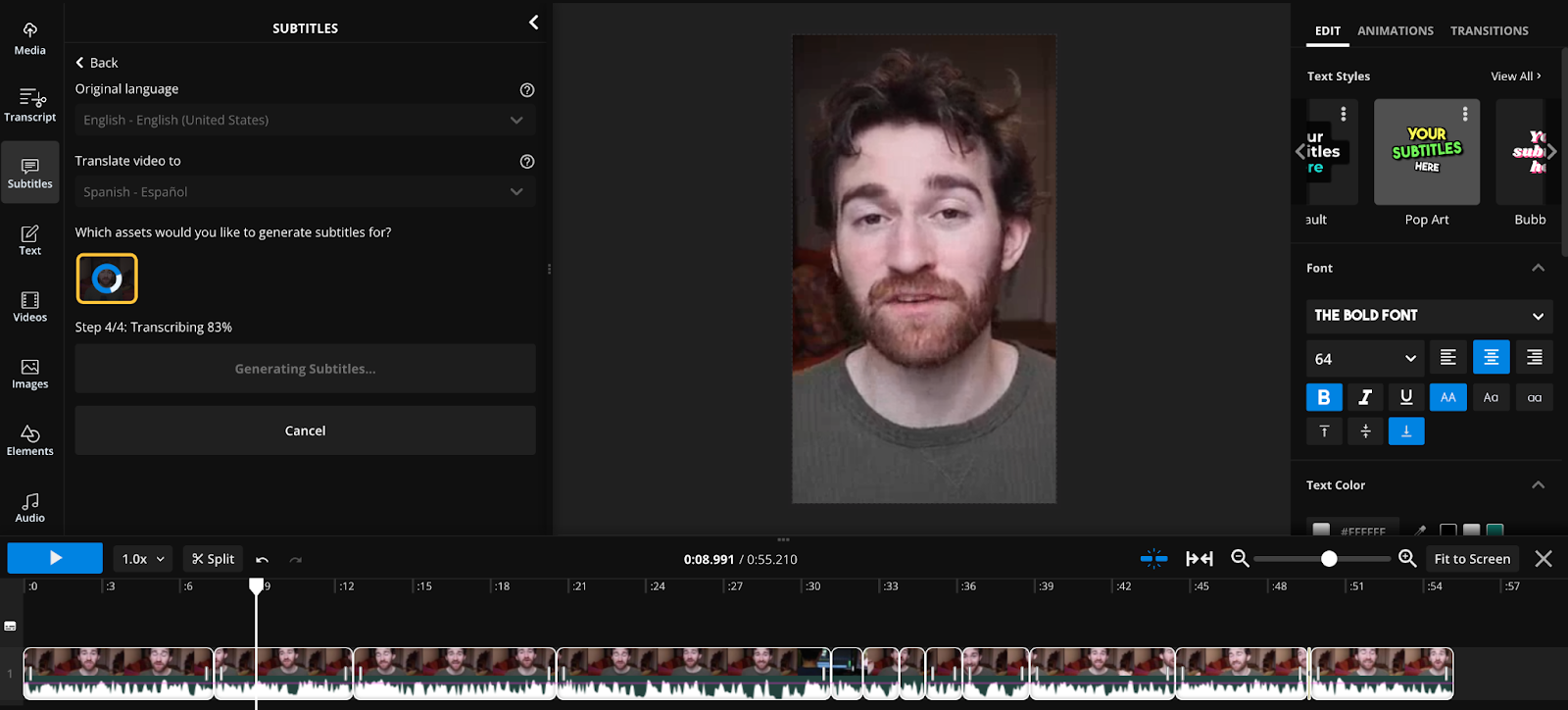
Ensuite, sélectionnez l’option Sous-titres dans la barre latérale droite et cliquez sur l’option Sous-titres automatiques qui apparaît. Vos sous-titres seront maintenant automatiquement créés en fonction du dialogue ou de la narration de votre vidéo.
Ce processus ne prend que quelques secondes en fonction de la longueur de vos séquences vidéo. N’oubliez pas que vous pouvez également choisir la langue dans laquelle vous souhaitez que vos sous-titres apparaissent en utilisant notre Traducteur de sous-titres.
3. Modifiez et personnalisez les légendes de votre Story
Vient maintenant la partie amusante. Une fois que vos sous-titres sont générés, cliquez dessus dans votre vidéo et accédez à la barre latérale droite pour personnaliser les couleurs, les polices, les arrière-plans, etc. Vous pouvez même choisir parmi plusieurs styles de sous-titres intégrés et des animations personnalisées.

Un mot a été mal orthographié dans vos sous-titres ? Cela arrive le plus souvent avec les noms des personnes, des marques et des produits. Vous pouvez accéder à l’éditeur de sous-titres en sélectionnant vos sous-titres, puis vous pouvez simplement rechercher ou faire défiler pour trouver le mot mal orthographié et le corriger en modifiant directement vos légendes.
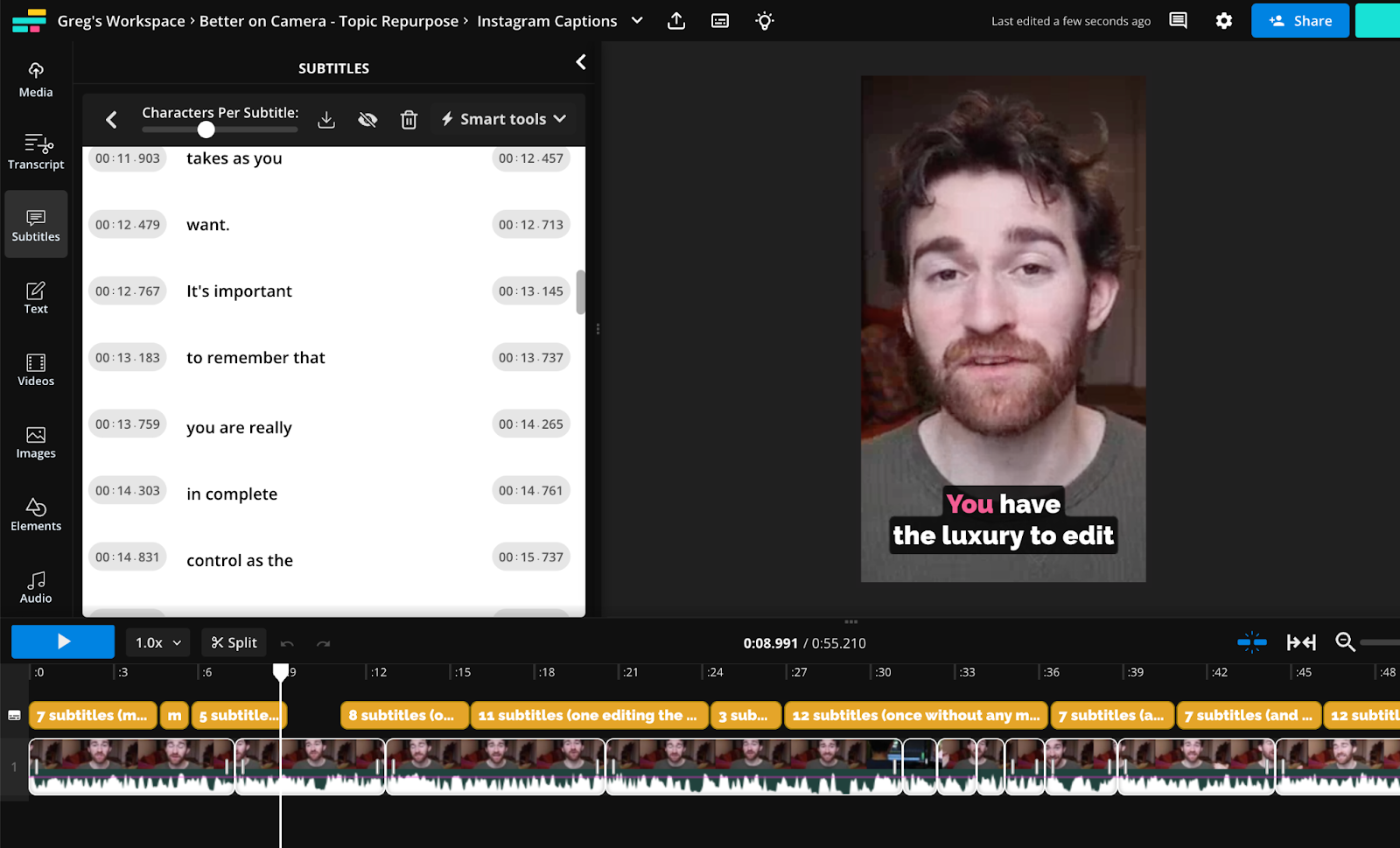
🎯 CONSEIL: NETCOST est l’un des seuls éditeurs à inclure des sous-titres emoji, une fonctionnalité qui ajoute automatiquement des emojis pertinents à vos sous-titres. Essayez-le pour rendre vos sous-titres encore plus remarquables.
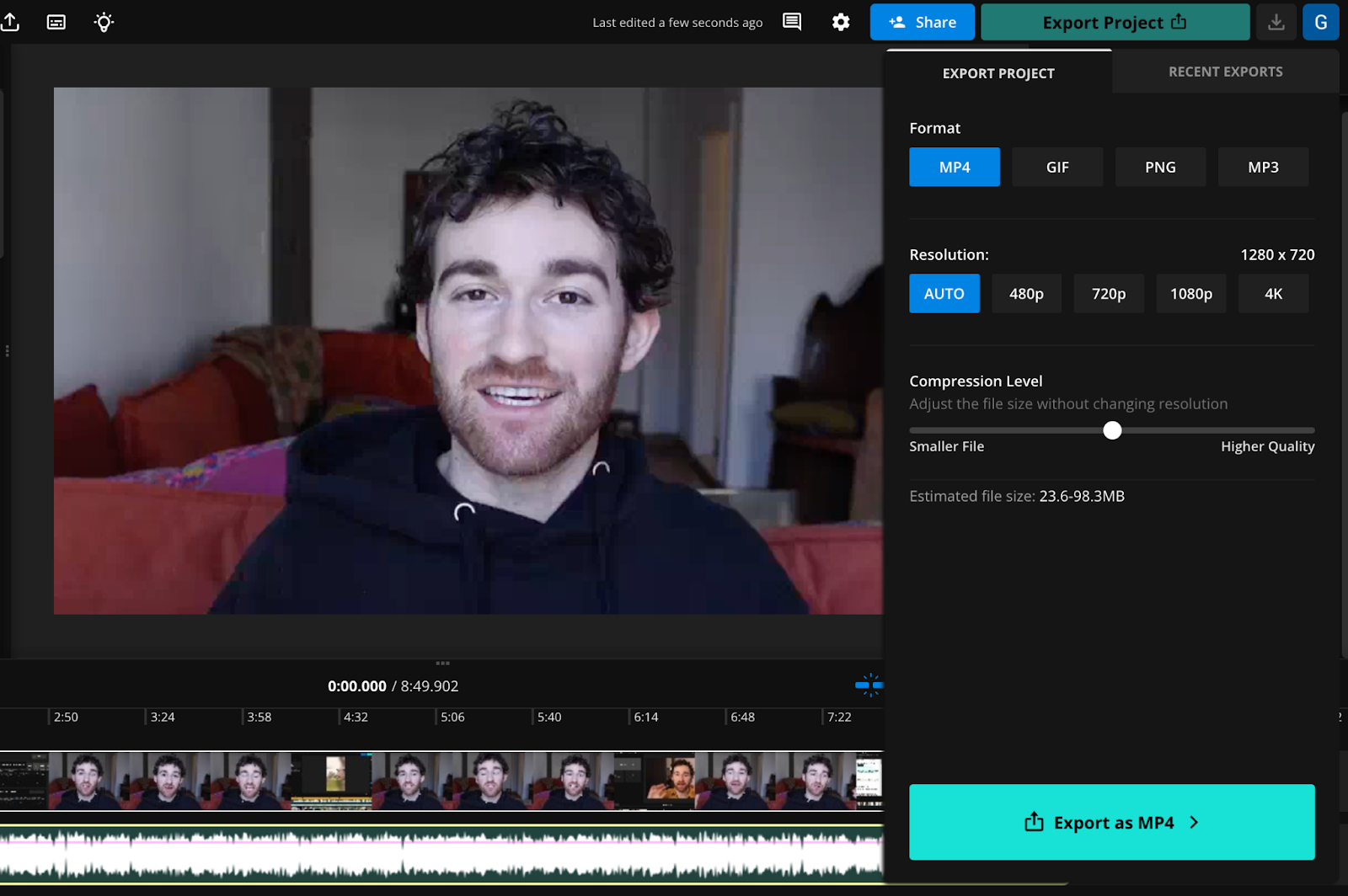
4. Exportez votre Story et partagez-la sur Instagram
Les légendes sont essentielles pour Instagram
Le sticker de sous-titres automatiques sur Instagram est bien, mais il présente quelques inconvénients notables et n’a pas été mis à jour de manière significative depuis un certain temps. Les quatre effets de texte sont stylés mais limités, surtout parce que vous ne pouvez pas personnaliser les polices. De plus, cette fonctionnalité est encore limitée en termes de disponibilité des langues.
Si vous avez besoin de plus que ce que le sticker de sous-titres offre, ou si cela n’est tout simplement pas disponible sur votre compte, votre meilleure option est de générer automatiquement vos sous-titres avec un outil en dehors d’Instagram, puis de télécharger votre vidéo finale en tant que une Story. N’hésitez pas à contacter notre équipe si vous avez besoin d’une aide supplémentaire.
Les légendes et les sous-titres sont indispensables pour les contenus vidéo de courte durée, car de nombreuses personnes comptent sur eux. Quelle que soit l’option que vous choisissez, les légendes et les sous-titres en valent la peine, et vos spectateurs vous en seront reconnaissants également.