
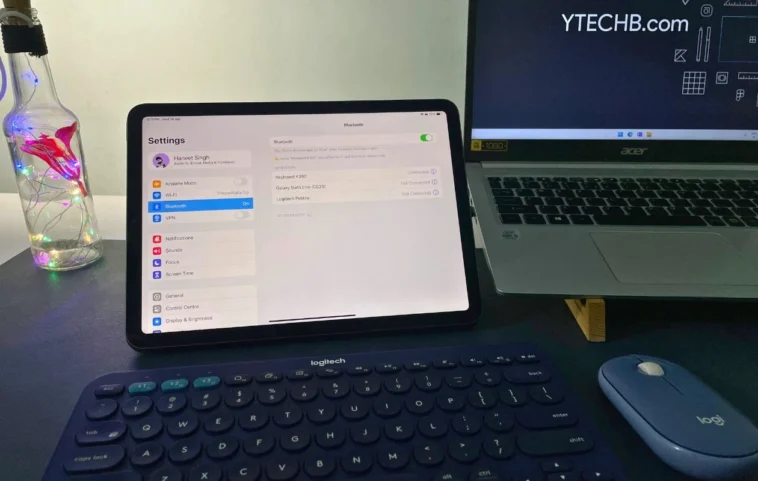
Si vous souhaitez utiliser votre iPad comme un superordinateur, vous pouvez le faire facilement en connectant un clavier et une souris. Apple propose des accessoires de haute qualité pour l’iPad, notamment la Magic Keyboard Folio, qui coûte 160 dollars. Cependant, il existe de bonnes alternatives de fabricants tiers disponibles sur le marché et Logitech est sans aucun doute l’une des premières préférences de nombreux utilisateurs.
Logitech propose des claviers sans fil à partir de 33 dollars et un clavier Folio dédié pour iPad à partir de 60 dollars. Si vous prévoyez d’acheter un clavier sans fil Logitech ou si vous en avez déjà acheté un et que vous souhaitez savoir comment le connecter à votre iPad ou iPhone, vous êtes au bon endroit.
J’ai récemment acheté le clavier Bluetooth K380 Multi-Device de Logitech pour l’emporter avec mon iPad Air pendant mes déplacements. C’est un clavier compact qui se glisse facilement dans le sac à dos et fonctionne parfaitement avec mon iPad, mon ordinateur portable et mon iPhone, grâce à la prise en charge multi-appareils. Je peux facilement basculer entre trois appareils en une seule pression.
La plupart de ces claviers sont conçus pour fonctionner avec Mac et Windows, ce qui signifie que vous pouvez utiliser toutes les raccourcis de manière transparente. Que vous possédiez un clavier sans fil ou un accessoire Folio pour iPad, vous pouvez facilement les coupler ensemble et commencer à taper sans problème.
Plongeons-nous dans les étapes de connexion du clavier sans fil Logitech avec l’iPad.
Comment associer un clavier sans fil Logitech à un iPad
La plupart des claviers Logitech sont compatibles avec iPadOS 14.0 ou des versions ultérieures. Si votre iPad est sur la dernière version d’iPadOS, vous pouvez facilement le coupler avec le clavier Logitech. Suivez ces étapes pour associer l’accessoire clavier.
Remarque : Les étapes sont les mêmes pour iPhone, assurez-vous que votre iPhone fonctionne sous iOS 14.0 ou une version ultérieure.
Étape 1 : Tout d’abord, mettez le clavier Logitech en mode d’appairage. Vous pouvez le faire en allumant le clavier et en appuyant sur la touche avec l’icône Bluetooth pendant quelques secondes. Une fois que vous voyez une lumière clignotante, relâchez le bouton.
Étape 2 : Ouvrez les paramètres sur votre iPad.
Étape 3 : Sélectionnez Bluetooth et activez-le.
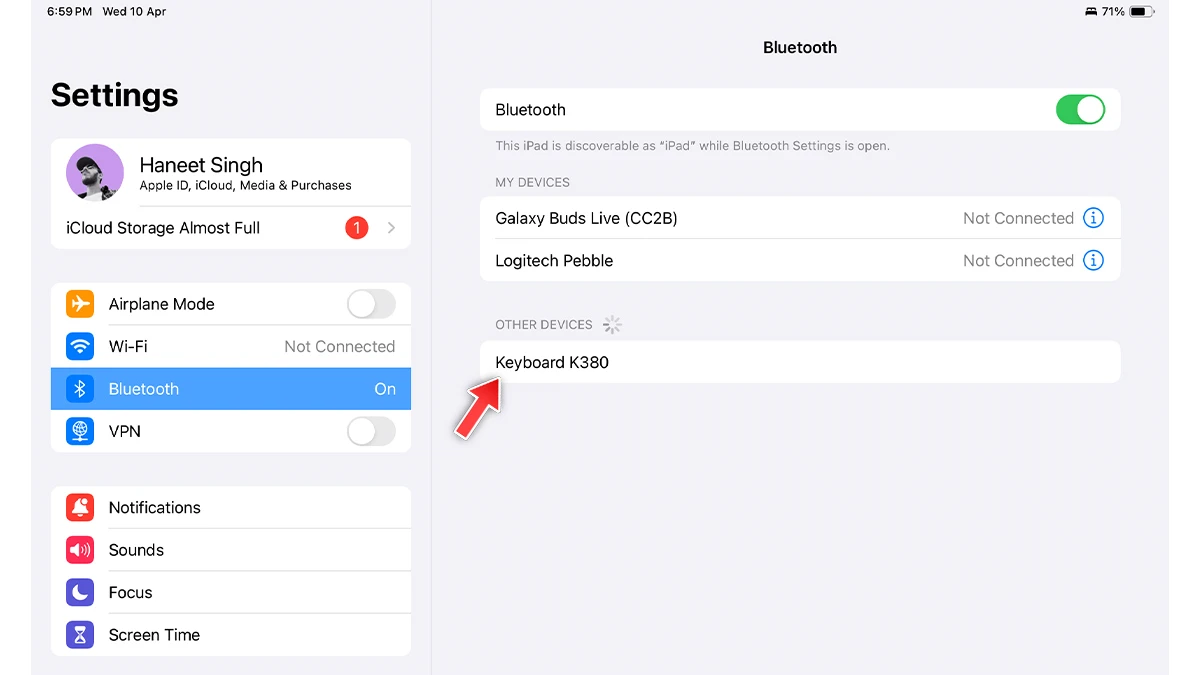
Étape 4 : Vous verrez le clavier apparaître dans la section des autres appareils, appuyez dessus. Il se connectera automatiquement. (Pour certains modèles de clavier, il vous sera demandé d’entrer un code d’appairage qui s’affichera à l’écran pendant le processus d’appairage, puis entrez le code depuis le clavier lui-même)
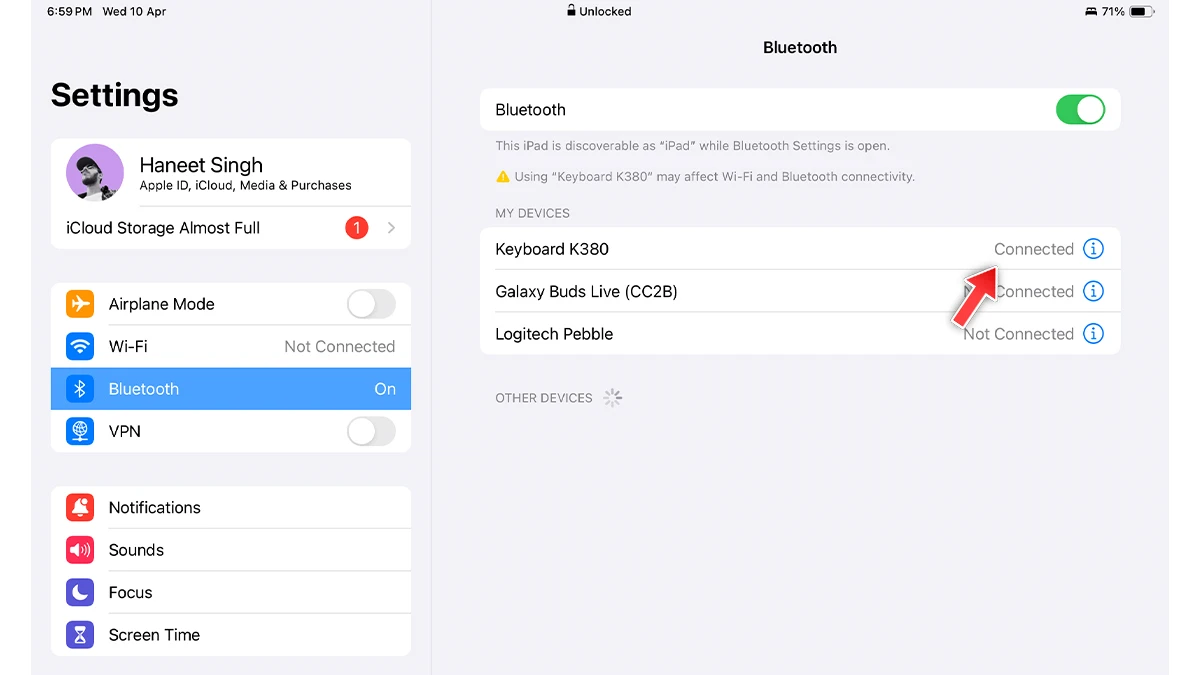
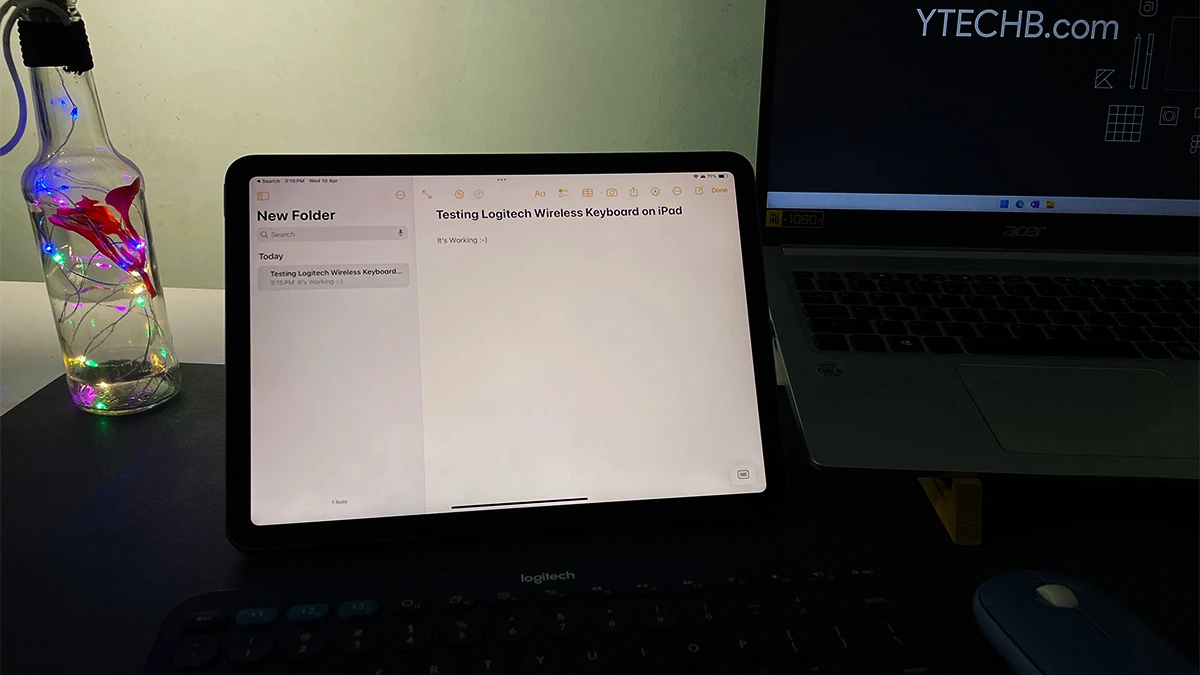
Une fois que votre clavier est associé, vous pouvez le tester en ouvrant l’application Notes sur votre iPad ou iPhone et commencer à taper.
Comment déconnecter un clavier sans fil Logitech de votre iPad
Que vous souhaitiez connecter votre clavier à un autre appareil ou simplement connecter un autre clavier à votre iPad, quelle que soit la raison, vous devez déconnecter le clavier associé. Le processus de déconnexion du clavier est simple, voici les étapes à suivre pour le faire.
Étape 1 : Ouvrez les paramètres sur votre iPad, puis sélectionnez Bluetooth dans la barre latérale.
Étape 2 : Appuyez sur le clavier connecté dans la liste des appareils associés.
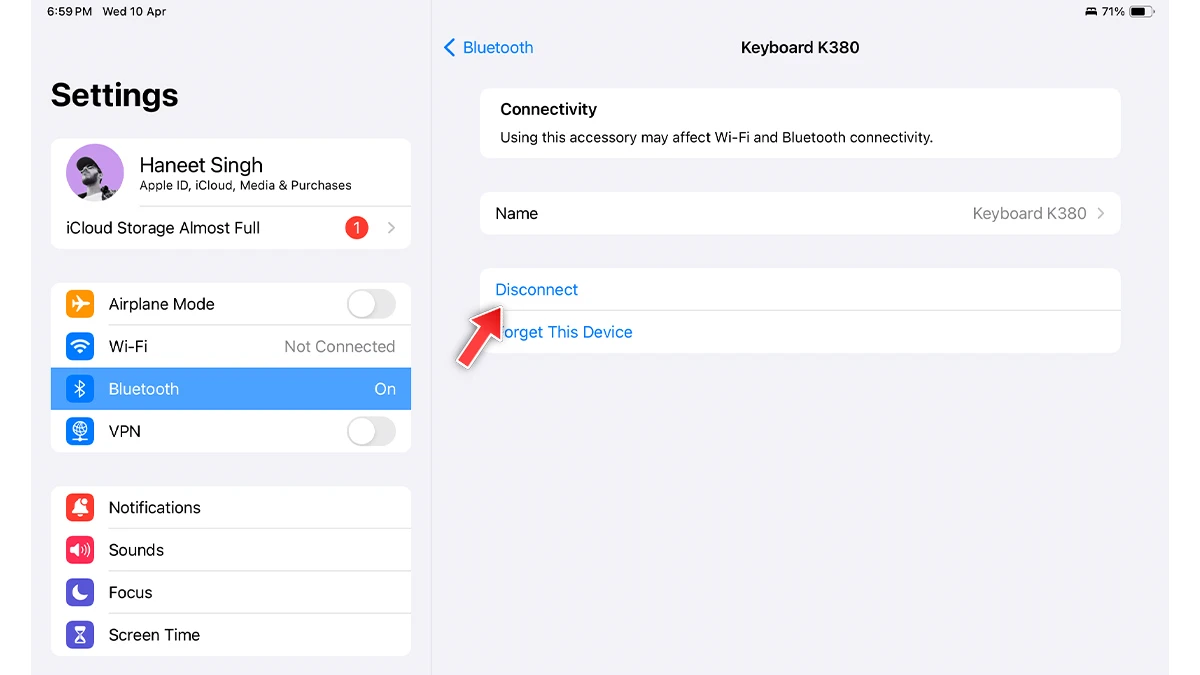
Étape 3 : Sélectionnez Déconnecter. (Vous pouvez appuyer sur l’option Oublier cet appareil pour désappairer le clavier)
Une fois terminé, éteignez simplement le clavier ou maintenez le bouton Bluetooth enfoncé pour mettre le clavier en mode d’appairage afin de pouvoir le coupler avec un autre appareil.