
Que vous souhaitiez mettre à jour votre téléphone, passer à un nouveau téléphone, réinitialiser votre téléphone ou vendre votre téléphone, vous devez sauvegarder vos données si vous souhaitez les conserver. Et si vous avez un téléphone Samsung, il existe de nombreuses façons de sauvegarder vos données importantes.
Ici, nous allons partager plusieurs solutions pour sauvegarder les téléphones Samsung sur un PC ainsi que sur le cloud. Il existe diverses solutions officielles que vous pouvez suivre pour sauvegarder vos données si vous avez un téléphone Samsung, même si son écran est cassé.
Vous devez vous demander pourquoi il est nécessaire de sauvegarder votre téléphone Galaxy avant de le mettre à jour, c’est parce que parfois les mises à jour causent des problèmes qui empêchent le téléphone de fonctionner, et vous pouvez donc finir par réinitialiser votre téléphone et à ce moment-là, vous ne pourrez pas sauvegarder votre téléphone. Il est donc toujours recommandé de sauvegarder votre téléphone avant de le mettre à jour. Si vous passez à un nouveau téléphone, vous connaissez l’importance de la sauvegarde.
Quels contenus pouvez-vous sauvegarder à partir de votre téléphone ?
Parfois, vous devez sauvegarder des données limitées et d’autres fois vous souhaitez sauvegarder toutes les données. Dans les deux cas, vous pouvez utiliser toutes les solutions données.
Voici les contenus que vous pouvez sauvegarder sur PC et sur le cloud en utilisant les solutions officielles :
- Appels et contacts
- Messages
- Applications (pas toutes les données des applications)
- Galaxy Wearable
- Écran d’accueil (applications, dossiers, fonds d’écran sur l’écran d’accueil)
- Paramètres (paramètres de l’écran d’accueil, paramètres réseau)
- Images
- Vidéos
- Audio
- Documents et fichiers
Commençons par la première solution.
Comment sauvegarder un téléphone Samsung sur un PC via Smart Switch
Il existe un outil officiel pratique de Samsung qui est utile lorsque vous souhaitez sauvegarder des contenus ou les restaurer. C’est un outil officiel de Samsung appelé Smart Switch. Il effectue une sauvegarde locale, ce qui signifie que vous pouvez conserver votre sauvegarde sur un PC afin de pouvoir restaurer la sauvegarde même si vous n’avez pas l’ancien téléphone. Vous pouvez utiliser cette solution pour gagner de l’espace sur votre téléphone.
- Téléchargez et installez Smart Switch sur votre PC. Installez également l’application sur votre téléphone Galaxy depuis le Play Store ou Galaxy Store.
- Connectez votre téléphone à votre PC. Assurez-vous que le téléphone est déverrouillé.
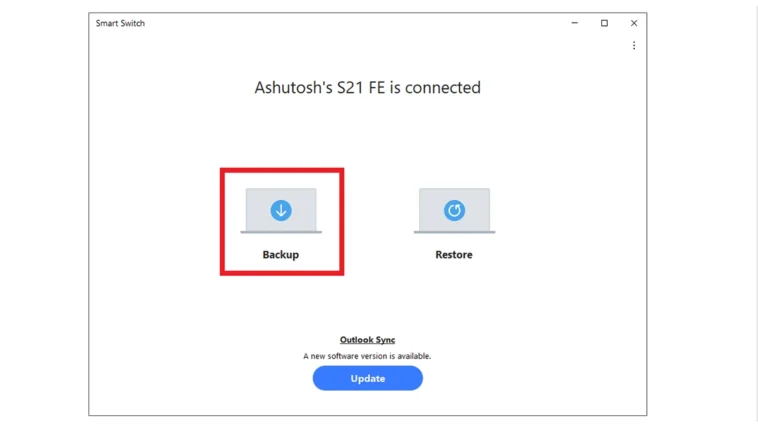
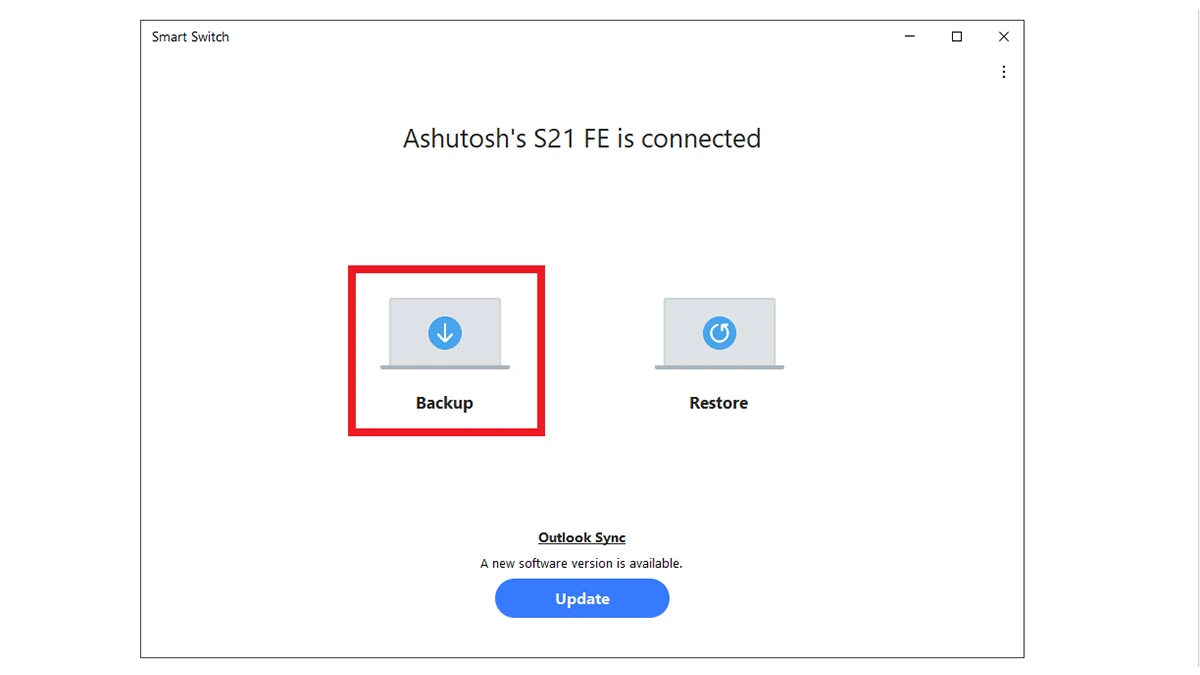
- Ouvrez le programme sur votre PC et il affichera deux options. Cliquez sur l’option sauvegarde.
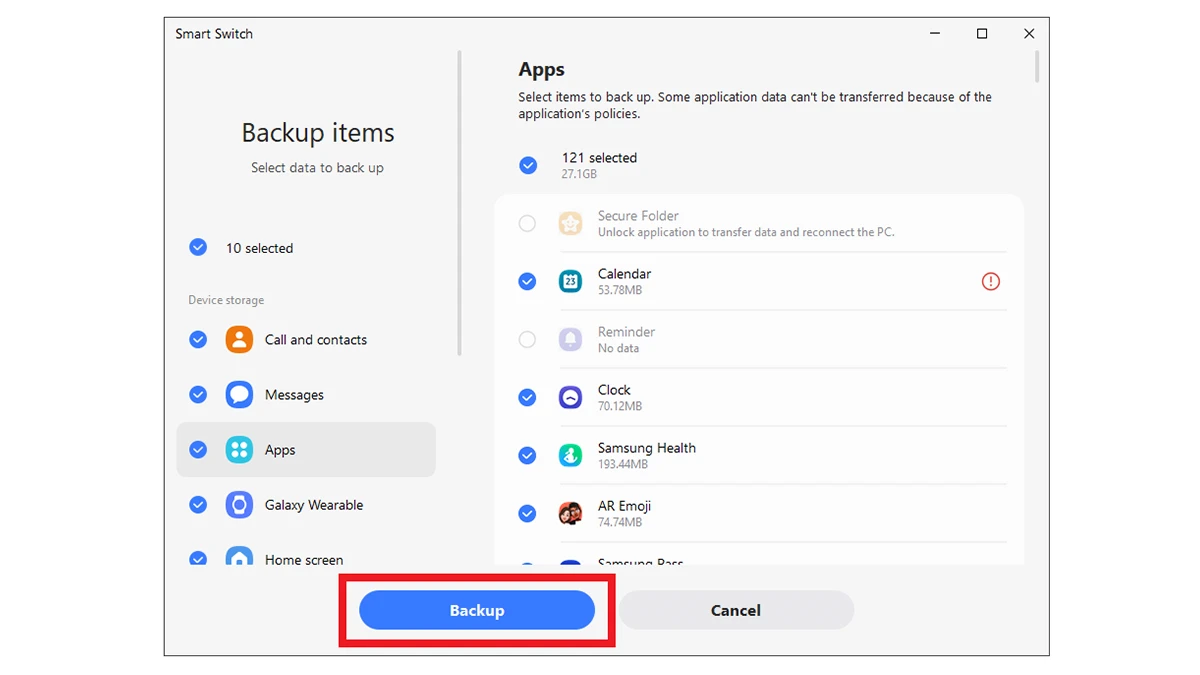
- Vous pouvez choisir les données que vous souhaitez sauvegarder ici. Les options seront Appels et contacts, Messages, Applications, Données de la montre, écran d’accueil, paramètres, images, vidéos, audio et documents.

- Après avoir sélectionné les données requises, cliquez sur le bouton Sauvegarder et attendez le processus.
Voilà, vous avez maintenant effectué une sauvegarde locale de votre téléphone sur votre PC. C’est la meilleure solution et la plus recommandée pour de nombreuses raisons. Voici les principales raisons.
- Rapide
- Restauration facile
- Choisir les contenus spécifiques à sauvegarder ou à restaurer
- Sauvegarder localement
- Aucune connexion Internet requise
Si vous avez une sauvegarde effectuée avec cette solution, vous pouvez suivre les mêmes étapes pour la restaurer. Après avoir ouvert l’application Smart Switch sur votre PC, il vous suffit de choisir Restaurer au lieu de Sauvegarder et de sélectionner les données que vous souhaitez restaurer. Passons maintenant à la deuxième solution.
Sauvegarder un téléphone Samsung sur un support externe
Si vous n’avez pas d’ordinateur mais disposez d’un support externe, vous pouvez suivre cette solution. Ce n’est pas la meilleure solution comme la première, mais elle est fiable et utile si vous n’avez pas d’ordinateur. Vous pouvez utiliser un disque dur externe, une clé USB, une carte SD ou d’autres appareils pris en charge. Voici les étapes à suivre.
- Tout d’abord, installez l’application Smart Switch sur votre PC depuis le Play Store ou Galaxy Store.
- Désormais, connectez votre support externe. Si l’appareil n’a pas de câble Type C, vous pouvez utiliser un convertisseur.
- Une fois le périphérique connecté, allez dans Paramètres> Comptes et sauvegarde.

- Ici, vous devez ouvrir Transfert de stockage externe. Cette option peut également être trouvée dans Paramètres> Gestion générale> Réinitialiser.
- Dans la page Sauvegarde et restauration, choisissez votre périphérique externe.
- Ici, choisissez Tout ou d’autres options, puis appuyez sur le bouton Suivant.
- Vous pouvez choisir des données spécifiques. Sélectionnez les données et appuyez sur Sauvegarder.
- Attendez que la sauvegarde se termine et ne retirez pas le support externe avant la fin de la sauvegarde.
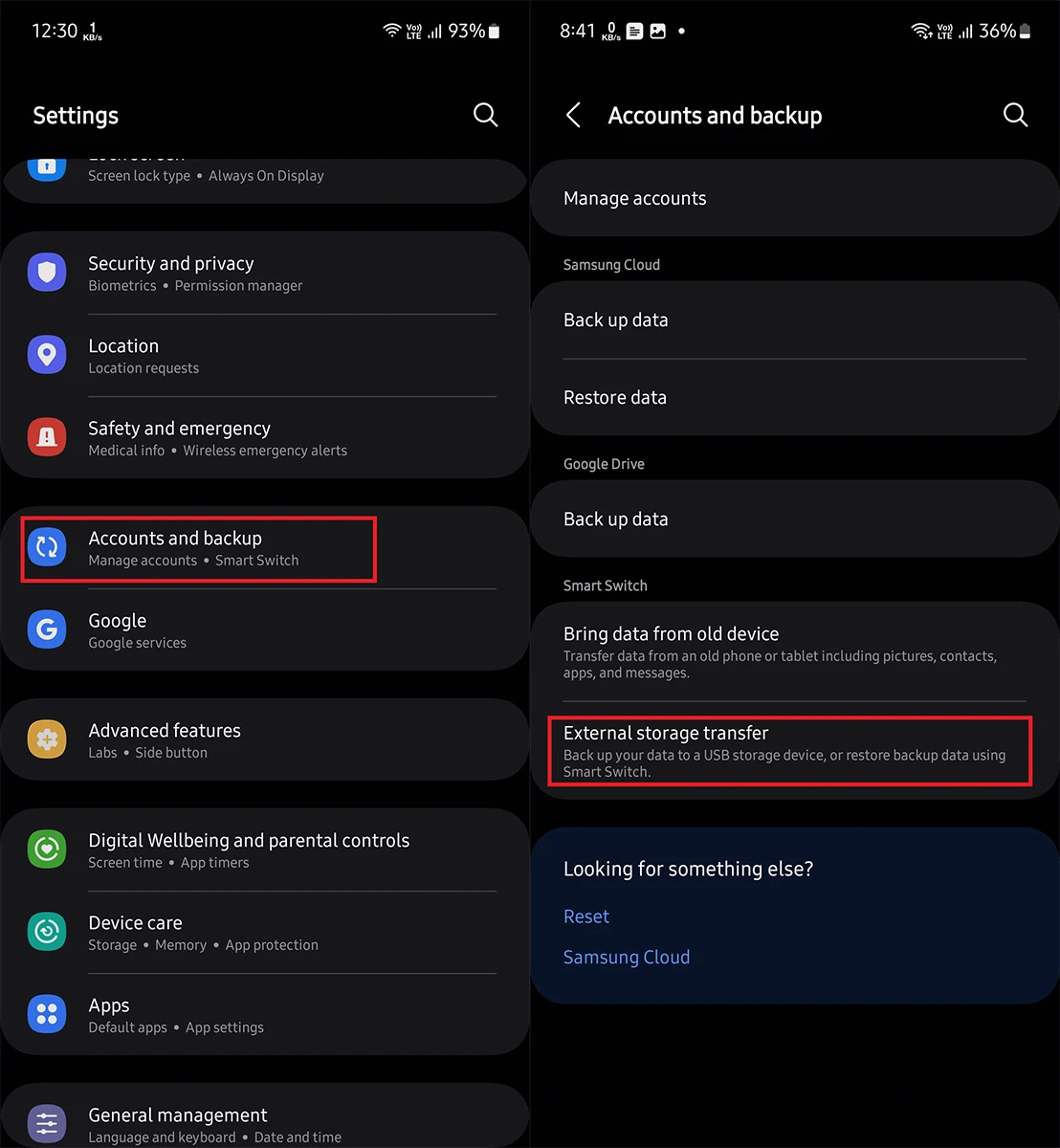
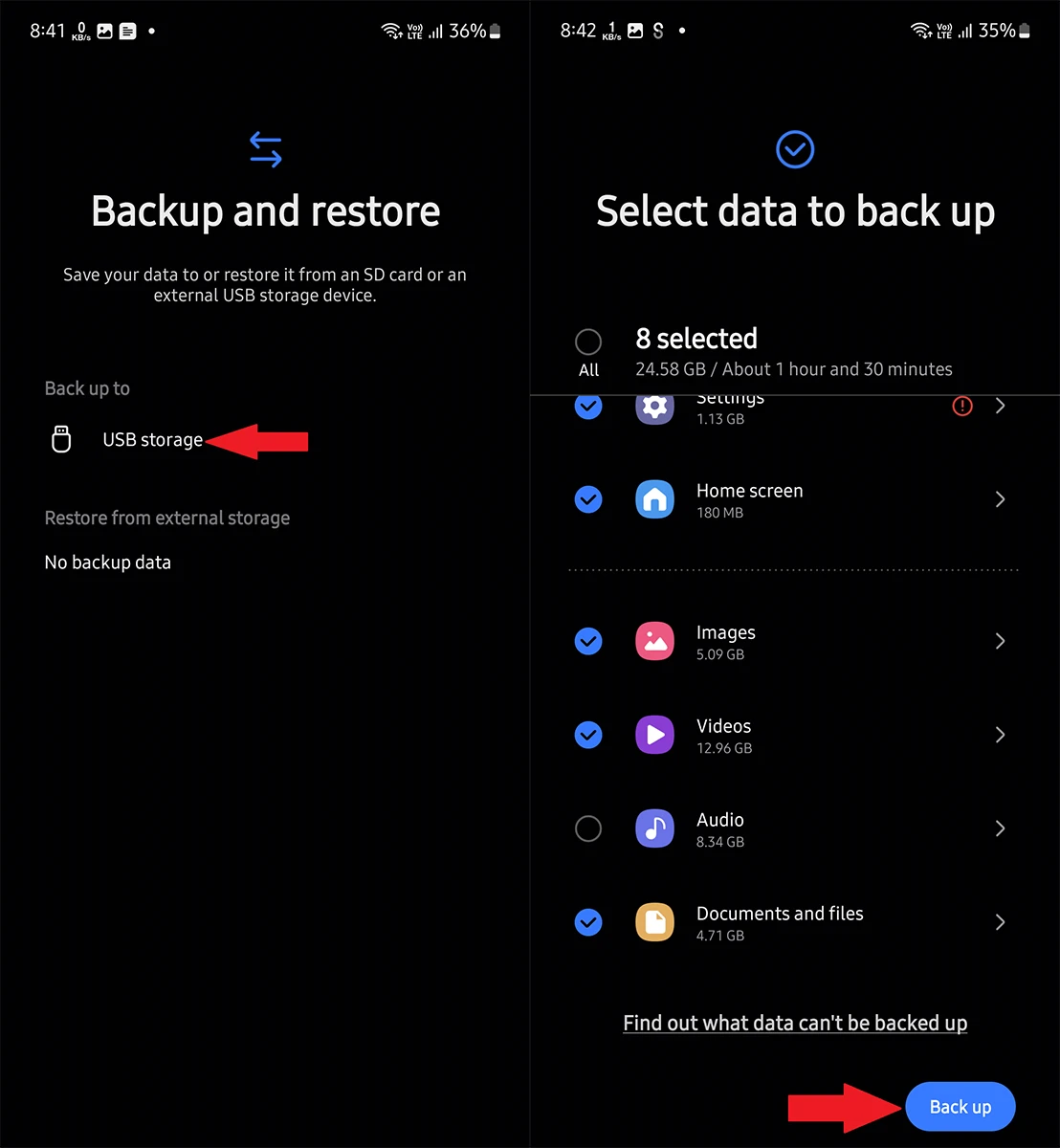
Vous pouvez restaurer la sauvegarde en suivant les mêmes étapes. La seule différence est de choisir « Apporter des données de l’ancien appareil » au lieu de « Transfert de stockage externe ».
Sauvegarder un téléphone Samsung Galaxy sur le cloud
Si vous avez un stockage cloud comme Google Drive ou Samsung Cloud, vous pouvez effectuer une sauvegarde vers le cloud. Contrairement aux deux solutions précédentes, vous aurez besoin d’Internet pour cette solution. Voici les étapes à suivre pour sauvegarder un téléphone Galaxy sur Google Drive ou Samsung Cloud.
- Connectez votre téléphone à Internet. Une connexion haut débit est préférable.
- Assurez-vous d’être connecté avec un compte Google si vous souhaitez utiliser Google Drive, ou un compte Samsung pour utiliser Samsung Cloud.
- Ouvrez les paramètres et accédez à Comptes et sauvegarde.
- Choisissez maintenant Sauvegarder les données soit dans Samsung Cloud, soit dans Google Drive. Assurez-vous que le cloud dispose de suffisamment de données.
- Vous aurez la possibilité de choisir les données que vous souhaitez sauvegarder. Sélectionnez vos préférences, puis appuyez sur le bouton Sauvegarder maintenant.

Si vous avez utilisé le cloud Samsung pour effectuer une sauvegarde, vous pouvez suivre les mêmes étapes pour restaurer les données. Vous devez choisir Restaurer au lieu de Sauvegarder. Si vous effectuez une sauvegarde sur Google Drive, les données seront automatiquement restaurées, ou vous aurez une option lors de la configuration d’un nouveau téléphone.
Sauvegarder un téléphone Samsung avec un écran cassé
Si l’écran de votre téléphone Galaxy est cassé, il peut y avoir différentes possibilités, comme l’écran est visible mais le toucher ne fonctionne pas, le téléphone est allumé mais vous ne voyez rien sur l’écran, ou le téléphone est complètement éteint.
Si le téléphone est complètement éteint, vous pouvez utiliser une application de service tiers et espérer qu’elle fonctionne, ou vous devez vous rendre au centre de service officiel.
Si l’écran tactile ne fonctionne pas :
Si le problème concerne l’écran tactile de votre téléphone mais que vous pouvez voir l’affichage, vous pouvez facilement connecter une souris pour contrôler votre téléphone. De cette façon, vous pourrez sauvegarder votre téléphone avec l’une des solutions mentionnées ci-dessus.
Si l’écran n’est pas entièrement visible :
Si votre téléphone fonctionne mais l’écran n’est pas visible et même l’écran tactile ne fonctionne pas, vous pouvez suivre ces étapes :
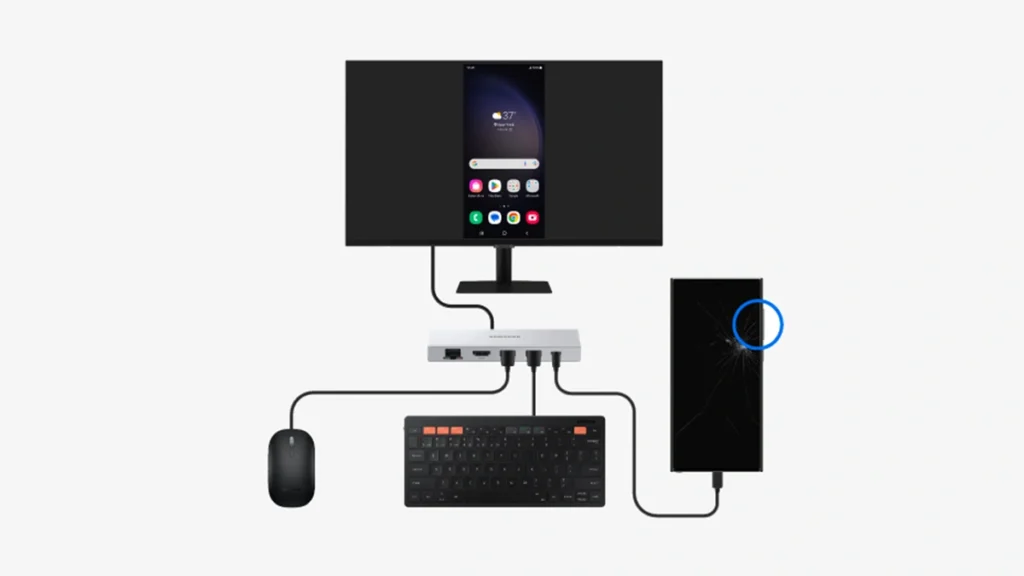
- Connectez votre téléphone à une télévision ou à un autre moniteur à l’aide d’un câble HDMI. Vous aurez besoin d’un convertisseur Type C/Type B vers HDMI pour cela.
- Une fois connecté, vous pouvez voir l’affichage de votre téléphone sur votre téléviseur ou votre moniteur. Vous devrez choisir le bon port HDMI si votre téléviseur dispose de plusieurs ports HDMI.
- Pour contrôler votre téléphone, vous pouvez connecter une souris et un clavier.
- Désormais, vous pouvez sauvegarder votre téléphone en utilisant les solutions mentionnées ci-dessus.
Voilà comment sauvegarder votre téléphone Galaxy sur un PC ou un cloud. Comme vous le savez maintenant, vous pouvez même sauvegarder votre téléphone si l’écran est cassé. J’espère que vous trouverez ce guide utile.