
Si vous ne voulez pas manquer les notifications importantes sur votre téléphone, alors mettre en place quelque chose de voyant pourrait être la meilleure option. Vous voyez, il y a des moments où nous manquons des notifications importantes simplement parce que nous n’avons pas entendu la sonnerie ou que le téléphone est en mode silencieux. Et dans ce cas, une animation visuelle peut aider. Oui, je parle de solutions comme la notification LED et le bord lumineux. Si vous possédez un téléphone Galaxy, ce guide est pour vous. Ici, je vais partager comment personnaliser les lumières de notification sur les téléphones Galaxy.
Certains utilisateurs aiment utiliser le téléphone avec un design par défaut, mais la plupart des utilisateurs, y compris moi-même, aiment personnaliser leurs téléphones. Les téléphones offrent diverses options de personnalisation et nous devrions en profiter si elles sont utiles. Et les options sont illimitées si vous possédez un téléphone Galaxy.
Les téléphones Galaxy sont livrés avec cette fonctionnalité cool de notification Edge Lighting. Ce qu’elle fait, c’est que lorsque vous recevez une notification sur le téléphone, les bords du téléphone s’allument. Vous pouvez choisir de les afficher même lorsque l’écran de l’appareil est éteint. Cette fonctionnalité est présente sur les appareils Galaxy depuis des années. Depuis sa première apparition, la fonctionnalité a beaucoup été améliorée. Cela signifie qu’il existe maintenant de nombreuses options de personnalisation pour le bord lumineux.
Sans perdre de temps, passons aux étapes.
Comment personnaliser Edge Lighting sur les téléphones Galaxy
Activer Edge Lighting
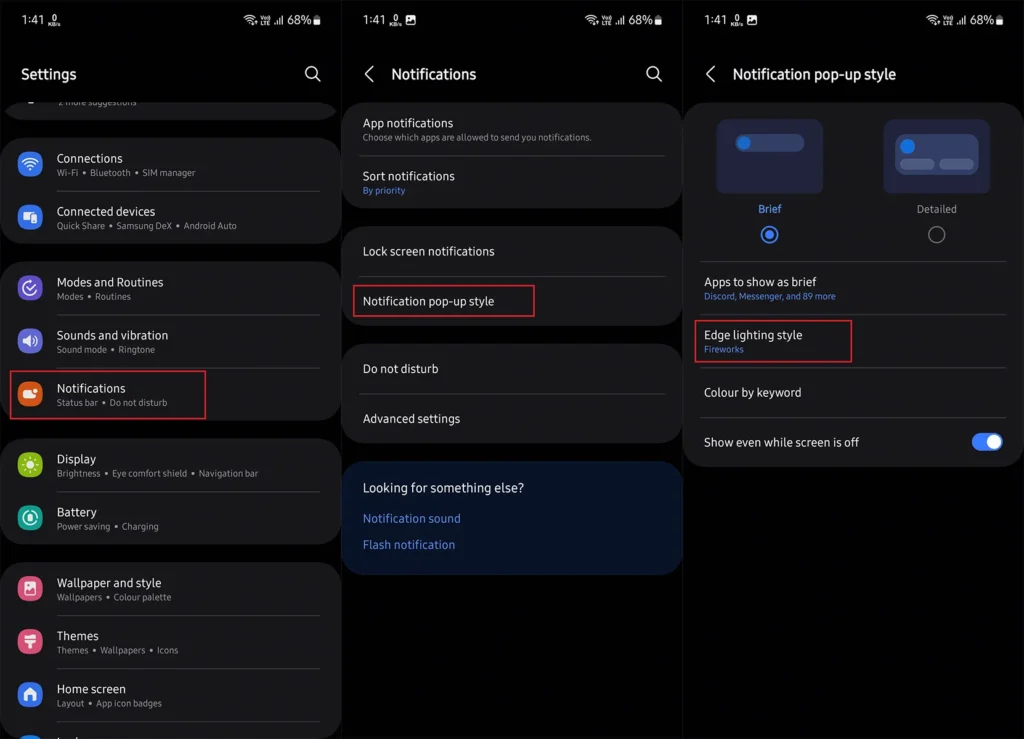
- Ouvrez les Paramètres de votre téléphone Galaxy.
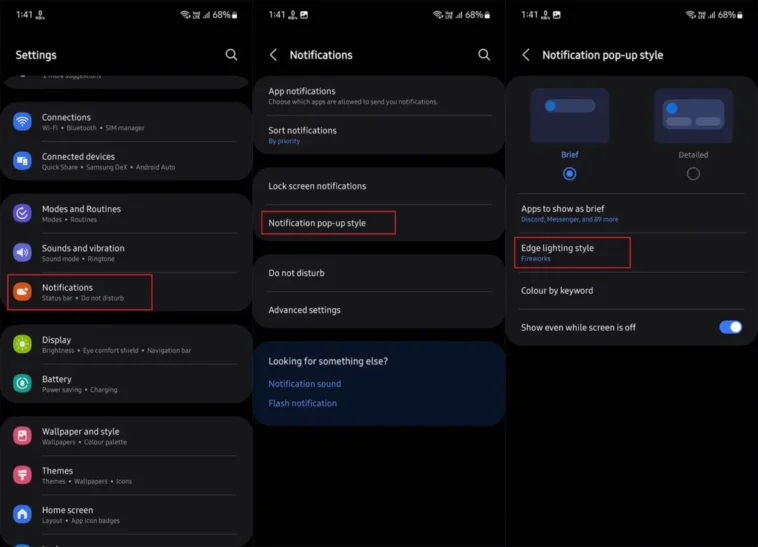
- Accédez à la section Notifications > Style de pop-up de notification.
- Choisissez la section Style de bord lumineux.
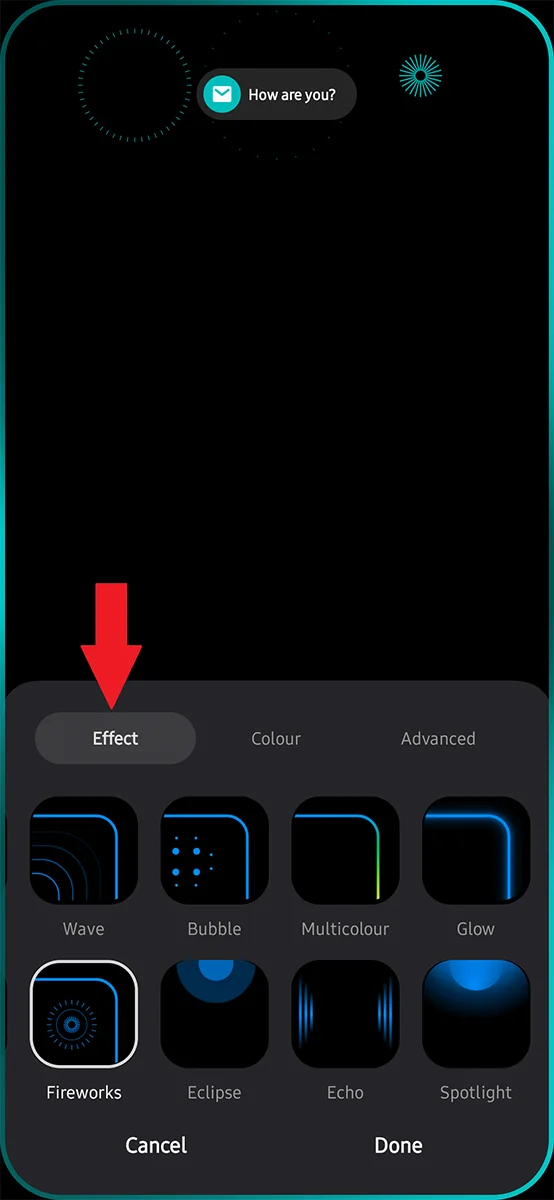
- Désormais, dans la section effet, vous devez choisir un style de lumière qui vous plaît. En dehors du bord lumineux, les effets auront lieu dans différentes sections de l’écran en fonction de votre sélection.

- Appuyez sur Terminé. L’animation se déclenchera lorsque vous recevrez une notification.
Choisir une couleur pour Edge Lighting
Vous pouvez également définir votre couleur préférée pour Edge Lighting et la notification qui apparaît près de la caméra perforée. Voici comment procéder :
- Accédez aux paramètres du style de bord lumineux depuis Paramètres > Notifications > Style de pop-up de notification.
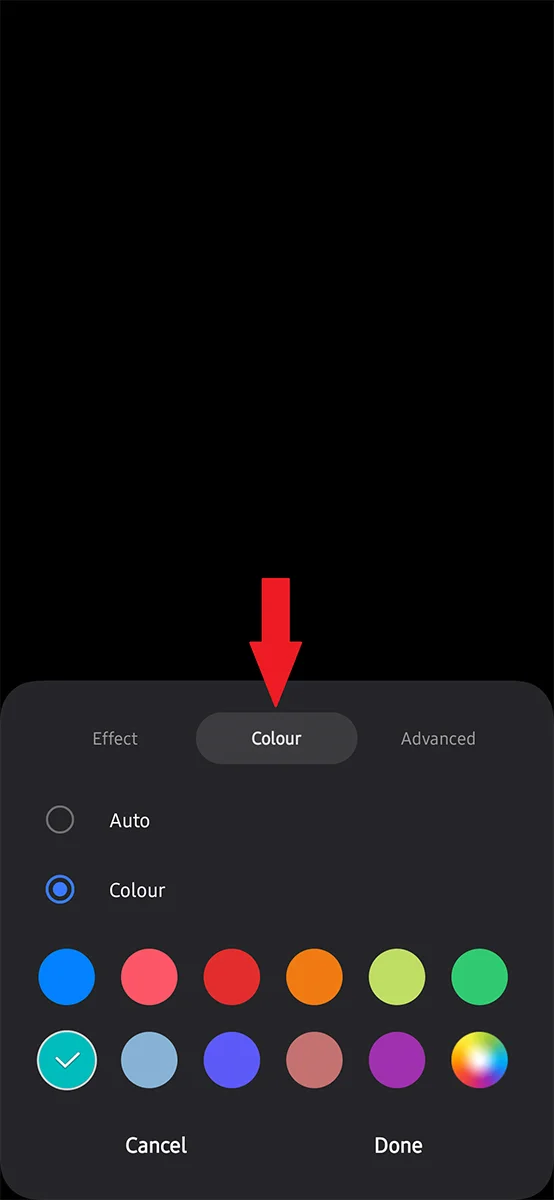
- Passer maintenant à l’onglet Couleurs.
- Ici, vous pouvez choisir l’option Auto ou définir la couleur vous-même.
- L’icône des derniers échantillons vous permettra de choisir parmi des millions de couleurs.
- Une fois que vous avez sélectionné votre couleur, appuyez sur Terminé.
- Désormais, allez dans Couleur par clavier. Ici, vous pouvez définir la couleur pour des titres et mots spécifiques. Écrivez le mot, puis appuyez sur + et choisissez la couleur pour ce mot.

- Lorsqu’une notification contenant ce mot apparaît, l’écran s’éclairera de la couleur que vous avez définie.
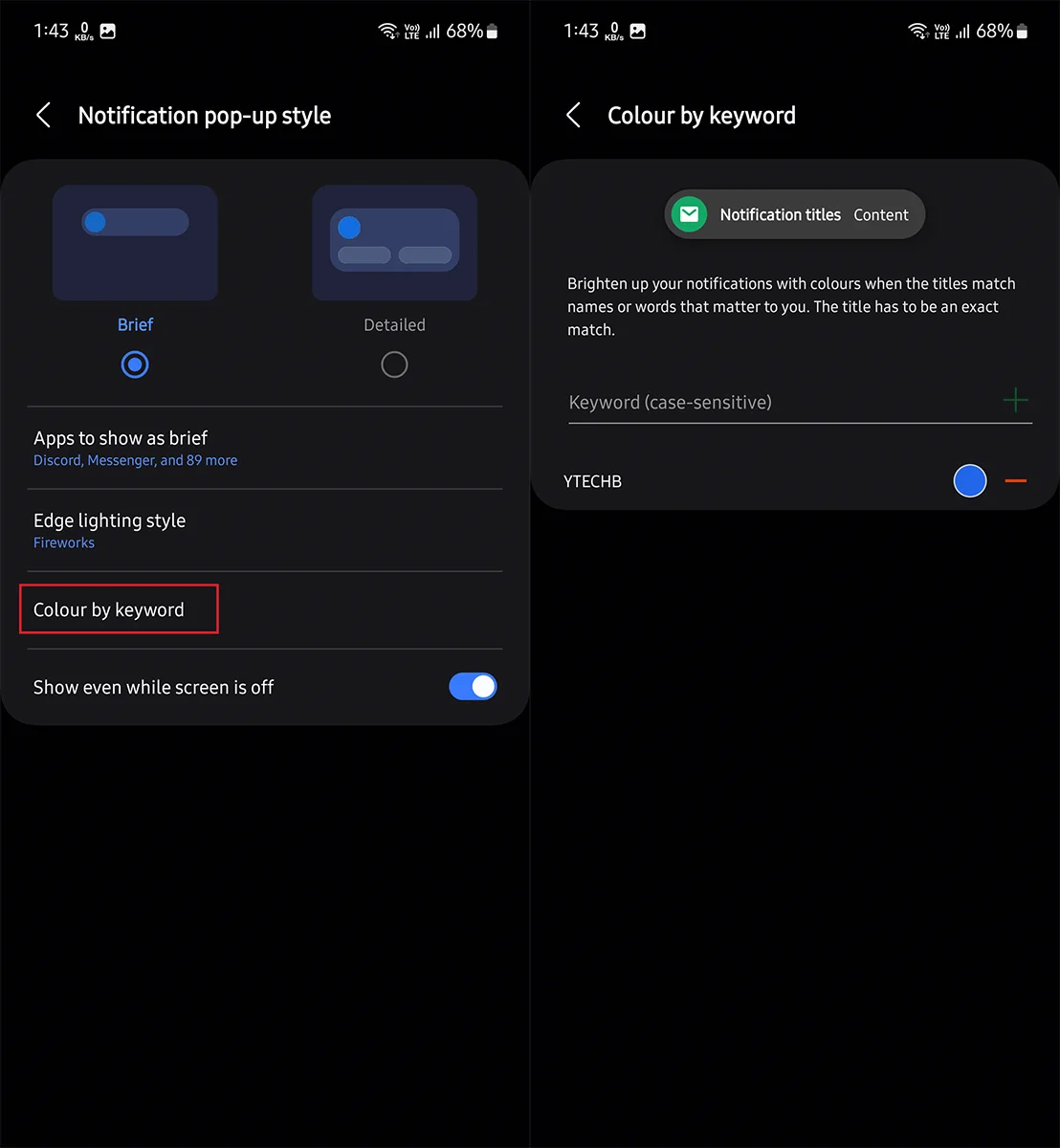
Vous ne pouvez pas définir la couleur de la notification par application, donc cela pourrait être une alternative pour personnaliser différentes notifications avec différentes couleurs.
Comment définir la durée pour Edge Lighting
C’est aussi simple que de sélectionner un effet.
- Ouvrez les Paramètres et allez dans Notifications > Style de pop-up de notification.
- Désormais, allez dans le style de bord lumineux et passez à l’onglet Avancé.
- Ici, vous pouvez choisir la transparence, la largeur et la durée de Edge Lighting. Ensuite, appuyez sur Terminé.
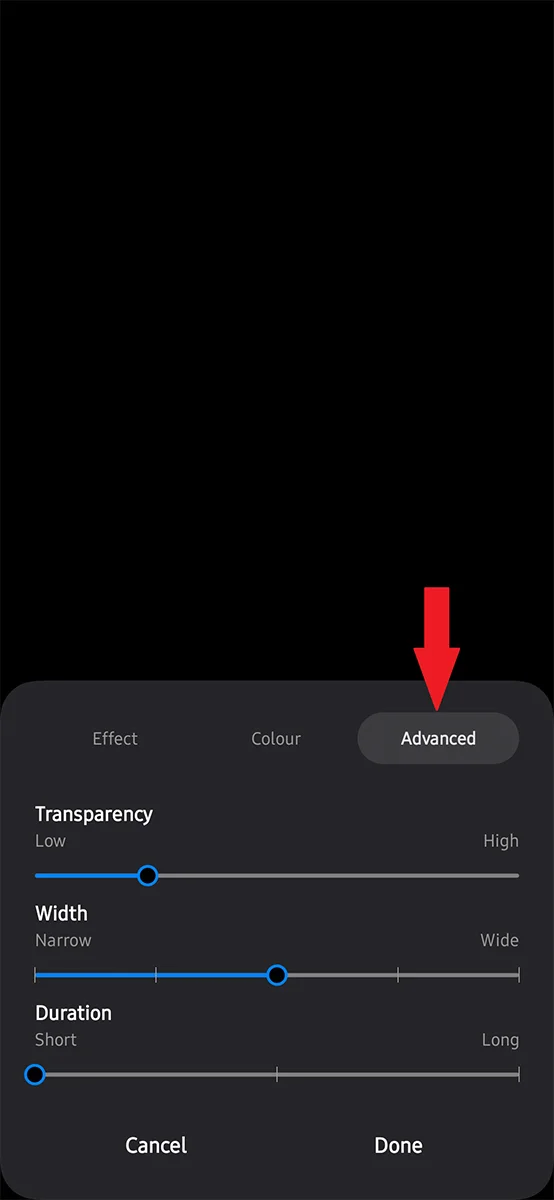
J’aime garder la durée au minimum pour préserver la vie de la batterie.
Personnaliser Edge Lighting avec Good Lock
Vous voulez plus d’options pour Edge Lighting ? Good Lock est la réponse. Si vous utilisez un téléphone Galaxy depuis longtemps, vous devez connaître Good Lock. Sinon, c’est un outil officiel de Samsung qui propose des tonnes de modules supplémentaires pour personnaliser différentes parties du système One UI.
- Tout d’abord, installez l’application Good Lock sur votre téléphone depuis le Galaxy Store.
- Ouvrez l’application et assurez-vous d’être sur la page Make Up.
- Cherchez ici le module Edge lighting+. Appuyez sur l’icône de téléchargement à côté.
- Attendez qu’il soit installé. Une fois terminé, ouvrez-le depuis la page Make Up.
- Activez maintenant son bascule pour accéder à ses paramètres.
- Ici, vous obtenez quelques options supplémentaires en plus de ce qui est déjà disponible par défaut dans les Paramètres.
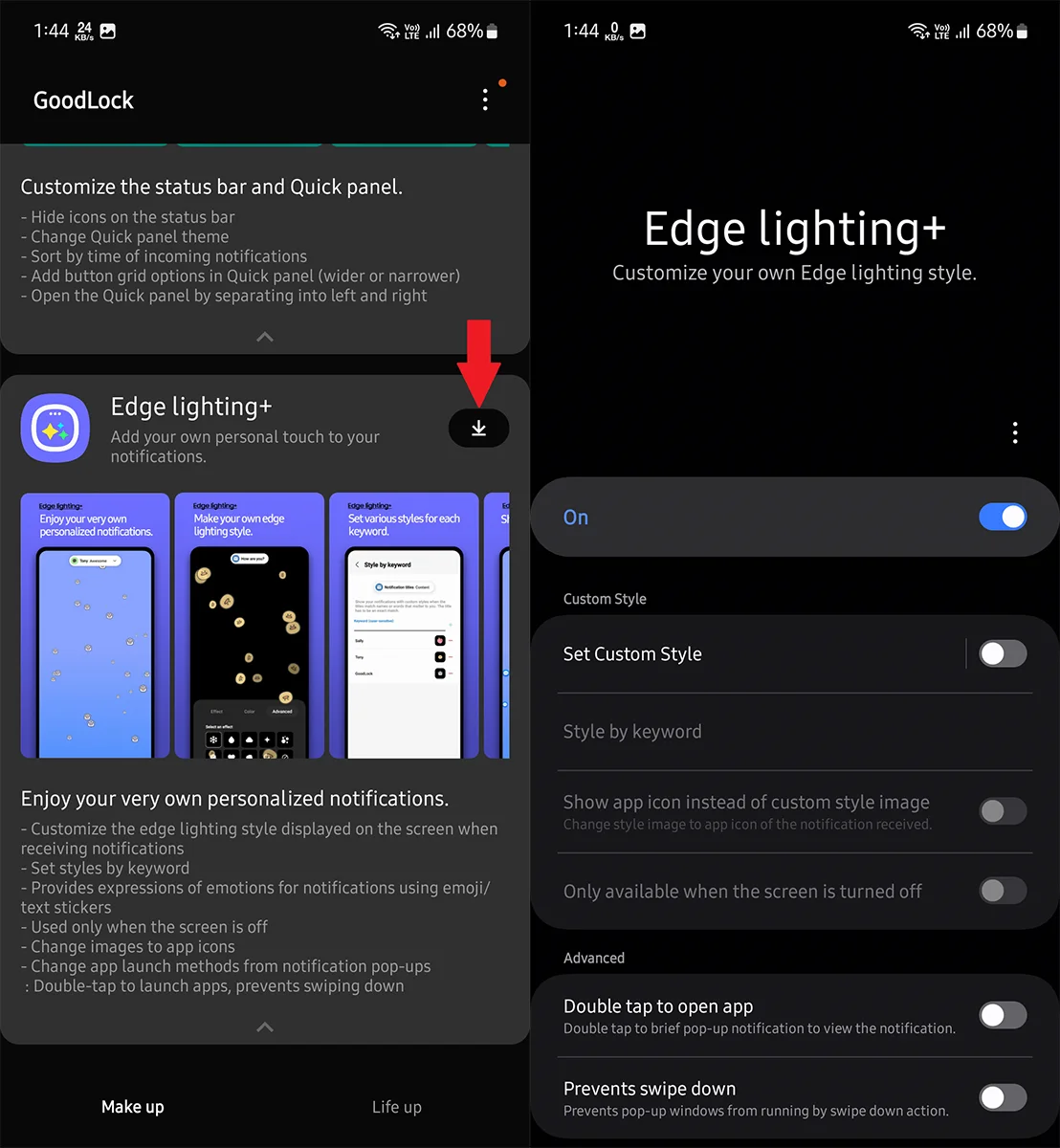
Désormais que vous savez comment personnaliser Edge Lighting, il est temps pour la Notification LED.
Comment personnaliser les notifications LED sur les téléphones Galaxy
Eh bien, ces dernières années, les téléphones Galaxy ne sont plus livrés avec une LED frontale qui s’allumait lors de la charge ou de la réception de notifications. Mais puisqu’elle n’est plus présente, nous utiliserons la caméra perforée. La caméra perforée s’allumera lorsque vous recevrez une notification sur votre téléphone.
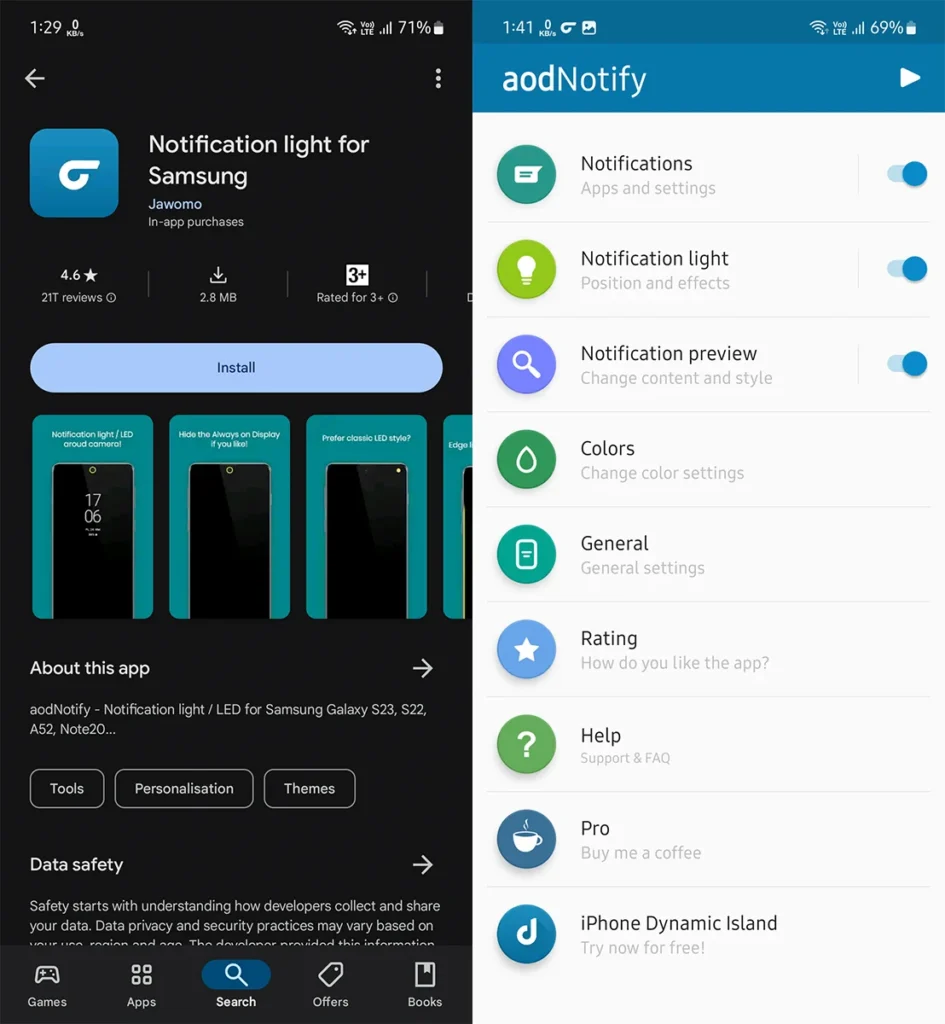
- Installez l’application ‘Notification light for Samsung‘ sur votre téléphone Galaxy depuis le Play Store.
- Ouvrez l’application et suivez les instructions à l’écran.
- Une fois sur l’écran d’accueil de l’application, activez la bascule pour l’aperçu de notification.
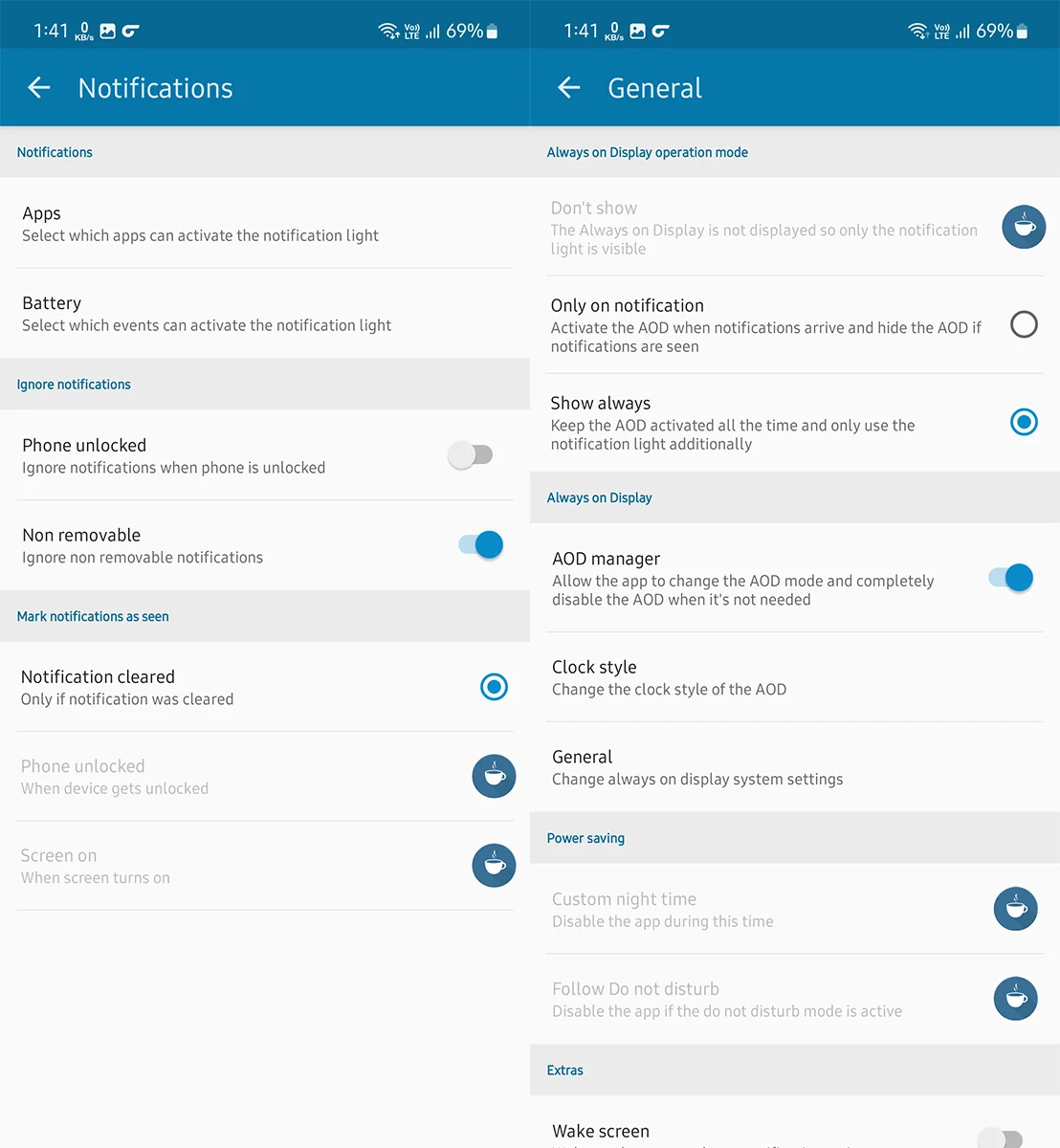
- Dans l’option Notification, vous pouvez choisir les applications pour lesquelles recevoir des notifications, choisir d’afficher une animation en cas d’activité de la batterie.
- Dans Notification Light, vous pouvez personnaliser le style, l’effet, la dimension et la durée de la notification LED.
- Il existe de nombreuses autres options à personnaliser, comme la couleur. Vous pouvez tout définir selon vos préférences.
Voilà comment obtenir manuellement la notification LED sur les téléphones Samsung.