
Les personnes peuvent toujours améliorer la qualité des images qu’ils captent en utilisant des outils d’édition intégrés ou tiers. Bien que tous les téléphones aient quelques bonnes fonctionnalités d’édition, les derniers téléphones Pixel – le Google Pixel 8 et 8 Pro, sont livrés avec une gamme de fonctionnalités alimentées par l’IA qui peuvent vous aider à éditer vos photos comme un pro. Aujourd’hui, vous verrez comment vous pouvez éditer des photos sur un téléphone Pixel avec les nouvelles fonctionnalités d’IA.
Les téléphones Pixel dotés de fonctionnalités d’édition AI permettent aux utilisateurs de déplacer des objets dans un cadre, d’effacer des objets, de manipuler les visages des sujets, de déflouter des photos anciennes, et bien plus encore en quelques minutes. Continuez à lire pour découvrir les meilleures fonctionnalités d’édition AI des téléphones Pixel.
Modifier les photos sur les téléphones Pixel avec l’IA
Pour modifier les photos sur votre smartphone Pixel en utilisant les fonctionnalités d’IA, ouvrez simplement l’application Google Photos, allez à la photo que vous souhaitez modifier et appuyez pour l’ouvrir. Ici, appuyez sur l’icône d’édition pour accéder aux outils d’édition, et vous y trouverez une gamme d’options d’édition alimentées par l’IA.
Éditeur magique
Les derniers téléphones Pixel prennent en charge l’éditeur magique, qui permet aux utilisateurs de déplacer le sujet, de le redimensionner et de le supprimer. Voici comment vous pouvez le faire :
Étape 1 : Ouvrez l’application Google Photos sur votre appareil.
Étape 2 : Cliquez sur la photo que vous souhaitez modifier et appuyez sur le bouton de nuage en haut pour sauvegarder l’image, car c’est la condition préalable pour que la fonctionnalité fonctionne.
Étape 3 : Appuyez sur le bouton Modifier.
Étape 4 : Désormais, cliquez sur l’éditeur magique, qui ressemble à une icône de photo avec des étoiles.
Étape 5 : Appuyez longuement sur n’importe quel sujet pour le sélectionner.
Étape 6 : Redimensionnez-le, déplacez-le ou supprimez-le selon votre convenance.
Étape 7 : Une fois terminé, cliquez sur Enregistrer.
Gomme magique
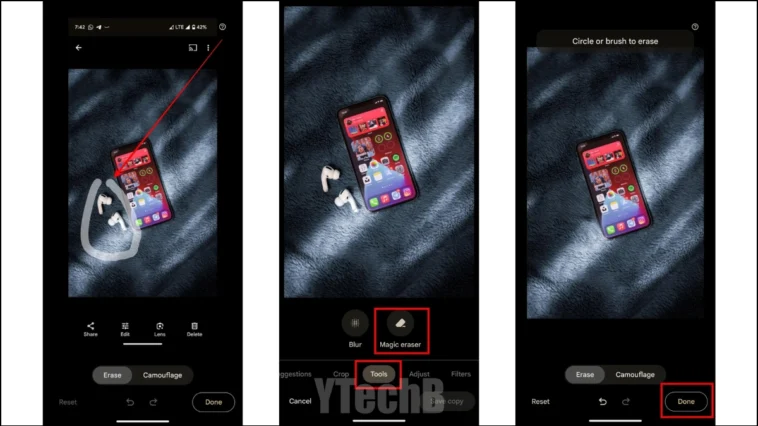
La gomme magique du Google Pixel efface les distractions ou les objets indésirables d’une photo et génère de nouveaux pixels à l’aide de l’IA générative pour remplir les espaces laissés derrière. Voici le détail de la façon dont vous pouvez utiliser cette fonctionnalité :
Étape 1 : Sélectionnez une photo dans l’application Google Photos que vous souhaitez utiliser avec la gomme magique.
Étape 2 : Appuyez sur Modifier > Outils > Gomme magique.
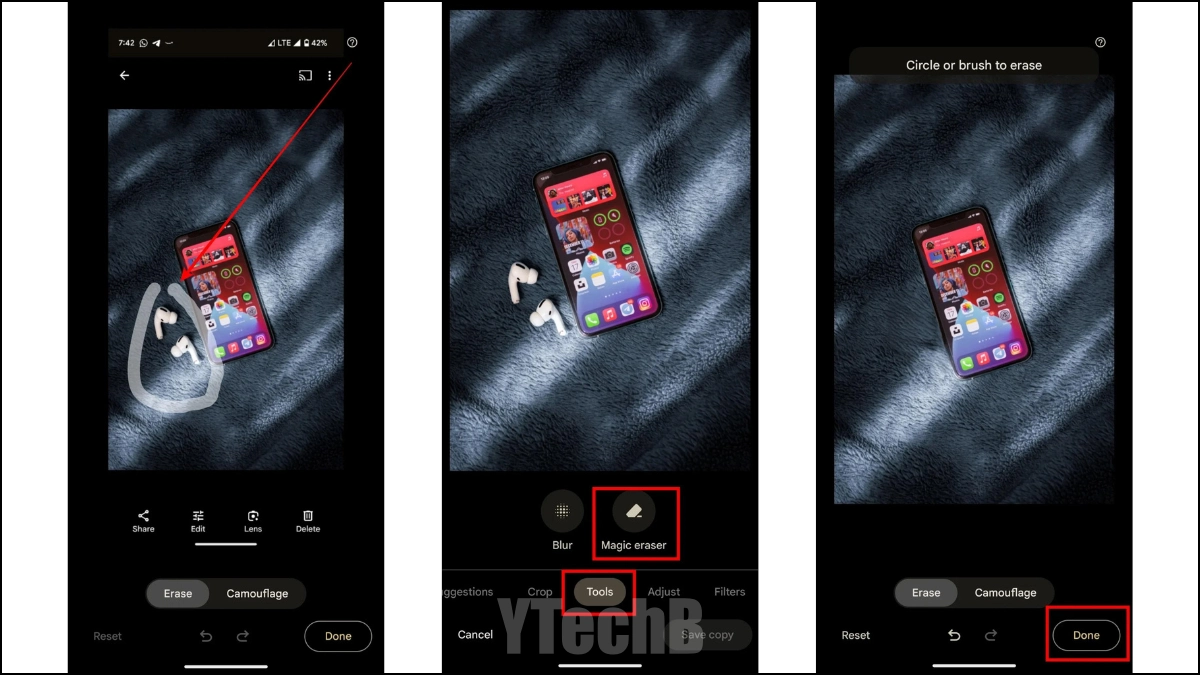
Étape 3 : Le téléphone suggérera certaines suggestions pour vous permettre de les effacer. Pour accepter et supprimer les suggestions, appuyez sur Tout effacer.
Étape 4 : Vous pouvez également mettre en surbrillance manuellement un objet en le brossant ou en le cernant.
Ici, vous remarquerez également une option de camouflage, qui fonctionne de la même manière que l’option d’effacement, mais au lieu de supprimer un sujet de l’arrière-plan, cette option ajustera la coloration du sujet sélectionné pour correspondre à l’environnement.
Meilleure capture
Meilleure Capture permet aux utilisateurs de sélectionner le meilleur visage parmi les photos similaires prises, que ce soit une photo individuelle ou de groupe. Voici comment vous pouvez l’utiliser :
Étape 1 : Ouvrez la photo que vous souhaitez modifier dans l’application Google Photos.
Étape 2 : Cliquez sur le bouton Modifier, puis sélectionnez Outils.
Étape 3 : Cliquez sur l’option Meilleure Capture.
Étape 4 : Désormais, il trouvera des prises de vue similaires pour améliorer la photo.
Étape 5 : Une fois détecté, vous pouvez sélectionner manuellement le visage qui convient le mieux à la photo.
Déflouter la photo
Grâce à la fonction de Défloutage, vous pouvez corriger une photo qui semble floue. Cela peut être utile pour ceux qui veulent déflouter des images vieillissantes. Voici comment vous pouvez utiliser la fonctionnalité :
Étape 1 : Ouvrez la photo qui semble floue.
Étape 2 : Cliquez sur Modifier > Outils.
Étape 3 : Sélectionnez Défloutage parmi les options disponibles, et l’IA du Pixel vous donnera un résultat déflouté.
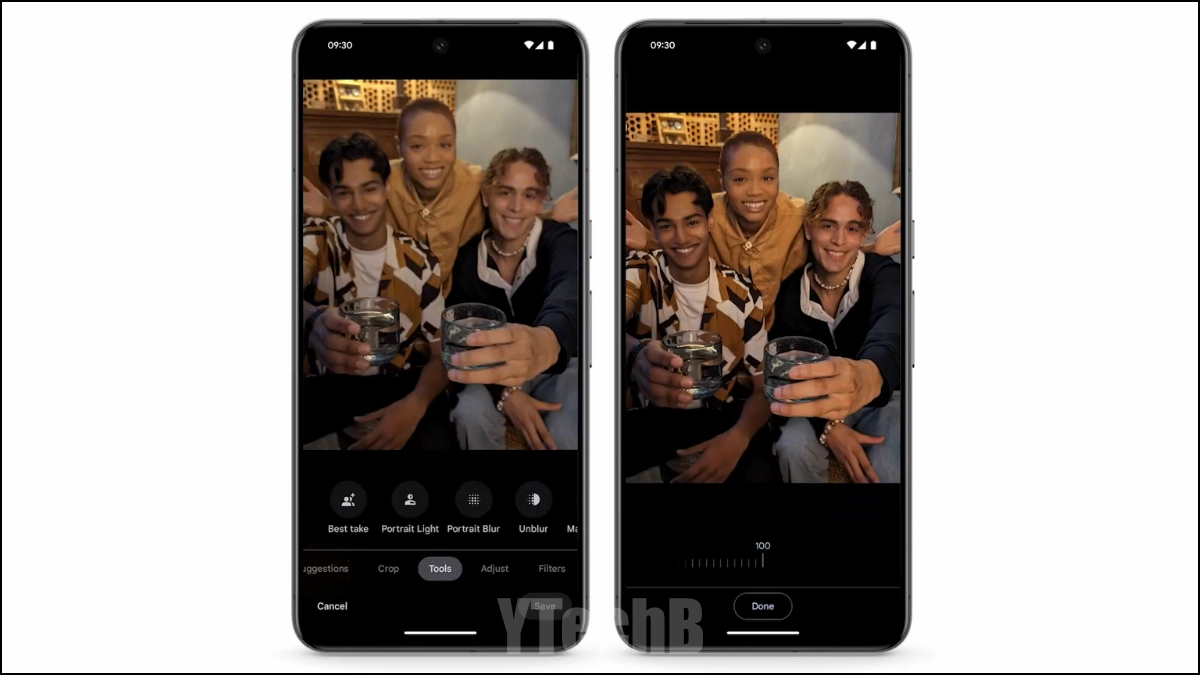
Étape 4 : Appuyez sur Enregistrer une copie pour sauvegarder une copie de l’image.
Flou de portrait
Grâce à l’IA, les téléphones Pixel ont maintenant un outil de flou de portrait dédié qui ajoute un effet bokeh à une image déjà capturée. Pour utiliser la fonction, suivez les étapes ci-dessous :
Étape 1 : Ouvrez l’application Google Photos et sélectionnez la photo à laquelle vous souhaitez ajouter l’effet bokeh.
Étape 2 : Cliquez sur le bouton Modifier et appuyez sur Outils.
Étape 3 : Choisissez Flou ou Flou de portrait, selon votre téléphone.
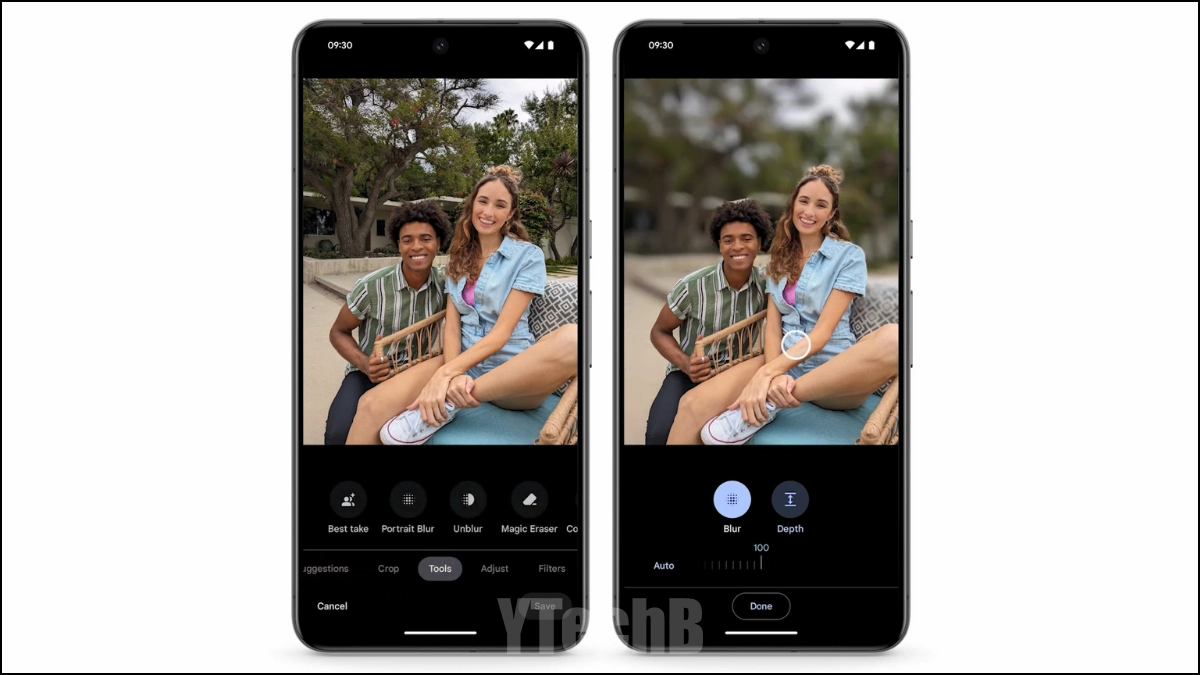
Étape 4 : Appuyez sur le viseur pour définir la zone de focus, et ajustez le curseur selon votre choix.
Étape 5 : Une fois satisfait du cliché, appuyez sur Enregistrer.
Modifier le ciel
Une autre fonctionnalité d’édition alimentée par l’IA sur les téléphones Pixel est le ciel, qui vous permet de modifier l’apparence du ciel dans une photo. Pour l’utiliser, suivez les étapes décrites ci-dessous :
Étape 1 : Ouvrez une photo dans l’application Google Photos.
Étape 2 : Appuyez sur Modifier > Outils.
Étape 3 : Cliquez sur Ciel parmi les outils disponibles.
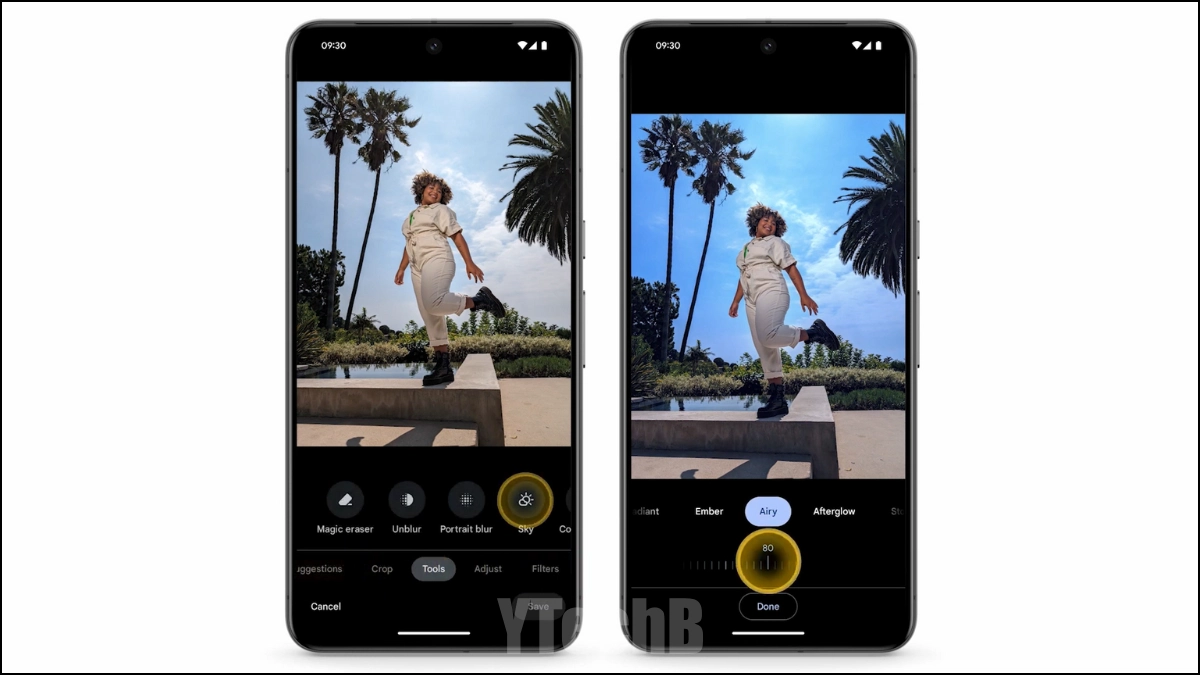
Étape 4 : Parcourez les options de ciel et voyez ce qui convient le mieux à la photo.
Étape 5 : Ajustez-le à l’aide du curseur si vous le souhaitez.
Étape 6 : Enfin, appuyez sur Terminé et enregistrez-le.
Voilà, c’est tout ce qu’il faut savoir sur la façon d’éditer des photos sur un téléphone Pixel avec les nouvelles fonctionnalités d’IA. J’ai essayé de répertorier les meilleures fonctionnalités alimentées par l’IA disponibles pour éditer les images afin d’améliorer leur qualité.